
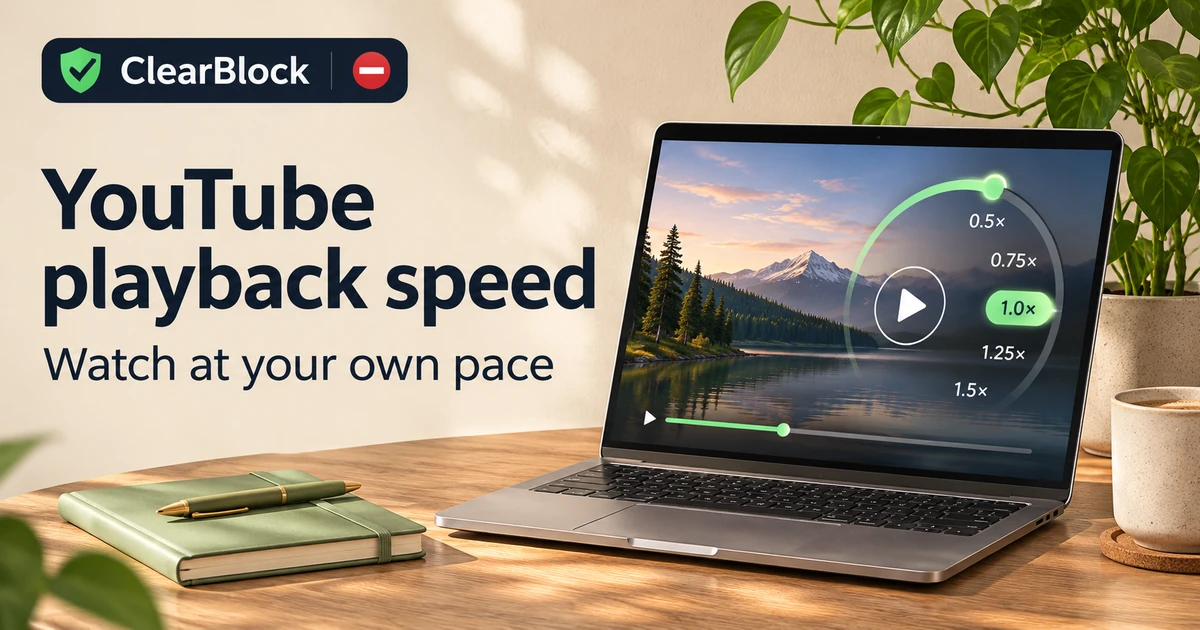
For at ændre afspilningshastigheden på YouTube på computer skal du åbne en video, vælge afspillerens indstillinger, vælge Hastighed eller Afspilningshastighedog vælge en af de tilgængelige hastigheder. Vælg Normal eller 1× for at vende tilbage til det oprindelige tempo. Start med en lille justering, så du kan vurdere, om det hjælper.
Denne vejledning gælder optagede YouTube-videoer i Chrome og Microsoft Edge på computer. Den forklarer, hvordan du vælger et passende tempo, følger en vejledning og skelner mellem en foretrukken hastighed og en afspilningsfejl. Illustrationerne viser principperne frem for at gengive YouTubes aktuelle brugerflade.
Skift afspilningshastighed i YouTube-afspilleren
- Åbn en optaget video på youtube.com, og start afspilningen.
- Bevæg markøren hen over afspilleren for at få vist betjeningsknapperne.
- Vælg indstillinger, som normalt vises med et tandhjul.
- Åbn hastighedsindstillingen, og vælg en af de hastigheder, afspilleren tilbyder.
- Lyt til et kort afsnit, og juster kun igen, hvis det er nødvendigt.
YouTube beskriver fremgangsmåden i sin officielle vejledning til afspilningshastighed. Ordlyden og de tilgængelige indstillinger kan ændre sig, så brug de valgmuligheder, der faktisk vises i din video. Du kan ikke gå ud fra, at en indstilling på en telefon, et fjernsyn eller en anden konto vises på samme måde på computer.
Brug det samme afsnit, når du sammenligner hastigheder. Hvis du samtidig hopper til et helt andet afsnit, kan selve indholdet være lettere eller sværere at forstå. En kort sammenligning, du kan gentage, er mere nyttig end at ændre flere indstillinger under løbende afspilning.
Vælg et tempo, der passer til opgaven
Ingen hastighed er bedst til alle videoer. En velkendt introduktion, en informationstung forklaring og en demonstration i nærbillede stiller forskellige krav til din opmærksomhed. Betragt afspilningshastigheden som en præference, du løbende kan justere, mens du ser videoen.
| Det vil du gøre | En praktisk fremgangsmåde |
|---|---|
| Følge en demonstration af noget nyt | Start ved normal hastighed. Sæt tempoet ned i et svært afsnit, og sæt videoen på pause, før du selv går i gang. |
| Gennemgå stof, du allerede kender | Prøv at øge hastigheden lidt, og tjek derefter, at du stadig kan forklare hovedpointen. |
| Lytte efter et navn eller fagudtryk | Afspil et kort afsnit igen, og sammenhold det med eventuelle undertekster eller skriftligt referencemateriale. |
| Vurdere musik eller naturlige bevægelser | Vend tilbage til normal hastighed, før du vurderer timing eller ydeevne. |
Hvis din afspiller f.eks. tilbyder 0,75× og 1,25×, kan du bruge dem til at sammenligne langsommere og hurtigere afspilning med 1×. Det er eksempler, ikke bestemte hastigheder, du skal bruge. Vælg en anden tilgængelig indstilling, hvis den passer dig bedre, og vend tilbage til normal hastighed, hvis ændringen gør materialet mindre brugbart.
Sæt tempoet ned i en vejledning uden at miste rækkefølgen
Forestil dig en underviser, der demonstrerer en formel i et regneark. Se først hele trinnet i det oprindelige tempo, så du forstår det tilsigtede resultat. Afspil derefter den relevante passage langsommere, hvis markørens bevægelser eller den mundtlige forklaring var svære at følge.
Sæt videoen på pause, før du selv indtaster formlen. Kontrollér, hvilken celle, fil eller konto du arbejder i, udfør handlingen, og sammenlign dit resultat med demonstrationen. Lad ikke videoen køre videre, mens du prøver at indhente et trin, du ikke har forstået.
Skriv en tidskode ud for opgavens navn i dine noter. Hvis du har brug for et nyt forsøg, kan du gå tilbage til det sted i stedet for at starte hele videoen forfra. En lavere hastighed er mest nyttig, når den besvarer et konkret spørgsmål, f.eks. hvilken menu der blev åbnet, eller hvilken værdi underviseren indtastede.
Ved en fysisk demonstration kan langsommere afspilning gøre en bevægelse lettere at undersøge, men den viser ikke den korrekte timing i virkeligheden. Se afsnittet igen ved normal hastighed, før du vurderer, hvor hurtigt en handling skal udføres.
Sæt hastigheden op med omtanke i velkendte afsnit
En højere hastighed kan være praktisk, når du genseer en introduktion eller repeterer et emne, du allerede forstår. Start med en lille stigning, og lyt til en hel forklaring, før du øger hastigheden yderligere. Det afgørende er, om du stadig kan følge indholdet, ikke om afspilningen bliver hurtigere færdig.
Sæt på pause efter et kort afsnit, og opsummér pointen med dine egne ord. Hvis du ikke kan gengive instruktionen eller ræsonnementet, skal du sænke hastigheden og afspille afsnittet igen. Ved en informationstæt passage kan normal hastighed med en pause være mere praktisk end hurtig afspilning efterfulgt af flere tilbagespolinger.
Fortsæt ikke med en højere hastighed i en ukendt demonstration uden først at kontrollere den. Når underviseren når til en advarsel, en beregning eller en vigtig instruktion, skal du vælge et tempo, der giver dig tid til at undersøge detaljerne. Du kan bruge forskellige hastigheder undervejs, mens du ser videoen.
Beregn en realistisk afspilningstid
Ved uafbrudt afspilning skal du dividere videoens resterende varighed med den valgte hastighed. Ved 1,5× tager et afsnit på 30 minutter cirka 20 minutter at afspille. Ved 0,75× tager det cirka 40 minutter. Det er matematiske overslag, ikke løfter om, hvor længe du samlet skal bruge.
Sæt ekstra tid af til noter, pauser og gentagelse af svære passager. Hvis du planlægger at studere, skal du også give dig selv tid til at øve dig i stedet for kun at afsætte den beregnede afspilningstid. At se optagelsen færdig er ikke det samme som at udføre den opgave, den demonstrerer.
Vælg ikke en hastighed alene for at nå en deadline. Hvis resten af videoen introducerer ukendt stof, kan du få mere ud af at se én nyttig del grundigt og vende tilbage senere end af at skynde dig gennem hele optagelsen.
Vend tilbage til normal hastighed, før du sammenligner problemer
Hvis talen lyder usædvanligt forhastet, eller bevægelserne virker forkerte, skal du åbne hastighedsmenuen igen og kontrollere den valgte værdi. Gendan Normal eller 1×, før du ændrer indstillinger for lyd, browser eller udvidelser. Det giver dig et velkendt udgangspunkt for den næste sammenligning.
Kontrollér indstillingen igen, når du starter en ny video, i stedet for at stole på, hvad du husker at have valgt. Hvis du deler computer med andre, kan en anden have brugt andre afspilningsindstillinger. Se den aktuelle indstilling i afspilleren i stedet for at antage, hvad der blev gemt fra sidste gang.
YouTube beskriver også en midlertidig funktion til hurtig afspilning: Klik på videoen, og hold museknappen nede for at afspille med dobbelt hastighed, indtil du slipper. Hvis du bruger den funktion, skal du slippe museknappen, før du vurderer den hastighed, der er valgt i menuen. En midlertidig handling og en valgt hastighed er to forskellige ting.
Hvis hastighedsindstillingen mangler eller ikke reagerer
Start med en almindelig optaget video på YouTubes egen videoside. Notér, om du før brugte en indlejret afspiller, en livestream eller en anden visningsform. Det er forskellige testbetingelser, så du skal ikke gå ud fra, at betjeningselementerne er ens.
Prøv en anden optaget video, og kontrollér, om den synlige indstillingsknap reagerer. Hvis hele afspilleren ikke reagerer, skal du notere det som et mere generelt symptom. Hvis kun hastighedsindstillingen svigter, skal du notere den valgte hastighed, og hvad der sker, når du vælger en anden.
Gem eventuelle ufærdige kommentarer eller andet arbejde, før du genindlæser siden. Opdatér om nødvendigt browseren via dens egne indstillinger, og test igen. Undgå at installere en særskilt hastighedsudvidelse, blot fordi en indstilling svigtede én gang. Undersøg først, om problemet kan gentages.
Hvis afspilningen går i stå, skal du gendanne normal hastighed og bruge tjekliste til buffering på YouTube. At ændre afspilningshastigheden er ikke en generel løsning på forbindelsesproblemer, en utilgængelig video eller en side, der ikke vil indlæses.
Kombinér hastighedsindstillinger med undertekster og navigation
Undertekster og en kort genafspilning kan hjælpe, når en talt sætning stadig er uklar. Tjek navne, tal og fagudtryk i en pålidelig skriftlig kilde, når præcision er vigtig. Langsommere tale gør ikke en forkert undertekst eller en udokumenteret påstand pålidelig.
Brug vores guide til undertekster og transskriptioner for at se mulighederne for tekst. Hvis du vil sætte afspilningen på pause eller gense passager uden hele tiden at skulle bruge musen, så se YouTube-tastaturgenveje på computer. Hold brugen af værktøjerne enkel, så de understøtter undervisningen i stedet for at afbryde den.
Sådan passer ClearBlock ind i denne opsætning
Afspilningshastigheden styres i YouTubes afspiller. ClearBlock leverer ikke denne menu, og du behøver ikke ClearBlock Premium for at ændre tempoet. Hold hastighedsindstillinger adskilt fra udvidelsens indstillinger, når du fejlfinder.
ClearBlocks gratis beskyttelse hjælper med at blokere videoannoncer på YouTube og omfatter blokering af annoncer og trackere på websites. Dækningen på YouTube varierer, og afspilningen kan nogle gange være længere om at starte. Hvis fanen var åben, før du installerede udvidelsen eller aktiverede beskyttelsen, skal du genindlæse den og derefter tjekke ClearBlocks status på siden.
Når du vil tjekke beskyttelsen, kan du bruge ClearBlocks YouTube-guide. En ændring af afspilningshastigheden er ingen garanti for at springe annoncer over, og hvis der vises en annonce, beviser det ikke, at din hastighedsindstilling var årsagen.
En kort sammenligning, du kan gentage
Vælg en passage på to minutter fra en video, du kender. Skriv ét spørgsmål ned, som passagen skal besvare, før du starter. Se den ved normal hastighed, og notér svaret. Afspil den derefter igen med en lille ændring af hastigheden. Brug samme video, lydstyrke og afspilningsvindue.
Spørg efter hvert forsøg dig selv, om du havde brug for flere pauser, om en vigtig detalje blev tydeligere, og om tempoet føltes behageligt. Hvis begge forsøg fungerede lige godt, så vælg det, du foretrækker. Hvis det ændrede tempo gav mere arbejde, så gå tilbage til normal hastighed i stedet for at betragte et hurtigere eller langsommere tempo som en forbedring i sig selv.
Hold dine noter om sammenligningen korte. Målet er at finde en indstilling, der passer til materialet i dag, ikke at fastlægge én permanent hastighed til alt, du ser. Du kan gentage den samme lille test, når du går fra et velkendt emne til et nyt.
Ofte stillede spørgsmål
Hvilken hastighed er bedst til læring?
Brug et tempo, der lader dig forstå og anvende materialet. Begynd ved normal hastighed, justér en kort passage, og tjek din forståelse. Et svært trin kan kræve en pause frem for en anden hastighed.
Giver langsommere afspilning bedre billedkvalitet?
Hastighed og billedkvalitet har hver sin indstilling. Hvis lille tekst er uklar, så tjek kvalitetsindstillingen og den oprindelige optagelse i stedet for at forvente, at en ændring af tempoet tilføjer manglende detaljer.
Har jeg brug for en ekstra udvidelse?
Start med afspillerens indbyggede funktioner. Overvej kun ekstra software, hvis du har et konkret behov, som de ikke dækker, og tjek først softwarens tilladelser, og hvor den kommer fra.
Hvad skal jeg medtage i en fejlrapport?
Notér browserversionen, videotypen, den valgte hastighed, det forventede resultat og det faktiske forløb. Angiv, om afspilning ved normal hastighed og en anden optaget video fungerer. Det giver modtageren en sammenligning, der kan gentages, i stedet for en vag melding om, at afspilningen føles forkert.