
Brug YouTubes miniafspiller til at holde en video kørende, mens du browser på YouTube. Hvis du vil se videoen, mens du læser på en anden hjemmeside, skal du bruge Chromes billede-i-billede-funktion. Begge viser videoen i et mindre vindue, men dit valg afhænger af, hvor vinduet skal kunne følge med dig.
Denne vejledning tager udgangspunkt i YouTubes videoside på computer. Start med en almindelig uploadet video, så du kan se, hvilke knapper der vises, før du prøver en livestream, en playliste eller en indlejret afspiller.
Åbn YouTubes miniafspiller på en computer
- Åbn en almindelig video på YouTube, og start afspilningen.
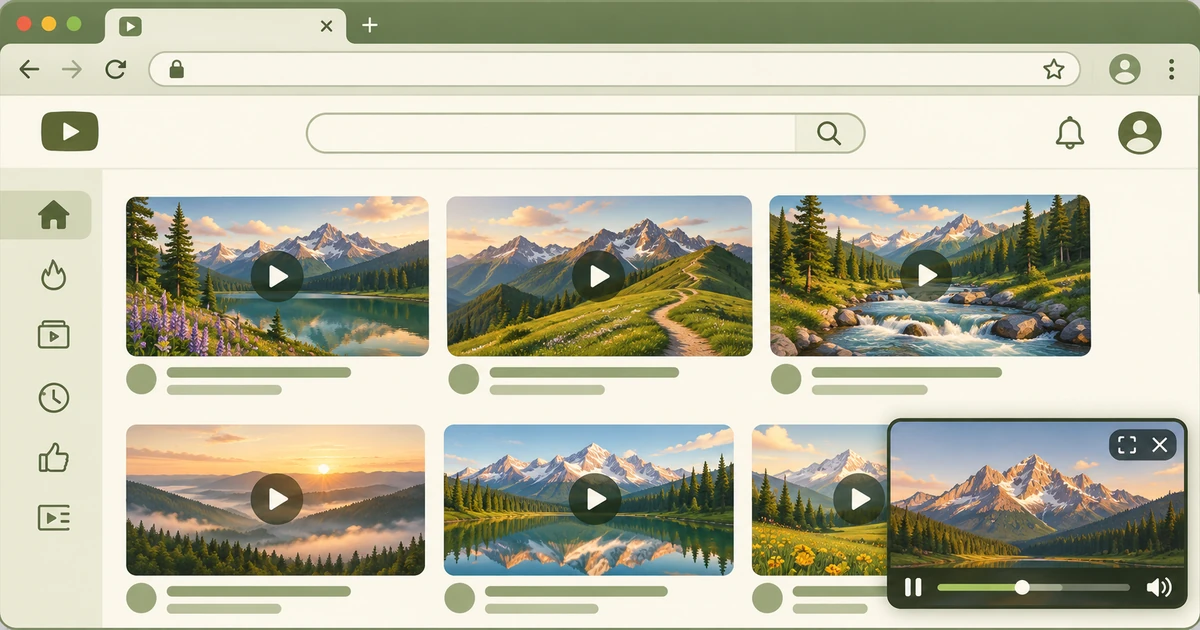
- Højreklik på videoen, og vælg Miniafspiller i YouTubes menu. Hvis du bruger tastaturet, skal du give videoafspilleren fokus og trykke på I.
- Fortsæt med at browse på YouTube i samme fane. Videoen forbliver synlig i den mindre afspiller, mens du navigerer rundt på siden.
- Brug knapperne i den mindre afspiller til at sætte videoen på pause eller genoptage afspilningen. Vælg Udvid for at vende tilbage til videosiden, eller brug lukkeknappen til at lukke afspilleren.
Hvis et højreklik åbner browserens menu, skal du lukke den og prøve tastaturgenvejen med fokus på videoen. Hvis du lige har skrevet i søgefeltet eller et kommentarfelt, skal du først klikke i afspilleren igen. Se YouTubes hjælp for at finde de aktuelle betjeningsmuligheder på computer. Hjælp til YouTubes miniafspiller · Tastaturgenveje på YouTube
Flyt, tilpas eller luk miniafspilleren
YouTubes vejledning beskriver, hvordan du på computer kan trække miniafspilleren til et andet hjørne og trække i et af afspillerens hjørner for at ændre størrelsen. Flyt den, hvis den dækker en miniature, du vil se, eller gør den mindre, hvis du mest vil lytte. Udvid afspilleren, når videoen indeholder små tekster, diagrammer eller demonstrationer, der er svære at se i det mindre vindue.
Hvis du vælger en anden video på YouTubes startside, mens miniafspilleren er åben, kan YouTube indlæse den video i miniafspilleren. Åbn den næste video i en anden fane, hvis du vil lade den første fortsætte i sin nuværende fane. Hvis du kommer til at lukke den lille afspiller, kan du vende tilbage til den oprindelige videoside eller finde videoen i din afspilningshistorik, hvis den blev gemt der.
Se YouTube i et flydende vindue på tværs af Chrome-faner
Brug Chromes billede-i-billede-funktion, når din næste opgave foregår på en anden hjemmeside, f.eks. hvis du skal læse dokumentation eller tage noter i et browserbaseret tekstprogram. Det mindre videovindue kan forblive synligt, når du skifter fane.
- Afspil YouTube-videoen i Chrome.
- Åbn Mediestyring øverst til højre på browserens værktøjslinje.
- Vælg knappen til billede-i-billede for videoen.
- Skift til den fane, du vil bruge. Træk videovinduet til side, hvis det dækker en knap eller en del af dit dokument.
- Brug det flydende afspillervindues knap til at lukke eller vende tilbage, når du vil fortsætte på den primære videoside.
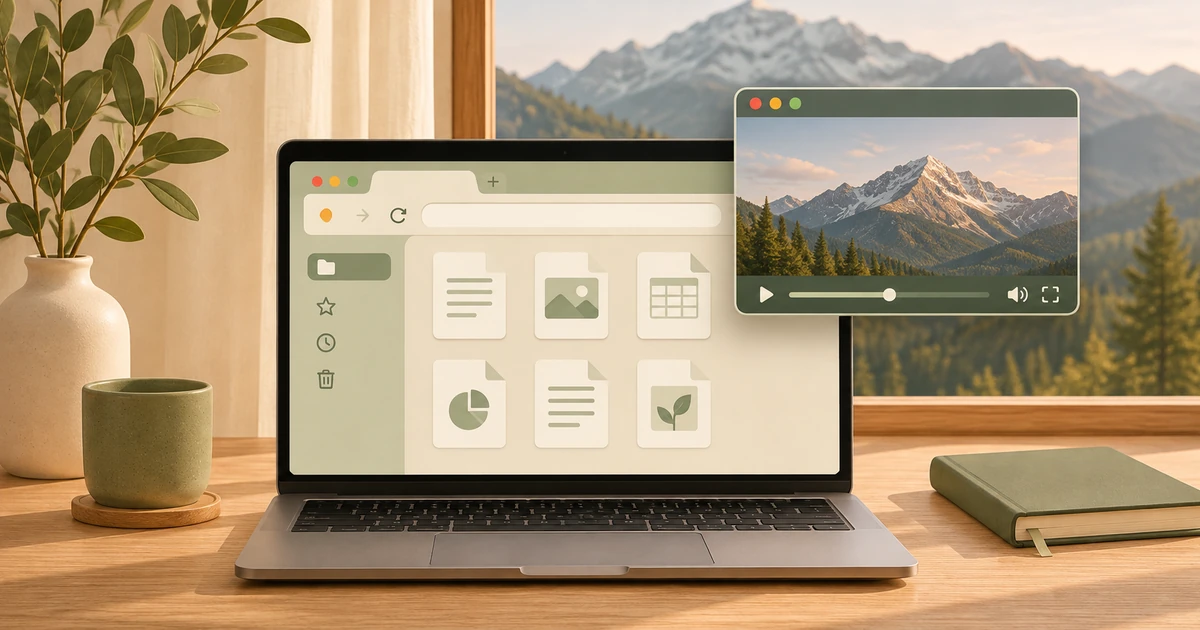
Hold den oprindelige YouTube-fane åben, mens du bruger det flydende vindue. Hvis flere faner afspiller medier, kan du sætte de andre på pause et øjeblik, så du kan finde den rigtige video i Chromes mediekontroller. Det flydende vindue har grundlæggende afspilningsknapper. Vend tilbage til videosiden for at få adgang til alle YouTubes funktioner og videobeskrivelsen. Chromes mediekontroller og billede-i-billede
Vælg den tilstand, der passer til det, du laver
- Find den næste video på YouTube. Åbn Miniplayer, og søg i samme fane. Du kan se søgeresultaterne, mens den aktuelle video fortsætter.
- Følg en demonstration i en anden fane. Brug Chromes billede-i-billede, og skift derefter til dit browserbaserede redigeringsværktøj eller den side, du bruger som reference. Placer vinduet, så du har plads nok til dit arbejde.
- Gennemgå et svært afsnit. Vend tilbage til den fulde videoside, og brug undertekster, transskriptionen eller indstillingerne for afspilningshastighed. De værktøjer er lettere at finde, når hele afspilleren er synlig.
Når du følger en vejledning, kan du starte i den fulde afspiller for at se opsætningen og derefter skifte til det flydende vindue, mens du øver dig. Hvis du går glip af en detalje, kan du vende tilbage til den primære videoside og bruge transskriptionen til at springe tilbage til den relevante linje. Sådan bruger du undertekster og transskriptioner på YouTube
Det kan du tjekke, hvis Miniplayer mangler
Ifølge YouTube er Miniplayer ikke tilgængelig for Shorts og videoer, der er markeret som lavet til børn. Prøv en almindelig uploadet video for at se, om muligheden vises der. Hvis du ser en indlejret YouTube-video på et andet website, kan du åbne den oprindelige videoside på YouTube og sammenligne afspilningsknapperne.
Hvis tastaturgenvejen ikke virker, men menuen gør, skal du tjekke, hvilken del af siden der har fokus. Når du trykker på I mens søgefeltet er aktivt, indtaster du et bogstav. Klik på afspilleren, før du prøver genvejen igen. Hvis Miniplayer forsvinder, når du skifter til et andet website, skal du bruge browserens billede-i-billede-funktion til det i stedet.
Hvis videoen ikke vises i Chromes mediekontroller på værktøjslinjen, skal du starte afspilningen på videosiden og tjekke værktøjslinjen igen. Prøv også en anden almindelig video i samme browser. Hvis problemet opstår med flere videoer, kan du teste i en separat browserprofil for at se, om det skyldes din opsætning. Hvis den primære afspiller allerede hakker eller ikke kan indlæses, skal du løse det først, før du undersøger det mindre vindue. Derfor bliver YouTube ved med at buffere
Hvad hvis ClearBlock skjuler en flydende video?
ClearBlock Premiums Hide Page Distractions kan hjælpe med at skjule understøttede flydende videoafspillere på websites. Hvis en lille afspiller opfører sig uventet, skal du først tjekke, om du bruger YouTubes Miniplayer på siden eller Chromes flydende billede-i-billede-vindue. De styres forskelligt, så test med samme video og samme tilstand hver gang.
Hvis du har mistanke om en indstilling i udvidelsen, skal du ændre én indstilling ad gangen, genindlæse videosiden og gentage testen. Gendan din foretrukne indstilling efter sammenligningen. ClearBlocks gratis annonceblokering hjælper med at blokere videoannoncer på YouTube, men dækningen kan variere fra video til video. Brug YouTube eller din browser til at vælge, hvordan videovinduet vises. Sådan bruger du ClearBlock på YouTube