
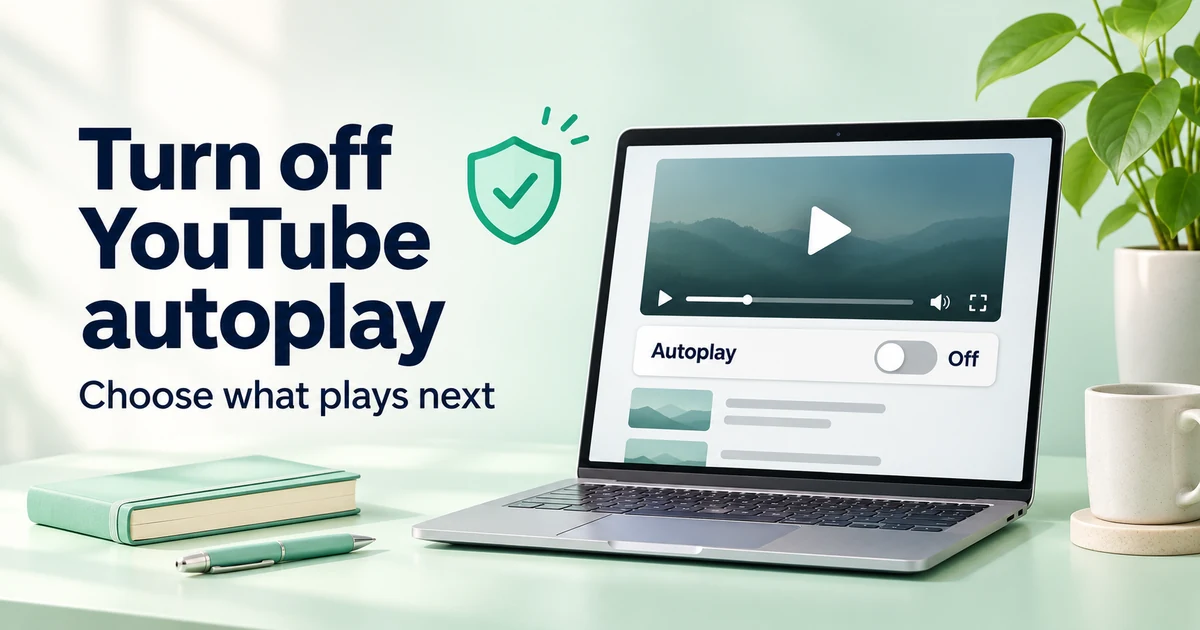
YouTube kan starte afspilning flere steder. En anbefalet video kan følge efter den, du lige har set færdig, et klip uden lyd kan afspilles, mens du gennemser søgeresultater, og en YouTube-afspiller på et andet website kan starte, når siden indlæses. Hver type afspilning har sin egen indstilling. Hvis en indstilling ikke ser ud til at gøre nogen forskel, så se på, hvor afspilningen startede, og hvad du gjorde lige inden.
For at forhindre YouTube i automatisk at afspille en anbefalet video, når en video slutter, skal du åbne en almindelig video og slå Automatisk afspilning fra med kontakten i afspilleren. På en computer er den nederst i afspilleren. I appen på telefon eller tablet skal du kigge øverst eller åbne appens indstillinger for automatisk afspilning. Slå funktionen fra på hver enhed, hvor du vil have afspilningen til at stoppe. YouTube Hjælp om automatisk afspilning.
Vælg den indstilling, der passer til det, du ser
- En anden video starter, når den aktuelle slutter. Tjek Automatisk afspilning på afspilningssiden. Hvis der er en playliste eller kø ved siden af afspilleren, så prøv også med en video uden for en playliste eller kø.
- En video begynder at spille i en miniature, mens du browser. Se efter Afspilning i feeds på mobilen eller Integreret afspilning på computeren.
- En afspiller starter i en artikel eller på en kursusside. Tjek websitets afspiller og browserens indstillinger. Websitet kan konfigurere sin egen indlejrede afspiller.
- Det samme klip starter forfra. Tjek, om gentagelse er slået til, eller om du ser videoer i et feed med korte videoer.
Hold øje med, om videoens titel ændrer sig, når klippet slutter. Hvis titlen ændrer sig, uden at du vælger noget, kan det være en anbefaling eller en video fra køen. Hvis klippet allerede spillede, før du åbnede dets afspilningsside, skal du starte med indstillingerne for afspilning i feeds. Den forskel er vigtig, så du ikke ændrer indstillingen på alle dine enheder for at løse et problem, der kun opstår ét sted.
Sådan slår du automatisk afspilning fra på YouTube på en computer
- Åbn YouTube i den browserprofil, du normalt bruger, og vælg en almindelig video uden for en playliste.
- Før markøren hen over afspilleren for at få vist betjeningsknapperne. Find kontakten Automatisk afspilning nederst i afspilleren.
- Indstil kontakten til Off. Hold markøren over kontakten, hvis du vil se dens navn.
- Lad videoen slutte uden at vælge en anden video. Tjek, om afspilleren bliver på den samme afspilningsside.
Hvis du kun vil forhindre den næste video i at starte denne ene gang, kan du vælge Annuller når nedtællingen vises. Brug kontakten, hvis du også vil have afspilleren til at vente på dit valg ved efterfølgende videoer. Du kan stadig åbne alle forslag på slutskærmen eller i sidepanelet. YouTubes vejledning til afspilning på computer.
Hvis du for eksempel har åbnet en fire minutter lang vejledning til en reparation, vil du måske lade det sidste billede stå på skærmen, mens du arbejder. Når automatisk afspilning er slået fra, kan du se vejledningen færdig og vurdere, om den næste anbefaling er relevant. Hvis du bruger en anden browserprofil til afspilning i baggrunden, skal du også tjekke kontakten dér, før du går ud fra, at de to sessioner fungerer ens.
Sådan stopper du den næste video på Android, iPhone og iPad
Åbn en video i YouTube-appen, tryk på afspilleren for at vise betjeningsknapperne, og brug kontakten Automatisk afspilning øverst. Du kan også åbne din profil, gå til Indstillinger, vælge Automatisk afspilning og slå funktionen fra. Prøv fra en almindelig videoafspilningsside, hvis du har ledt efter kontakten i Shorts eller på fanen Hjem. YouTubes vejledning til afspilning på mobil.
Test i den samme app, som du brugte, da problemet opstod. Et link fra en besked kan åbne i en browser, i YouTube-appen eller i en visning inde i beskedappen. En vellykket test ét af disse steder viser, hvordan netop den afspilningssession fungerer. Hvis en forældrestyret konto ikke har en kontakt, du kan ændre, kan funktionen være styret af kontoens indstillinger for forældrestyring.
Når du bruger YouTube via mobildata, skal du tage særskilt stilling til, om videoklip skal afspilles, mens du ruller. Det hjælper at slå automatisk afspilning af den næste anbefalede video fra, når du lader en videoside stå åben. Hvis du vælger Kun Wi-Fi eller Fra for afspilning i feeds, gælder det derimod den tid, du bruger på at gennemse videoer, før du vælger en.
Slå automatisk afspilning fra på et smart-tv eller under casting
Åbn YouTube-appen på dit tv eller en understøttet spillekonsol, og gå til Indstillinger, find Automatisk afspilning og vælg Off. Lad en enkeltstående video spille færdig på skærmen for at teste resultatet. Hvis flere bruger tv'et, skal du tjekke den profil, du ser videoer med, før du sammenligner dit resultat med en andens.
Når du caster fra en telefon eller tablet, skal du starte castingen og trykke på afspilningslinjen på mobilenheden for at udvide køen. Find kontakten Automatisk afspilning dér. Hvis du selv har tilføjet videoer, skal du gennemgå køen særskilt, før du tester. En resterende episode i køen kan gøre det svært at afgøre, om afspilleren vælger en anbefaling. YouTubes vejledning til tv og casting.
Forestil dig, at tv'et i stuen afspiller endnu en video efter en musikvideo. Tjek først, om du åbnede YouTube-appen med fjernbetjeningen eller sendte videoen fra en telefon. Brug tv'ets indstillinger i det første tilfælde og castingkontrollerne i det andet. Så ved du, hvilken session du skal tjekke, næste gang det sker.
Stop afspilning af YouTube-videoer, mens du ruller
På Android og iOS
Åbn din profil i YouTube-appen, og gå til Indstillinger, derefter Generelt og Afspilning i feeds. Vælg Off for at deaktivere afspilning direkte i feedet. Vælg Kun Wi-Fi hvis du gerne vil se forhåndsvisninger derhjemme, men vil sætte dem på pause, når du bruger mobildata. Gå tilbage til Hjem eller søgningen, og rul forbi et par videoer for at kontrollere dit valg. YouTubes vejledning til inlineafspilleren.
I en browser på computeren
Åbn din profilmenu på YouTube, vælg Indstillinger, gå til Afspilning og ydeevne og slå Inlineafspilning fra. Korte forhåndsvisninger på tre sekunder kan stadig blive vist. Hold markøren over et videominiaturebillede for at se forskellen: Viser det kort et uddrag, eller fortsætter det som en inlineafspiller med afspilningsknapper? YouTubes vejledning til inlineafspilning på computere.
Hvis bevægelse gør søgeresultaterne sværere at overskue, så test på den søgeresultatside, hvor du bemærkede det. Et miniaturebillede i bevægelse, animeret kanalgrafik og en inlineafspiller kan ligne hinanden ved første øjekast. Hvis indstillingen stopper inlineafspilleren, men du stadig ser bevægelse, så undersøg, hvilket element der bevæger sig, før du konkluderer, at indstillingen ikke virker.
Derfor kan indlejrede YouTube-videoer stadig starte automatisk
Et nyhedssite, et kursus eller en blog kan indeholde en YouTube-afspiller, der er indstillet til at starte automatisk. Webstedets ejer kan anmode om automatisk afspilning i den indlejrede afspiller, og browseren afgør ud fra sine mediepolitikker, om afspilningen tillades. Chromes politik tillader automatisk afspilning uden lyd og stiller yderligere betingelser, når afspilningen starter med lyd. Det er med til at forklare, hvorfor en video kan køre uden lyd, selvom browseren forhindrer en anden afspiller i at starte med lyd. Parametre for YouTubes indlejrede afspiller og Chromes politik for automatisk afspilning.
Hvis en video starter i en artikel, så sæt den på pause, og læg mærke til, om den startede, da siden blev indlæst, da du rullede den ind i det synlige område, eller efter at du klikkede et andet sted. Åbn derefter den samme video på selve YouTube, hvis den indlejrede afspiller har et link. Hvis den afspilles som forventet dér, så fokuser på afspilleren i artiklen eller indstillingerne for det pågældende websted.
På understøttede websider i Chrome og Edge tilbyder ClearBlock Premium Stop Auto-Playing Videos som en browserfunktion. Prøv den på den side, hvor afspilningen forstyrrer, og kontrollér, at du stadig kan starte videoen manuelt. Brug YouTubes egne indstillinger til anbefalede videoer og i selve YouTube-appen. ClearBlocks blokering af YouTube-annoncer er en separat funktion til understøttede browsersessioner. Funktioner i ClearBlock Premium.
Det skal du tjekke, hvis videoer stadig afspilles automatisk
Gentag testen i samme afspilningssession
Åbn en kort, almindelig video igen i samme browserprofil eller app. Kontrollér indstillingen på den video, og lad den spille færdig med afspilleren synlig. Hvis afspilningen stopper på din bærbare computer, men fortsætter på tv'et, så tjek derefter sessionen på tv'et. Hvis afspilningen kun starter igen fra en gemt playliste, så gentag testen med en enkeltstående video, før du ændrer flere indstillinger.
Tjek, om du afspiller fra en playliste eller kø
Et link kan åbne en video sammen med et playlistepanel, og en castingsession kan allerede have videoer, der venter i køen. Se efter playlistens titel eller kommende videoer ved siden af afspilleren. Hvis du vil sikre, at afspilningen stopper efter ét klip, så søg efter klippets titel, og åbn det for sig selv. Sammenlign afslutningen med, hvordan det opførte sig i den oprindelige session.
Skeln mellem afspilning uden lyd, forhåndsvisninger i bevægelse og forsinket indlæsning
At skrue ned for lyden kan løse et støjproblem, mens billedet fortsætter. Hvis du vil stoppe bevægelsen, så hold øje med, om tidslinjen bevæger sig, eller den næste titel dukker op. Hvis den samme video i stedet går i stå med en indlæsningsindikator under afspilningen, så følg en separat tjekliste til buffering på YouTube.
Tjek, hvad der starter, og hvornår
Hvis der afspilles et indslag før den valgte video eller undervejs i den, så tjek først, om det er en annonce. YouTubes indstilling for automatisk afspilning styrer, om en anbefalet video afspilles efter den oprindelige video. Hvis indslaget har en annoncemarkering eller en knap til at springe over, så læs om hvorfor du muligvis ser flere annoncer på YouTube.
Vælg et stoppunkt på fælles skærme
På et fælles tv skal du teste sammen med den, der normalt starter videoen. Én vælger måske et klip med fjernbetjeningen, mens en anden caster en playliste fra en telefon. Skift til at lade en enkelt kort video spille til ende med hver metode. Hvis afspilningen kun fortsætter, når I caster, skal du åbne køen for cast-sessionen, før du ændrer tv'ets indstillinger igen. På en bærbar computer, der bruges til undervisning eller møder, kan du gemme den separate afspilningsside for et klip, du ofte viser, som bogmærke. Så er det lettere at åbne den samme video igen og tjekke slutningen, før du deler din skærm.
Hvilke indstillinger skal du beholde?
Hvis du vil se én video ad gangen, skal du slå automatisk afspilning fra på de enheder, du ser mest video på, og indstille afspilning i feedet, som du foretrækker. Hvis du ofte ser en serie, kan du lade køen være synlig, så du ved, hvad der kommer bagefter. Vil du surfe uden forstyrrelser, skal du også slå den indlejrede afspiller fra og tjekke de websteder, der starter videoer inde i artikler. Hvis problemet vender tilbage, skal du notere enheden, skærmbilledet og tidspunktet, hvor videoen startede. De tre oplysninger peger som regel på den rette indstilling.
Find flere vejledninger om afspilning og browsere i YouTube og videovisning.