
Slå CC til i YouTube-afspilleren for at læse med, mens videoen afspilles. Hvis du vil finde et bestemt sted, skal du folde videobeskrivelsen ud, vælge Vis transskription og klikke på en linje i transskriptionen for at springe til det sted. Begge muligheder kræver, at videoen har et undertekstspor. Denne vejledning gælder YouTubes afspilningsside på en computer i en browser som Chrome eller Edge.
De to værktøjer løser forskellige problemer. Undertekster hjælper, når du vil følge en samtale i et støjende rum, se video uden lyd eller forstå en sætning, du ikke fik fat i. Transskriptionen er bedre, når du nogenlunde ved, hvad der blev sagt, og vil finde det i en lang video. Du kan bruge transskriptionen til at finde det rigtige sted og derefter slå undertekster til for at følge resten af forklaringen.
Sådan slår du undertekster til på YouTube på en computer
- Åbn videoen på dens almindelige afspilningsside på YouTube, og før markøren hen over afspilleren for at få vist betjeningsknapperne.
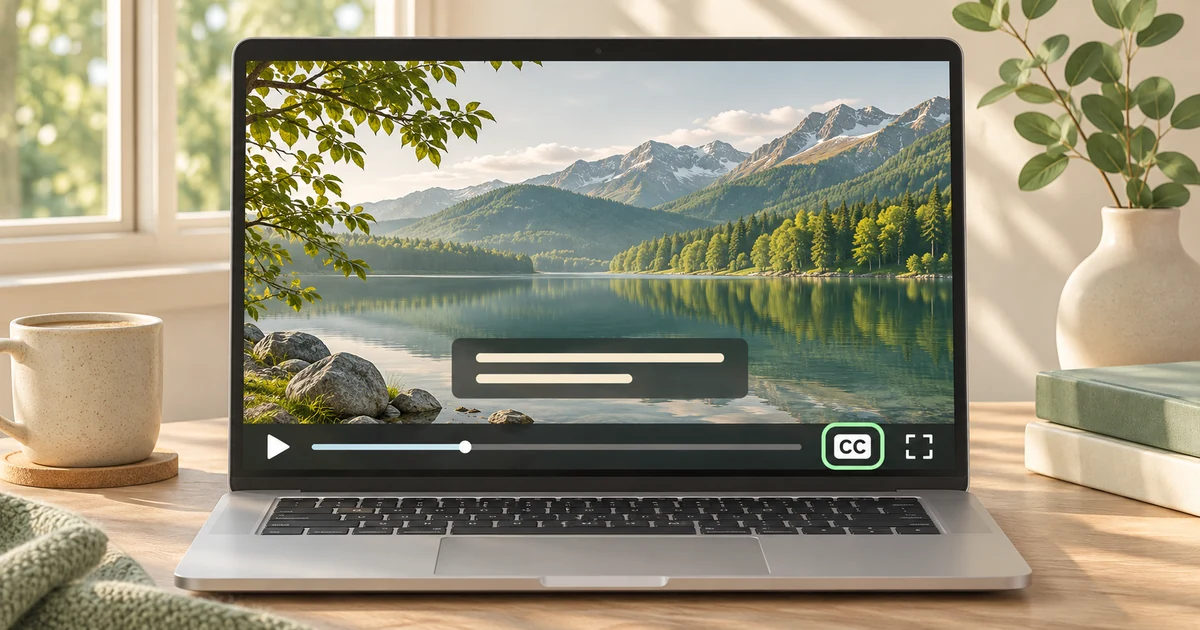
- Find CC -knappen nederst til højre i afspilleren. Klik på den for at vise undertekster. Klik igen for at skjule dem.
- Klik på tandhjulsikonet for at åbne Indstillinger, og vælg Undertekster/CC. Vælg et spor på listen.
- Afspil et stykke med tale for at kontrollere, at du kan se teksten og har valgt det rigtige sprog.
Hvis du ikke kan se betjeningsknapperne, skal du føre markøren hen over videoen igen eller afslutte fuldskærmsvisning og tjekke den almindelige afspiller. Hvis CC stadig ikke vises, kan du prøve en anden video, som du ved har undertekster. YouTubes vejledning til undertekstindstillinger på computer forklarer, hvordan du finder knappen og tilpasser underteksternes udseende.
Gør undertekster lettere at læse
På en video med undertekster skal du gå til afspillerens Indstillinger, åbne Undertekster/CC og vælge Valgmuligheder. På YouTube kan du ændre skrifttype, størrelse, farve og uigennemsigtighed. Du kan også justere baggrunden bag teksten og tegnenes kant. Disse formateringsvalg bliver dine standardindstillinger for undertekster, indtil du ændrer eller nulstiller dem.
Skift én ting ad gangen. Hvis underteksterne forsvinder mod sne, hvide præsentationsslides eller en lys udendørsscene, skal du øge uigennemsigtigheden af baggrunden bag teksten, før du gør skriften større. Hvis du læser på længere afstand, kan du prøve en større skriftstørrelse. Se derefter et par sekunder af både en lys og en mørk scene for at kontrollere, at teksten stadig er læselig.
I en softwarevejledning kan større undertekster dække knapper eller etiketter nederst i optagelsen. Prøv en lidt mindre skrift med en tydeligere baggrund. Hvis teksten stadig er i vejen, kan du sætte videoen på pause ved det relevante trin og læse transskriptionen ved siden af videoen. Gå derefter tilbage til undertekster, når de knapper, du skal bruge, er synlige igen.
Sådan åbner du transskriptionen og springer til en linje
- Afslut fuldskærmsvisning, så du kan se oplysningerne under videoen.
- Åbn videobeskrivelsen. Hvis siden kun viser et kort uddrag, skal du udvide det.
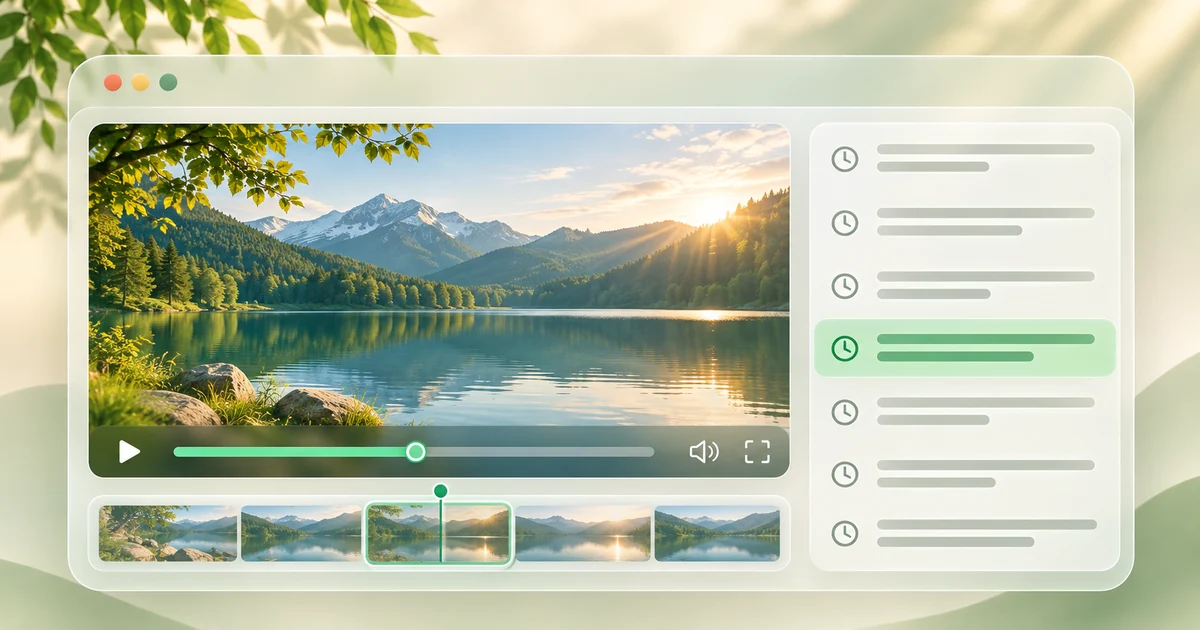
- Vælg Vis transskription hvis den vises. YouTube åbner et panel med underteksternes tekst.
- Rul til den ønskede linje, og vælg den. Afspilleren springer til det tidspunkt. Mens videoen afspilles, kan panelet følge den aktuelle undertekst.
Hvis du ser en indlejret video på et andet websted, skal du åbne den oprindelige videoside på YouTube for at finde den fulde beskrivelse og funktionerne til transskription. Panelets placering kan variere afhængigt af sidens layout. Denne guide til transskriptioner på YouTube viser, hvordan du finder frem via beskrivelsen og springer fra en linje til det tilsvarende sted i videoen.
Find et bestemt øjeblik i en lang YouTube-video
Start med et ord, som nogen sandsynligvis har sagt højt. I en kameraanmeldelse på 40 minutter kan du søge efter batteri før du prøver en hel sætning som hvor længe batteriet holder i koldt vejr. Et kort søgeord er lettere at finde et match til. Hvis transskriptionspanelet har en søgefunktion, skal du bruge søgefeltet. Ellers kan du skimme efter sandsynlige formuleringer eller bruge kapiteloverskrifter til at indsnævre afsnittet.
Når du finder en lovende linje, skal du klikke på den og lytte til sætningerne lige før og efter. En person kan sige “batteri” én gang under en gennemgang af specifikationerne og senere bruge to minutter på emnet. Hvis det første match kun giver dig et tal, kan du lede efter en anden omtale eller afspille fra lidt tidligere for at finde ud af, hvilken kameraindstilling tallet gælder for.
Hvis et præcist udtryk ikke giver nogen resultater, kan du prøve en kortere version, et synonym eller det ord, der ville stå lige før. Automatisk genererede undertekster kan opdele et produktnavn i to ord eller fejlopfatte et ukendt navn. YouTube-kapitler er en nyttig alternativ vej, når de er tilgængelige, fordi de inddeler optagelsen efter emne. Start med et kapitel, der lyder relevant, og brug derefter transskriptionen til at indsnævre søgningen.
Vælg mellem tilføjede, automatiske og oversatte undertekster
Åbn Undertekster/CC og se, hvilke undertekstspor videoen tilbyder. Skaberen kan tilføje et spor på det talte sprog eller udgive oversættelser på flere sprog. Et spor mærket automatisk genereret er lavet med talegenkendelse. Teksten kan være nyttig til at følge hovedindholdet, især når optagelsen er tydelig, men systemet kan fejlopfatte navne, tal eller stemmer, der taler i munden på hinanden.
Hvis det ønskede sprog mangler, skal du se efter Oversæt automatisk i undertekstmenuen. Vælg dit sprog, hvis muligheden er tilgængelig. Hvis oversættelsen virker mærkelig, kan du skifte tilbage til originalsproget og lytte igen. Fejl i det oprindelige undertekstspor kan blive videreført i oversættelsen. Hvis transskriptionen har sin egen sprogvælger, skal du også tjekke den, så du ved, hvilket spor du læser.
Vær særligt opmærksom på ord, der kan vende betydningen af en sætning, såsom “kan” og “kan ikke”, samt på enheder og decimaltegn. Afspil det oprindelige klip igen, eller tjek en slide eller et link fra skaberen, før du bruger teksten som et ordret citat. YouTube forklarer, hvordan kvaliteten af talegenkendelsen kan variere, i sin guide til automatiske undertekster.
Det kan du prøve, når undertekster eller en transskription mangler
- Ingen CC-knap på en enkelt video. Få vist afspillerens knapper, og tjek den almindelige videoside. Prøv derefter en video, som du ved har undertekster. Hvis CC virker dér, mangler den oprindelige video muligvis et brugbart undertekstspor.
- Underteksterne virker, men du kan ikke finde transskriptionen. Afslut fuldskærm, fold hele beskrivelsen ud, og se efter Vis transskription. Hvis du startede på et andet websted, skal du åbne videoen direkte på YouTube.
- Videoen er lige blevet uploadet eller sendes stadig live. Det kan tage tid, før automatiske undertekster vises, og tilgængeligheden af liveundertekster kan være anderledes end for en færdig upload. Tjek igen, når den arkiverede video er tilgængelig.
- Underteksterne er på det forkerte sprog. Tjek afspillerens menu med undertekstspor. Hvis en video har flere lydspor, skal du kontrollere det talte sprog og undertekstsproget hver for sig.
- Problemet gælder flere videoer med undertekster. Genindlæs siden, og sammenlign den samme video i en anden computerbrowser eller en ren browserprofil. Test én ændring ad gangen, så du kan se, om problemet følger videoen, browserprofilen eller en bestemt indstilling.
Hvis selve videoen fryser eller ikke starter, skal du tjekke afspilningen, før du fejlsøger underteksterne. En linje i transskriptionen kan føre dig til et nyt tidsstempel, men afspilleren skal stadig indlæse den del. Prøv trinnene i hvorfor YouTube bliver ved med at buffere hvis afspilleren går i stå.
Brug undertekster og transskriptioner med ClearBlock
Undertekstspor og transskriptionspanelet er YouTube-funktioner. ClearBlock hjælper med at blokere videoannoncer på YouTube, men dækningen kan variere fra video til video. Du kan tjekke, om der er undertekstspor, og ændre deres udseende direkte i afspilleren. Hvis noget kun mangler i én video, skal du sammenligne med en video, som du ved har undertekster, før du ændrer udvidelsens indstillinger.
Hvis et problem med afspilleren ser ud til at hænge sammen med din browseropsætning, så begræns sammenligningen. Prøv den samme video i en separat browserprofil, og tjek, om CC og Vis transskription vises dér. Hvis du vil sammenligne afspilningen med ClearBlock aktiveret og med YouTube tilladt, skal du følge de webstedsspecifikke trin i sådan bruger du ClearBlock på YouTube. Sammenlign den samme video, og gendan din foretrukne indstilling efter testen.
Følg en vejledning uden at miste overblikket
Hold transskriptionen åben, mens du følger en vejledning i en anden fane. Når personen i videoen giver en instruktion, skal du sætte videoen på pause og notere tidsstemplet, før du skifter fane. Hvis du vender tilbage efter en pause, kan du vælge den foregående linje i transskriptionen, så du hører optakten til det trin, du stoppede ved. Det fungerer især godt, når personen klikker flere gange hurtigt efter hinanden, og trinnene ligner hinanden på skærmen.
Hvis der er flere personer, der taler i en optagelse, kan du bruge transskriptionen til at finde emnet og derefter se samtalen for at finde ud af, hvem der sagde hvad. Korte undertekstlinjer kan flyde sammen, og et automatisk genereret spor kan have svært ved at skelne stemmer, når folk taler i munden på hinanden.
Ofte stillede spørgsmål
Kan jeg læse transskriptionen uden at have undertekster hen over billedet? Åbn transskriptionen fra beskrivelsen, og brug afspillerens CC-knap til at styre teksten på videoen separat. Det er praktisk, når du ser en demonstration, hvor der er knapper eller målinger nederst i billedet.
Hvorfor er transskriptionen svær at læse som sammenhængende tekst? Den følger tidsinddelte undertekstsegmenter, så en sætning kan strække sig over flere korte linjer. Læs et par linjer samlet, og afspil den relevante del igen for at høre tonefald eller betoning.
Hvordan deler jeg et bestemt sted i videoen, jeg har fundet? Gå til linjen, bekræft det præcise tidspunkt i afspilleren, og brug derefter YouTubes delingsfunktion med starttidspunkt, hvis muligheden er der. Hvis du selv vil kunne vende tilbage til stedet, skal du gemme videolinket sammen med en kort note og tidsstemplet.
Hvilket værktøj skal jeg bruge først? Slå CC til, når du vil se videoen fra start til slut. Åbn transskriptionen, når du vil finde et svar, vende tilbage til et trin eller tjekke en formulering. Ved en lang vejledning kan du starte med et kapitel eller en linje i transskriptionen og derefter bruge undertekster, mens du ser det afsnit.