
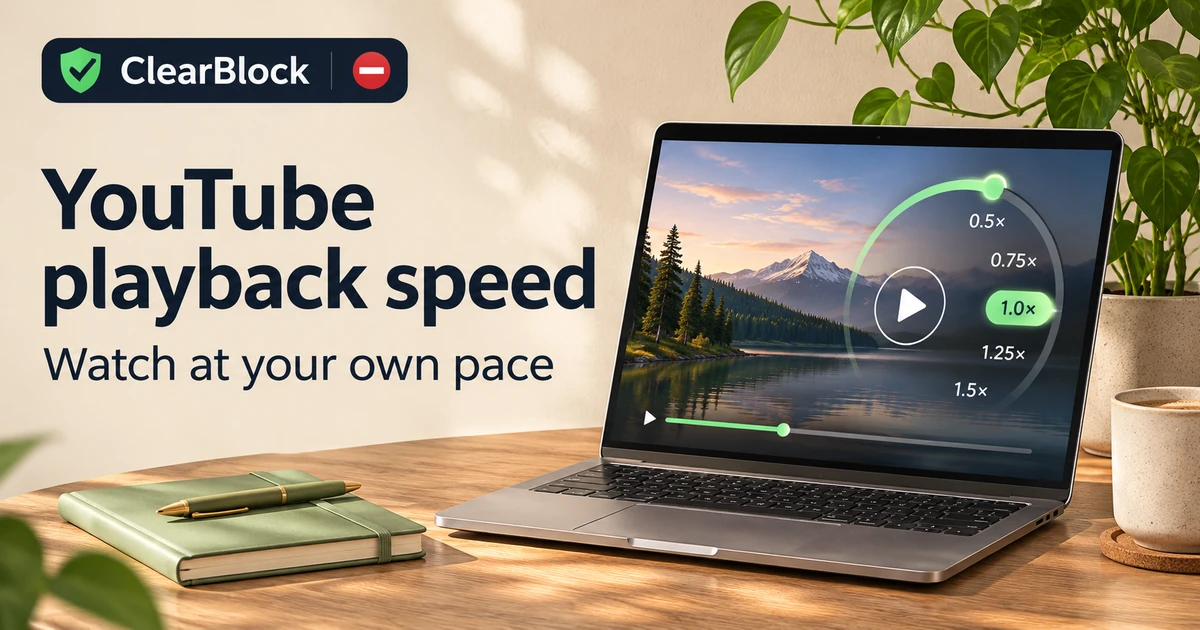
Um die YouTube-Wiedergabegeschwindigkeit am Computer zu ändern, öffne ein Video, gehe zu den Einstellungen des Players, wähle Geschwindigkeit oder Wiedergabegeschwindigkeitund anschließend eine verfügbare Geschwindigkeit. Wähle wieder Normal oder 1× , wenn du zum ursprünglichen Tempo zurückkehren möchtest. Ändere die Geschwindigkeit zunächst nur leicht, damit du beurteilen kannst, ob dir die Anpassung hilft.
Diese Anleitung gilt für aufgezeichnete YouTube-Videos in Chrome und Microsoft Edge am Computer. Sie erklärt, wie du ein angenehmes Tempo wählst, einem Tutorial folgst und zwischen einer persönlichen Tempovorliebe und einem Wiedergabefehler unterscheidest. Die Abbildungen veranschaulichen die Inhalte, bilden aber nicht die aktuelle YouTube-Oberfläche ab.
Wiedergabegeschwindigkeit im YouTube-Player ändern
- Öffne ein aufgezeichnetes Video auf youtube.com und starte die Wiedergabe.
- Bewege den Mauszeiger über den Player, um die Steuerelemente einzublenden.
- Öffne die Einstellungen, die meist durch ein Zahnrad dargestellt werden.
- Öffne die Geschwindigkeitsoption und wähle ein Tempo, das dein Player anbietet.
- Höre dir einen kurzen Abschnitt an und passe das Tempo nur bei Bedarf erneut an.
YouTube beschreibt diesen Weg in seiner offiziellen Anleitung zur Wiedergabegeschwindigkeit. Bezeichnungen und verfügbare Steuerelemente können sich ändern. Nutze deshalb die Optionen, die bei deinem Video tatsächlich angezeigt werden. Gehe nicht davon aus, dass eine Einstellung auf einem Smartphone, Fernseher oder in einem anderen Konto am Computer genauso erscheint.
Vergleiche die verschiedenen Geschwindigkeiten anhand desselben Abschnitts. Wenn du gleichzeitig zu einer ganz anderen Stelle springst, kann der Inhalt selbst leichter oder schwerer verständlich sein. Ein kurzer, wiederholbarer Vergleich ist hilfreicher, als während der laufenden Wiedergabe mehrere Einstellungen zu ändern.
Das passende Tempo für deinen Zweck wählen
Es gibt keine Geschwindigkeit, die für jedes Video optimal ist. Eine vertraute Einleitung, eine komplexe Erklärung und eine Vorführung in Nahaufnahme stellen unterschiedliche Anforderungen an deine Aufmerksamkeit. Betrachte die Wiedergabegeschwindigkeit als persönliche Einstellung, die du beim Ansehen jederzeit anpassen kannst.
| Was du dir ansiehst | Praktisches Vorgehen |
|---|---|
| Einer unvertrauten Vorführung folgen | Starte mit normaler Geschwindigkeit. Verlangsame schwierige Abschnitte und pausiere, bevor du selbst etwas ausführst. |
| Bereits bekannte Inhalte wiederholen | Probiere ein etwas höheres Tempo aus und prüfe dann, ob du die Kernaussage noch erklären kannst. |
| Einen Namen oder Fachbegriff heraushören | Spiele einen kurzen Abschnitt erneut ab und gleiche das Gehörte mit vorhandenen Untertiteln oder schriftlichen Quellen ab. |
| Musik oder natürliche Bewegungen beurteilen | Kehre zur normalen Geschwindigkeit zurück, bevor du Timing oder Leistung beurteilst. |
Wenn dein Player beispielsweise 0,75× und 1,25× anbietet, kannst du damit eine langsamere und eine schnellere Wiedergabe mit 1× vergleichen. Das sind Beispiele, keine vorgeschriebenen Werte. Wähle eine andere verfügbare Einstellung, wenn sie besser zu dir passt, und kehre zur normalen Geschwindigkeit zurück, sobald die Anpassung den Nutzen des Inhalts verringert.
Ein Tutorial verlangsamen, ohne den Ablauf aus den Augen zu verlieren
Stell dir vor, jemand führt in einem Video eine Tabellenformel vor. Sieh dir zunächst den gesamten Schritt im Originaltempo an, damit du das angestrebte Ergebnis verstehst. Spiele die betreffende Passage danach langsamer ab, wenn du der Cursorbewegung oder der gesprochenen Erklärung nur schwer folgen konntest.
Pausiere das Video, bevor du die Formel selbst eingibst. Prüfe, in welcher Zelle, Datei oder welchem Konto du arbeitest, führe die Aktion aus und vergleiche dein Ergebnis mit der Vorführung. Lass das Video nicht weiterlaufen, während du versuchst, einen noch nicht verstandenen Schritt nachzuholen.
Notiere dir neben der jeweiligen Aufgabe auch den Zeitstempel. Wenn du einen weiteren Versuch brauchst, springe zu dieser Stelle zurück, statt das ganze Video neu zu starten. Ein langsameres Tempo ist besonders hilfreich, wenn es eine konkrete Frage beantwortet, etwa welches Menü geöffnet oder welcher Wert eingegeben wurde.
Bei der Vorführung einer körperlichen Bewegung kann eine langsamere Wiedergabe helfen, den Ablauf genauer zu betrachten. Sie zeigt aber nicht, welches Tempo in der Praxis richtig ist. Sieh dir den Abschnitt noch einmal mit normaler Geschwindigkeit an, bevor du beurteilst, wie schnell eine Handlung ausgeführt werden sollte.
Vertraute Abschnitte gezielt schneller ansehen
Ein höheres Tempo kann praktisch sein, wenn du eine Einführung erneut ansiehst oder ein bereits verstandenes Thema wiederholst. Erhöhe die Geschwindigkeit zunächst nur leicht und höre dir eine vollständige Erklärung an, bevor du sie weiter steigerst. Entscheidend ist, ob du dem Inhalt noch folgen kannst – nicht, ob die Wiedergabe früher endet.
Pausiere nach einem kurzen Abschnitt und fasse die Kernaussage in eigenen Worten zusammen. Wenn du die Anweisung oder Begründung nicht wiedergeben kannst, reduziere das Tempo und spiele den Abschnitt erneut ab. Bei einer Passage mit vielen Informationen kann normale Geschwindigkeit mit einer Pause praktischer sein als eine schnelle Wiedergabe mit mehrmaligem Zurückspulen.
Übernimm ein höheres Tempo nicht ungeprüft für eine Vorführung, die dir noch unbekannt ist. Sobald eine Warnung, Berechnung oder wichtige Anweisung vorkommt, wähle ein Tempo, bei dem du die Details genau erfassen kannst. Du kannst innerhalb derselben Sitzung für verschiedene Abschnitte unterschiedliche Geschwindigkeiten nutzen.
Die Wiedergabezeit realistisch einschätzen
Teile bei ununterbrochener Wiedergabe die verbleibende Videodauer durch die gewählte Geschwindigkeit. Bei 1,5× würde ein 30-minütiger Abschnitt etwa 20 Minuten dauern, bei 0,75× etwa 40 Minuten. Das sind rechnerische Schätzungen, keine Zusagen darüber, wie lange du tatsächlich brauchst.
Plane zusätzliche Zeit für Notizen, Pausen und das erneute Abspielen schwieriger Passagen ein. Lass bei einer Lerneinheit auch Zeit zum Üben, statt nur die berechnete Wiedergabezeit einzuplanen. Die Aufnahme zu Ende anzusehen ist nicht dasselbe, wie die darin gezeigte Aufgabe abzuschliessen.
Wähle eine Geschwindigkeit nicht nur, um eine Frist einzuhalten. Wenn der verbleibende Abschnitt unbekannte Inhalte einführt, kann es sinnvoller sein, einen hilfreichen Teil aufmerksam anzusehen und später zurückzukehren, statt durch die gesamte Aufnahme zu hetzen.
Vor dem Vergleich von Problemen zur normalen Geschwindigkeit zurückkehren
Wenn die Sprache ungewöhnlich gehetzt klingt oder Bewegungen unnatürlich wirken, öffne das Geschwindigkeitsmenü erneut und prüfe den ausgewählten Wert. Stelle wieder Normal oder 1× ein, bevor du Audio-, Browser- oder Erweiterungseinstellungen änderst. So hast du einen vertrauten Ausgangspunkt für den nächsten Vergleich.
Prüfe die Einstellung erneut, wenn du ein anderes Video startest, statt dich auf eine frühere Auswahl zu verlassen. Wenn du einen Computer mit anderen teilst, hat möglicherweise jemand andere Wiedergabeeinstellungen verwendet. Prüfe die aktuelle Einstellung direkt im Player, statt anzunehmen, was von der letzten Sitzung übernommen wurde.
YouTube beschreibt auch eine Funktion zum vorübergehenden Vorspulen: Wenn du auf das Video klickst und die Maustaste gedrückt hältst, läuft es mit doppelter Geschwindigkeit, bis du loslässt. Wenn du diese Funktion nutzt, lass die Maustaste los, bevor du die im Menü gewählte Geschwindigkeit beurteilst. Eine vorübergehende Bedienaktion und eine fest gewählte Geschwindigkeit sind nicht dasselbe.
Wenn die Geschwindigkeitssteuerung fehlt oder nicht reagiert
Beginne mit einem gewöhnlichen aufgezeichneten Video direkt auf der YouTube-Videoseite. Halte fest, ob du zuvor einen eingebetteten Player, einen Livestream oder ein anderes Wiedergabeformat genutzt hast. Das sind unterschiedliche Testbedingungen. Gehe deshalb nicht davon aus, dass die Bedienelemente übereinstimmen müssen.
Probiere ein anderes aufgezeichnetes Video aus und prüfe, ob die sichtbare Schaltfläche für die Einstellungen reagiert. Wenn der gesamte Player nicht reagiert, halte dieses umfassendere Problem fest. Wenn nur die Geschwindigkeitsoption nicht funktioniert, notiere die ausgewählte Geschwindigkeit und was passiert, wenn du eine andere wählst.
Sichere noch nicht abgeschickte Kommentare oder andere ungespeicherte Arbeit, bevor du die Seite neu lädst. Aktualisiere bei Bedarf den Browser über dessen eigene Einstellungen und teste erneut. Installiere nicht gleich eine separate Erweiterung zur Geschwindigkeitssteuerung, nur weil ein Bedienelement einmal nicht funktioniert hat. Prüfe zuerst, ob sich das Problem wiederholen lässt.
Wenn die Wiedergabe stockt, stelle die normale Geschwindigkeit wieder her und nutze Checkliste für YouTube-Pufferung. Eine Änderung der Wiedergabegeschwindigkeit ist keine allgemeine Lösung für Verbindungsprobleme, nicht verfügbare Videos oder Seiten, die nicht laden.
Geschwindigkeitssteuerung mit Untertiteln und Navigation kombinieren
Untertitel und das erneute Abspielen einer kurzen Passage können helfen, wenn eine gesprochene Formulierung unklar bleibt. Gleiche Namen, Zahlen und Fachbegriffe mit einer verlässlichen schriftlichen Quelle ab, wenn es auf Genauigkeit ankommt. Langsameres Sprechen macht weder falsche Untertitel noch unbelegte Behauptungen verlässlich.
Nutze unsere Leitfaden zu Untertiteln und Transkripten für Textoptionen. Wenn du Passagen pausieren oder erneut ansehen möchtest, ohne ständig zur Maus zu greifen, findest du hier Hilfe: YouTube-Tastenkombinationen am Computer. Halte diese Hilfsmittel so einfach, dass sie das Lernen unterstützen, statt es zu unterbrechen.
Wie ClearBlock dazu passt
Die Wiedergabegeschwindigkeit ist eine Funktion des YouTube-Players. ClearBlock stellt dieses Menü nicht bereit, und du brauchst kein ClearBlock Premium, um das Tempo zu ändern. Betrachte bei der Fehlersuche die Geschwindigkeitseinstellungen getrennt von den Einstellungen der Browser-Erweiterung.
Der kostenlose Schutz von ClearBlock hilft, YouTube-Videowerbung zu blockieren, und umfasst einen Werbeblocker und Tracker-Schutz für Websites. Wie zuverlässig YouTube-Werbung blockiert wird, kann variieren. Manchmal dauert es auch länger, bis die Wiedergabe startet. Wenn der Tab schon vor der Installation oder dem Aktivieren des Schutzes geöffnet war, lade ihn neu und prüfe dann den Status von ClearBlock auf dieser Seite.
Um den Schutz zu prüfen, nutze den YouTube-Leitfaden von ClearBlock. Eine andere Wiedergabegeschwindigkeit garantiert nicht, dass Werbung übersprungen wird. Wenn Werbung erscheint, beweist das auch nicht, dass deine Geschwindigkeitseinstellung die Ursache ist.
Ein kurzer Vergleich zum Wiederholen
Wähle eine zweiminütige Passage aus einem Video, das du kennst. Notiere vor dem Start eine Frage, die diese Passage beantworten soll. Sieh sie dir bei normaler Geschwindigkeit an und notiere die Antwort. Spiele sie dann mit leicht verändertem Tempo erneut ab. Verwende dabei dasselbe Video, dieselbe Lautstärke und dieselbe Fenstergröße.
Frage dich nach jedem Durchgang, ob du häufiger pausieren musstest, ob ein wichtiges Detail klarer wurde und ob das Tempo angenehm war. Wenn beide Durchgänge gleich gut funktioniert haben, wähle die Variante, die dir lieber ist. Falls das veränderte Tempo mehr Mühe gemacht hat, kehre zur normalen Geschwindigkeit zurück. Schneller oder langsamer ist nicht automatisch besser.
Halte deine Notizen zu diesem Vergleich kurz. Ziel ist es, eine Einstellung zu finden, die heute zum Material passt – nicht eine feste Geschwindigkeit für alles, was du ansiehst. Du kannst denselben kleinen Test wiederholen, wenn du von einem vertrauten zu einem neuen Thema wechselst.
Häufig gestellte Fragen
Welche Geschwindigkeit eignet sich am besten zum Lernen?
Wähle ein Tempo, bei dem du die Inhalte verstehen und anwenden kannst. Beginne mit normaler Geschwindigkeit, ändere das Tempo für eine kurze Passage und prüfe, ob du sie verstanden hast. Bei einem schwierigen Schritt hilft vielleicht eine Pause mehr als ein anderes Tempo.
Verbessert eine langsamere Wiedergabe die Bildqualität?
Geschwindigkeit und Bildqualität werden getrennt eingestellt. Wenn kleine Schrift unscharf ist, prüfe die Qualitätseinstellung und die Originalaufnahme. Eine Tempoänderung kann keine fehlenden Details hinzufügen.
Brauche ich eine weitere Browser-Erweiterung?
Nutze zunächst die integrierten Bedienelemente des Players. Ziehe zusätzliche Software nur für eine konkrete Anforderung in Betracht, die sich damit nicht erfüllen lässt. Prüfe vorher ihre Berechtigungen und ihre Herkunft.
Was gehört in einen Problembericht?
Notiere die Browserversion, die Art des Videos, die gewählte Geschwindigkeit, das erwartete Ergebnis und das tatsächliche Verhalten. Gib an, ob die Wiedergabe bei normaler Geschwindigkeit und bei einem zweiten aufgezeichneten Video funktioniert. So lieferst du einen nachvollziehbaren Vergleich statt der vagen Meldung, dass sich die Wiedergabe nicht richtig anfühlt.
Bereit, es auszuprobieren?
Entdecke die ClearBlock-Funktionen für Chrome und Edge.
ClearBlock entdecken →