
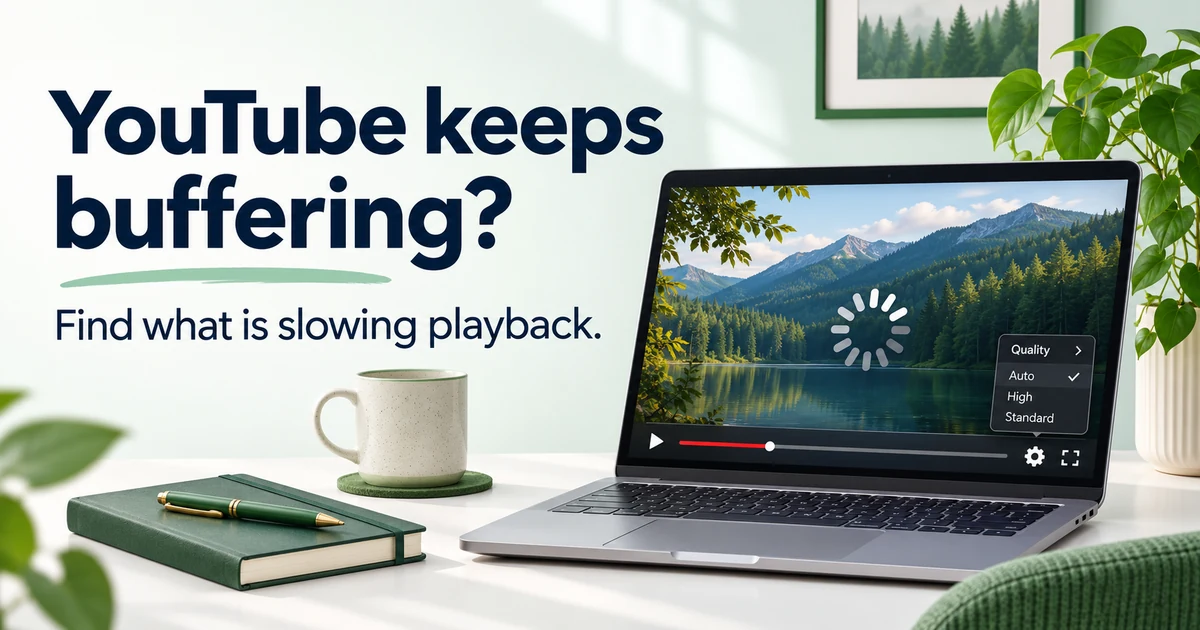
En YouTube-video starter, stopper og viser et indlæsningsikon. Du sænker kvaliteten, genindlæser siden og prøver en anden browser, men det er stadig uklart, hvad der forårsagede problemet. Buffering kan skyldes forbindelsen, videotjenesten, browserens indstillinger eller selve enheden. Et godt første skridt er at indkredse, hvilken del der svigter.
Denne guide giver dig en praktisk rækkefølge til at undersøge afbrudt afspilning. Den skelner også mellem buffering, hakkende afspilning, reklamer og kontobeskeder, så du kan ændre den relevante indstilling i stedet for at nulstille alt på én gang.
Er det buffering, hakkende afspilning eller en fejl?
Buffering betyder normalt, at afspilningen venter på flere videodata. Du kan se et indlæsningsikon, og billedet kan stoppe, mens afspilleren venter. Hakkende afspilning kan se ud på samme måde, men kan skyldes problemer med at gengive eller afkode videoen, selv når dataene kommer frem.
En sort skærm, manglende lyd eller en skriftlig afspilningsfejl kræver sin egen beskrivelse. En besked om annonceblokering er heller ikke det samme som en almindelig forsinkelse under indlæsning. Skriv præcist ned, hvad der vises, og om lyden fortsætter, når billedet stopper.
Du behøver ikke at finde den tekniske årsag med det samme. Et tydeligt symptom som »lyden fortsætter, men billedet hakker« er allerede mere nyttigt end »YouTube virker ikke«.
Start med en enkel test, du trygt kan gentage
Vælg en almindelig optaget video, som du kan åbne igen. Notér videoens adresse, den valgte kvalitet, enheden, og om du bruger en browser eller YouTube-appen. Hold disse forhold uændrede under testen.
Gem andet arbejde, før du genstarter browseren eller enheden. Afbryd ikke uploads, opkald eller arbejdet med ugemte dokumenter bare for at fejlfinde en video. En hurtig sammenligning bør ikke føre til tab af andre data.
Ændr én ting ad gangen. Hvis du skifter netværk, ændrer kvaliteten og fjerner udvidelser på én gang, vil et bedre resultat ikke fortælle dig, hvilken ændring der gjorde forskellen.
Tjek, om problemet kun rammer én video
Prøv en anden almindelig video. Hvis én uploadet video gentagne gange fejler samme sted, mens andre virker, er det noget andet, end hvis alle videoer stopper på uforudsigelige tidspunkter. Gem den oprindelige video, så du kan henvise til den i din feedback.
Tag højde for indholdstypen. En liveudsendelse, et optaget klip og et købt program kan have forskellige afspilningsbetingelser. Gå ikke ud fra, at en vellykket test med én type betyder, at alle andre typer indhold bør opføre sig på samme måde.
Hvis problemet opstår i en indlejret afspiller, kan du sammenligne med den samme video på selve YouTube, hvis den er tilgængelig dér. Det kan hjælpe med at afklare, om websitet omkring afspilleren har betydning, uden at det beviser den præcise årsag.
Sænk kvaliteten som led i fejlfindingen
Åbn afspillerens kvalitetsindstillinger, og prøv en lavere opløsning. Det mindsker kravene fra den valgte videostream og kan gøre afspilningen mere stabil, når kapaciteten er begrænset. Det er en nyttig test, selvom du i sidste ende ønsker højere kvalitet.
YouTube forklarer i sin vejledning om videokvalitet at den tilgængelige kvalitet og det automatiske valg afhænger af afspilningsforholdene, herunder forbindelsen og enheden. En skarp skærm er ingen garanti for, at forbindelsen kan klare alle tilgængelige kvalitetsindstillinger.
Hvis en lavere indstilling fungerer stabilt, så notér resultatet. Det tyder på, at forskellen hænger sammen med videostreamens krav, men viser ikke, om begrænsningen ligger i forbindelsen, enhedens behandlingskapacitet eller andre forhold.
Sammenlign forbindelsesforholdene
Tjek, om andre tjenester har problemer med at indlæse indhold. At en tekstside virker, viser ikke, at forbindelsen kan levere en jævn videostream over tid. Forskellige opgaver stiller forskellige krav til forbindelsen.
Hvis du bruger wi-fi, kan du sammenligne afspilningen tættere på adgangspunktet eller via en egnet kabelforbindelse, hvis det er praktisk muligt. Hvis du har adgang til et andet pålideligt netværk, kan det give et nyttigt sammenligningsgrundlag. Vær opmærksom på grænserne for dit mobildataforbrug, før du streamer via en telefonforbindelse.
En hastighedstest er en enkelt observation, ikke en fuldstændig diagnose. Forholdene kan ændre sig over tid, og dataene til testtjenesten kan tage en anden vej end videodataene. Betragt ikke ét godt måleresultat som bevis for, at netværket ikke kan være en del af problemet.
Se efter downloads og uploads, der bruger forbindelsen
Store dataoverførsler på din enhed eller andre enheder kan påvirke den tilgængelige forbindelseskapacitet. Tjek, om der kører softwareopdateringer, sikkerhedskopiering til skyen eller downloads, når afspilningen stopper. Sæt kun opgaver på pause, som du forstår og trygt kan genoptage.
Uploads kan også have betydning. Fokusér ikke kun på downloads, bare fordi videoen hentes ned. Hold øje med, om problemet bliver mindre, når færre opgaver konkurrerer om forbindelsen.
Genoptag det arbejde, du satte på pause, efter testen. Hvis flere deler forbindelsen, så aftal et passende tidspunkt til sammenligningen i stedet for at afbryde deres enheder uden varsel.
Reducer belastningen på browser og enhed
Gem dit arbejde, og luk derefter unødvendige faner med medieindhold og krævende programmer. Videoafspilning afhænger både af enheden og forbindelsen, især ved høje kvalitetsindstillinger.
Brug browserens opgavestyring eller operativsystemets aktivitetsovervågning til at se efter vedvarende ressourcebelastning. Afslut ikke ukendte systemprocesser, blot fordi de ser ud til at være aktive. Find ud af, hvilket program der er tale om, og luk det normalt, hvis det er muligt.
Vores guide til langsom ydeevne i Chrome forklarer, hvordan du sammenligner faner, hukommelsesforbrug og udvidelser. Et højt hukommelsesforbrug er ikke i sig selv tegn på en fejl. Vurder observationen i forhold til afspilningsproblemet.
Opdater via pålidelige kanaler
Kontrollér, at du bruger en opdateret, understøttet browser eller app, og installer opdateringer via dens normale opdateringsfunktion. Gem dit arbejde før en påkrævet genstart. YouTubes vejledning til fejlfinding ved afspilning omfatter kontrol af browseren og forbindelsen.
Installer ikke et codec, et reparationsværktøj til afspilleren eller en browserudvidelse, fordi en uventet webside hævder, at det er nødvendigt. Åbn i stedet selv browserens eller enhedens egne opdateringsindstillinger.
Vores guide til falske browseropdateringer forklarer risikoen ved at følge uopfordrede reparationsvejledninger. Et indlæsningsikon er ikke bevis på, at en download, der reklameres for ved siden af, er nødvendig.
Test udvidelser omhyggeligt
Udvidelser kan påvirke, hvordan en side fungerer, så en kontrolleret sammenligning kan hjælpe. Notér de aktive værktøjer, og deaktiver én relevant udvidelse via browserens udvidelsesstyring. Genindlæs derefter siden, og gentag den samme test.
Hvis problemet ændrer sig, så notér, hvilken udvidelse og konfiguration der var i brug. Konkludér ikke, at alle udvidelser af den type er skyld i problemet. Forskellige værktøjer og indstillinger kan påvirke afspilleren forskelligt.
Et privat vindue kan have andre aktive udvidelser og en anden loginstatus. Det kan give et nyttigt fingerpeg, men er ikke en fuldt kontrolleret test. Kontrollér, hvad der faktisk er aktiveret, i stedet for at antage, at alle private vinduer bruger samme konfiguration.
ClearBlock og YouTube-afspilning
ClearBlock kan blokere YouTube-annoncer ved brug i understøttede browsere som en del af den gratis annonceblokering. At fjerne understøttede annonceafbrydelser og løse problemer med databuffering er to forskellige opgaver. ClearBlock er ikke en garanti mod enhver forsinkelse i afspilningen.
Hvis der opstår et problem, mens ClearBlock er aktiv, så kontrollér, om beskyttelsen er sat på pause, eller om der er oprettet en undtagelse for webstedet, og notér den aktuelle tilstand. Foretag om nødvendigt en midlertidig, bevidst sammenligning, og gendan derefter den konfiguration, du ønsker at beholde.
En præcis fejlrapport bør beskrive, om afspilleren viser et indlæsningsikon eller en besked, mister lyden eller fryser på et bestemt tidspunkt. Oplys browserens og udvidelsens versionsnumre uden at sende private kontooplysninger. Det giver supporten et problem, der kan genskabes og undersøges.
Vurder beskeder om annonceblokering særskilt
Hvis YouTube viser en udtrykkelig besked om annonceblokering, skal du ikke blot beskrive det som buffering. YouTube oplyser i sin vejledning om annonceblokering at afspilningen kan blive begrænset, og at du kan vælge at tillade annoncer eller bruge YouTube Premium.
Læs beskeden, og beslut, hvordan du vil fortsætte. Hvis du vælger at oprette en undtagelse for webstedet, så husk, at andre filtreringslag stadig kan være aktive. Hvis du bliver ved med at tilføje flere annonceblokkere, kan situationen blive sværere at gennemskue.
Se brug af to annonceblokkere og Annoncemuligheder på YouTube for at forstå de relevante forskelle.
Liveudsendelser kræver en anden sammenligning
En livestream kan påvirkes af forhold både hos afsenderen og hos seeren. Hvis optagede videoer fungerer normalt, men én liveudsendelse har problemer, så undersøg dette mere afgrænsede mønster, før du ændrer hele browseren.
Hvis afspilleren har en indstilling for udsendelsesforsinkelse, så læs, hvad den gør. YouTubes streamingvejledning forklarer, at en lavere forsinkelse giver en mindre buffer. Hvis du prioriterer at være tæt på realtid, kan det derfor ske på bekostning af modstandsdygtigheden over for afbrydelser.
Gå ikke ud fra, at et abonnement fjerner tekniske begrænsninger. Betalt adgang og stabil levering er to forskellige ting. Kontakt tjenestens support, hvis du oplever vedvarende problemer med købt indhold.
Browser, mobilapp og tv er separate miljøer
En funktion, der er installeret i en browser på computeren, kører ikke i en separat tv- eller mobilapp. Test det miljø, hvor fejlen opstår, i stedet for at ændre uvedkommende browserindstillinger på en anden enhed.
Hvis tv'et ikke virker, men en bærbar computer fungerer på samme netværk, så notér enhedens model og appversionen, så du kan få enhedsspecifik support. Resultatet indsnævrer fejlsøgningen, men beviser ikke, at forbindelsen fungerer perfekt på alle enheder.
Hvis alle enheder fejler på omtrent samme tidspunkt, så undersøg fælles forhold som netværket eller tjenesten. Hold så vidt muligt testbetingelserne ens, før du drager en konklusion.
Ryd kun relevante data, når der er grund til det
Sletning af websitedata kan løse visse problemer med browserens gemte tilstand, men kan også logge dig ud og fjerne dine indstillinger. Det løser ikke automatisk en ustabil forbindelse eller problemer med en overbelastet enhed.
Læs cookies kontra cache før du sletter alt. Sørg for, at du kan logge ind på kontoen igen, og at du ved, hvad den valgte handling fjerner.
En fuld nulstilling eller geninstallation af browseren er et mere omfattende skridt. Brug det, når fejlsøgningen og pålidelig support giver grund til det, frem for som første reaktion på en enkelt afbrudt video.
Det bør du tage med i en brugbar fejlrapport
- Videoens adresse, og om indholdet er optaget, live eller købt.
- Browseren eller appen, enheden og relevante versionsnumre.
- Den valgte kvalitet og det præcise, synlige symptom.
- Om andre videoer eller enheder har samme problem.
- De ændringer, du har testet én ad gangen, og resultaterne.
Udelad adgangskoder, betalingsoplysninger og private kontotokens. Et faktuelt hændelsesforløb er mere nyttigt end en påstand om, at en bestemt virksomhed må være skyld i alle forsinkelser.
Ofte stillede spørgsmål
Hvorfor buffer YouTube med en hurtig forbindelse?
Et højt resultat i en hastighedstest siger ikke alt om leveringsforholdene. Enhedens belastning, den trådløse forbindelses stabilitet, tjenesten og browserens indstillinger kan stadig spille en rolle.
Beviser lavere kvalitet, at mit internet er for langsomt?
Nej. Det viser, at en mindre krævende stream opfører sig anderledes. Der skal flere sammenligninger til for at finde den begrænsende faktor.
Vil ClearBlock stoppe buffering?
Det blokerer understøttede annoncer, herunder YouTube-annoncer ved understøttet brug i browseren. Det garanterer ikke uafbrudt videoafspilning.
Bør jeg installere en udvidelse til at rette afspilningsproblemer?
Start med afspillerens, browserens og enhedens egne funktioner. Et uopfordret tilbud om at løse problemet er ikke en diagnose.
Udforsk mere Guides til YouTube og video i browseren for praktisk hjælp til afspilning, annoncer og visningsindstillinger.