
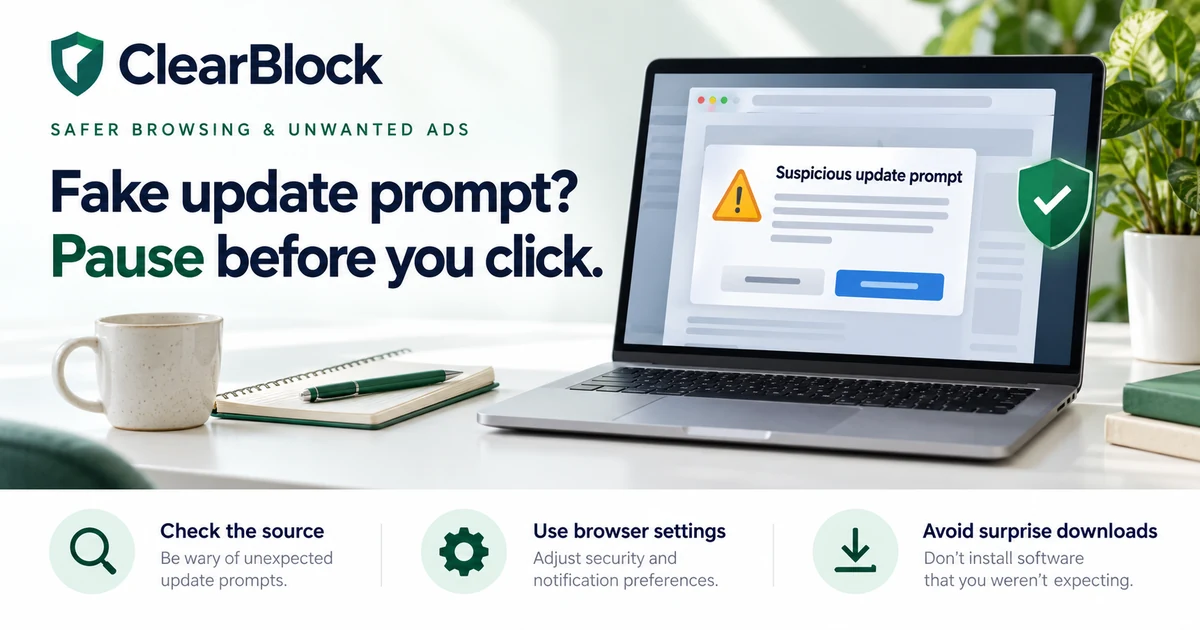
Hvis en webside pludselig beder dig om at hente en browseropdatering, så stop op, før du klikker. Luk siden med browserens egne knapper, og søg i stedet efter opdateringer via browsermenuen. Et overbevisende logo, en akut advarsel eller velkendte farver er ikke nok til at bevise, at beskeden om opdatering er ægte.
Falske beskeder om browseropdateringer forsøger at udnytte en fornuftig vane – at holde software opdateret – til at få dig til at installere noget uventet. Denne guide forklarer, hvordan du genkender situationen, kontrollerer en opdatering ad en uafhængig vej og vælger et passende næste skridt, hvis du har klikket, hentet en fil eller kørt noget. At du har set en mistænkelig side, er ikke i sig selv bevis på, at din enhed er inficeret.
Hvad er en falsk besked om browseropdatering?
Det er en besked, der påstår, at din browser skal opdateres, men leder dig til en upålidelig download eller handling. Den kan vises som en annonce, et lag oven på siden eller en hel side, der ligner en meddelelse om software. Mozilla advarer udtrykkeligt mod falske opdateringssider og ondsindede opfordringer til at installere udvidelser.
Beskeden kan påstå, at en video ikke kan afspilles, at et dokument ikke kan åbnes, eller at browseren er for gammel til at fortsætte. Det afgørende spørgsmål er, hvor den foreslåede opdatering kommer fra. En uvedkommende indholdsside er ikke en troværdig kilde til installation af browsersoftware.
Et legitimt websted kan også være ramt af ondsindede annoncer eller kompromitteret indhold. At du kender den side, du oprindeligt åbnede, gør ikke alle beskeder på den ægte. Kontrollér opdateringen ad en uafhængig vej frem for at antage, at beskeden kommer fra webstedets udgiver.
Advarselstegn, du bør kende
- En uventet download: en artikel eller streamingside tilbyder pludselig et installationsprogram til browseren.
- Pres: en nedtælling eller trussel insisterer på, at du skal handle med det samme.
- Et krav om at slå beskyttelse fra: siden beder dig om at omgå advarsler fra browseren eller operativsystemet.
- En uvedkommende udvidelse: en påstået opdatering kræver, at du installerer en ukendt udvidelse.
- En kommando, du skal indsætte: siden beder dig om at åbne et systemværktøj og køre kopieret tekst.
- Betalings- eller kontaktoplysninger: en opdateringsbesked beder dig om at ringe til et uventet nummer eller oplyse økonomiske oplysninger.
Intet enkelt visuelt tegn er nok til at afgøre, om beskeden er ægte. En ægte browser kan vise en påmindelse om opdatering, og en falsk side kan se professionel ud. Den sikrere vane er at afbryde det forløb, siden foreslår, og bruge en pålidelig vej, som du selv har åbnet.
Søg efter opdateringer via din browser
I Chrome på computeren skal du åbne browserens egen menu og finde Hjælp eller Om Google Chrome. Brug den indbyggede opdateringsfunktion, og følg anvisningerne om at genstarte browseren, når det er relevant. Googles officielle opdateringsvejledning forklarer, at Chrome regelmæssigt søger efter opdateringer og installerer tilgængelige opdateringer som en del af den normale proces.
I Edge eller Firefox skal du bruge de tilsvarende indbyggede Om- eller opdateringsfunktioner eller følge leverandørens officielle vejledning. På administrerede enheder kan din organisation stå for opdateringerne. Spørg administratoren, hvis den normale proces melder om en begrænsning fastsat af en politik.
Hvis du har brug for installationsvejledning, skal du selv åbne leverandørens officielle websted. Brug ikke den mistænkelige sides downloadknap, et telefonnummer, den angiver, eller en søgeannonce, blot fordi den gentager browserens navn. Ved at kontrollere opdateringen ad en uafhængig vej holder du den falske besked ude af beslutningen.
Luk siden uden at følge dens anvisninger
Brug browserens knap til at lukke fanen frem for en knap inde i advarslen. En side kan efterligne en lukkeknap eller bruge en vildledende tekst. Hvis siden vises i fuld skærm, skal du afslutte fuldskærmsvisningen med browserens eller operativsystemets funktion, før du vurderer, hvad du ser.
Hvis fanen ikke reagerer, skal du bruge enhedens normale værktøjer til at lukke programmer. Vær opmærksom på, at du kan miste ikke-gemt arbejde i andre faner, hvis du lukker browseren. Når du åbner browseren igen, skal du undgå at gendanne den mistænkelige side, hvis browseren tilbyder at gendanne den forrige session.
Ring ikke til et nummer, tillad ikke notifikationer, og download ikke et reparationsværktøj, som beskeden tilbyder. Du behøver ikke at interagere mere med siden for at afgøre, om den er ægte. Læs om lignende advarselstaktikker i hvordan du genkender falske virusadvarsler.
Hvis du så beskeden, men ikke gjorde noget
Luk den, og tjek, om der er browseropdateringer, via den sædvanlige, pålidelige vej. Læg mærke til, om den samme besked dukker op på andre, uvedkommende websteder eller kun på den oprindelige side. Det hjælper med at skelne mellem en enkelt mistænkelig side og et tilbagevendende browserproblem.
Konkludér ikke, at din enhed er inficeret, bare fordi en side påstår det. Betragt heller ikke en overbevisende efterligning som harmløs, hvis den bliver ved med at dukke op. Hold browseren og operativsystemet opdateret, og brug deres sædvanlige sikkerhedsværktøjer, hvis du bemærker flere symptomer.
Hvis beskeden dukker op igen som en skrivebordsnotifikation, skal du gennemgå webstedernes tilladelser til at sende notifikationer. Det er en anden mekanisme end en browseropdatering. I guide til anmodninger om notifikationer forklares det, hvorfor nye anmodninger om tilladelse og allerede tildelte tilladelser kræver hver sin opmærksomhed.
Hvis du klikkede, og en fil blev downloadet
Åbn ikke filen for at finde ud af, hvad det er. Gennemgå browserens downloadliste, og annuller eventuelle igangværende downloads. Hvis du har identificeret den uønskede downloadede fil, skal du slette den uden at køre den. At downloade en fil og at køre den er to forskellige situationer.
Brug de pålidelige sikkerhedsværktøjer, der allerede findes på din enhed, til at undersøge, om der er problemer, og følg vejledningen fra leverandøren af operativsystemet. Installer ikke endnu et ukendt scanningsværktøj fra den samme advarselsside. Det foreslåede oprydningsværktøj kan være en del af svindelnummeret.
Hvis det er en arbejds- eller skoleenhed, skal du kontakte it-afdelingen og beskrive, hvad der skete. De kan have brug for oplysninger om filen eller tidspunktet for download. Undlad at slette beviser, som de specifikt beder dig gemme, men kør aldrig en mistænkelig fil, blot så nogen kan se resultatet.
Hvis du kørte et installationsprogram eller indsatte en kommando
Betragt det at køre noget som mere alvorligt end blot at se siden. Stop med at følge instruktionerne, og søg hjælp hos din betroede it-afdeling eller i enhedsleverandørens sikkerhedsvejledning. Hvis du har mistanke om, at enheden er kompromitteret, skal du afbryde dens netværksforbindelse, mens du får hjælp.
En almindelig annonceblokering er ikke et værktøj til at fjerne malware. At slå den til efter at have kørt et ukendt installationsprogram beviser ikke, at systemet er rent. Brug passende sikkerhedsscanning og professionel hjælp efter behov. Et enkelt scanningsresultat uden fund bør ikke betragtes som en absolut garanti.
Hvis du indtastede loginoplysninger, skal du bruge en anden enhed, du stoler på, til at ændre den berørte adgangskode, gennemgå aktive sessioner og aktivere tilgængelig multifaktorgodkendelse. Hvis du har genbrugt adgangskoden, skal du også tage hånd om de andre berørte konti. Hvis du oplyste betalingsoplysninger, skal du kontakte betalingsudbyderen via en kendt, officiel kanal.
Vær præcis, når du beder om hjælp: Forklar, om du downloadede, åbnede, installerede, gav en tilladelse eller indsatte og kørte tekst. Det er ikke det samme, og en klar beskrivelse gør det lettere at vælge den rette fremgangsmåde uden at gætte.
Hvis der dukkede en ukendt udvidelse op
Åbn browserens side til administration af udvidelser via browserens egen menu, og gennemgå de installerede udvidelser. En udvidelse, der blev tilføjet under hændelsen, bør undersøges. Antag ikke, at en udvidelse er troværdig, fordi dens navn indeholder ord som sikkerhed, opdatering eller beskyttelse.
Deaktiver eller fjern en uønsket udvidelse via browserens egne funktioner, når det er relevant, og følg derefter browserleverandørens vejledning om uønsket software, der vender tilbage. På en administreret enhed skal du spørge administratoren om elementer, du ikke kan ændre, i stedet for at forsøge at omgå politikkerne.
At fjerne en udvidelse kan løse problemet med den browserkomponent, men det beviser ikke, at et separat installationsprogram ikke har foretaget andre ændringer. Tilpas din håndtering til de handlinger, der faktisk fandt sted, især hvis der blev kørt software uden for browseren.
Derfor er browseradvarsler vigtige
Browsere har indbygget beskyttelse, som kan advare om farlige sider eller downloads. Betragt disse advarsler som en grund til at stoppe op og undersøge sagen. Instruktioner fra en webside om at slå beskyttelsen fra er ikke bevis for, at advarslen er forkert.
Google dokumenterer Safe Browsing-advarsler om trusler som phishing, skadelige downloads og social manipulation. Disse beskyttelseslag er nyttige, men fraværet af en advarsel bør ikke fortolkes som en garanti for, at en uventet opdatering er ægte.
Besøg ikke bevidst en mistænkelig side igen for at teste, om beskyttelsen opdager den. En indberetning kan beskrive det oprindelige besøg uden at gentage det. Hvis du skal dele en adresse med support, skal du fjerne private tokens og bruge den relevante officielle indberetningsprocedure.
Hvor annonceblokering kan hjælpe – og hvor den ikke kan
En annonceblokering kan mindske din eksponering for annonceressourcer, der matcher dens regler. Visse understøttede popupfunktioner kan også opfange bestemte forsøg på at åbne uønskede vinduer. Dækningen varierer, og en falsk opdatering kan blive leveret via en side eller metode, som et bestemt filter ikke stopper.
ClearBlock tilbyder grundlæggende annonceblokering og valgfrie funktioner til understøttede typer adfærd. Det bekræfter ikke ægtheden af alle softwaredownloads, undersøger ikke alle installationsprogrammer og erstatter ikke operativsystemets sikkerhedsværktøjer. At en side vises uden afbrydelser, er ikke bevis for, at dens instruktioner er sikre.
Kombiner filtrering med omtanke, når du downloader, og uafhængig kontrol af opdateringer. Læs hvordan du genkender falske downloadknapper for at se endnu en almindelig måde, hvorpå en uventet fil kan præsenteres som en del af almindelig brug af browseren.
Et nyttigt notat om hændelsen
Hvis du har brug for hjælp, skal du notere browseren og operativsystemet, det omtrentlige tidspunkt, webstedets værtsnavn og præcis, hvad du valgte. Oplys også, om en download blev fuldført, og om noget blev åbnet. Vedhæft ikke en mistænkelig eksekverbar fil i en almindelig supportmail, medmindre du bliver bedt om det via en verificeret proces.
Et skærmbillede kan hjælpe, hvis du allerede har et, men beskær det, så personlige oplysninger fjernes, og gå ikke tilbage til siden alene for at tage et. Undgå at dele adgangskoder, engangskoder, links til kontogendannelse eller komplette browserprofiler.
Ved problemer med en udvidelses adfærd forklarer ClearBlocks diagnosticeringsvejledning hvordan du laver en målrettet rapport. Hvis du har mistanke om, at din enhed er inficeret, skal du kontakte den relevante sikkerhedssupport i stedet for at antage, at en rapport om udvidelsens konfiguration er en fuldstændig hændelsesanalyse.
Ofte stillede spørgsmål
Kan et velkendt websted vise en falsk opdatering?
Ja. Kompromitteret indhold eller annoncer kan vise en vildledende besked i velkendte browseromgivelser. Bekræft opdateringen via browseren i stedet for at stole på webstedet omkring beskeden.
Betyder en download, at filen blev kørt?
Ikke nødvendigvis. Fortæl supporten præcis, hvad der skete, og undgå at åbne filen. At downloade, køre og godkende installation er forskellige trin med forskellige konsekvenser.
Skal jeg holde op med at opdatere min browser?
Nej. Fortsæt med at bruge den officielle opdateringsproces. Pointen er at bekræfte kilden, ikke at ignorere ægte opdateringer.
Officiel vejledning og yderligere læsning
Se Mozillas vejledning om falske opdateringer, Googles vejledning til opdatering af Chrome og Chromes vejledning om uønsket software. Udforsk flere guider om sikrere browsing og uønskede annoncer for praktiske råd om forebyggelse.