
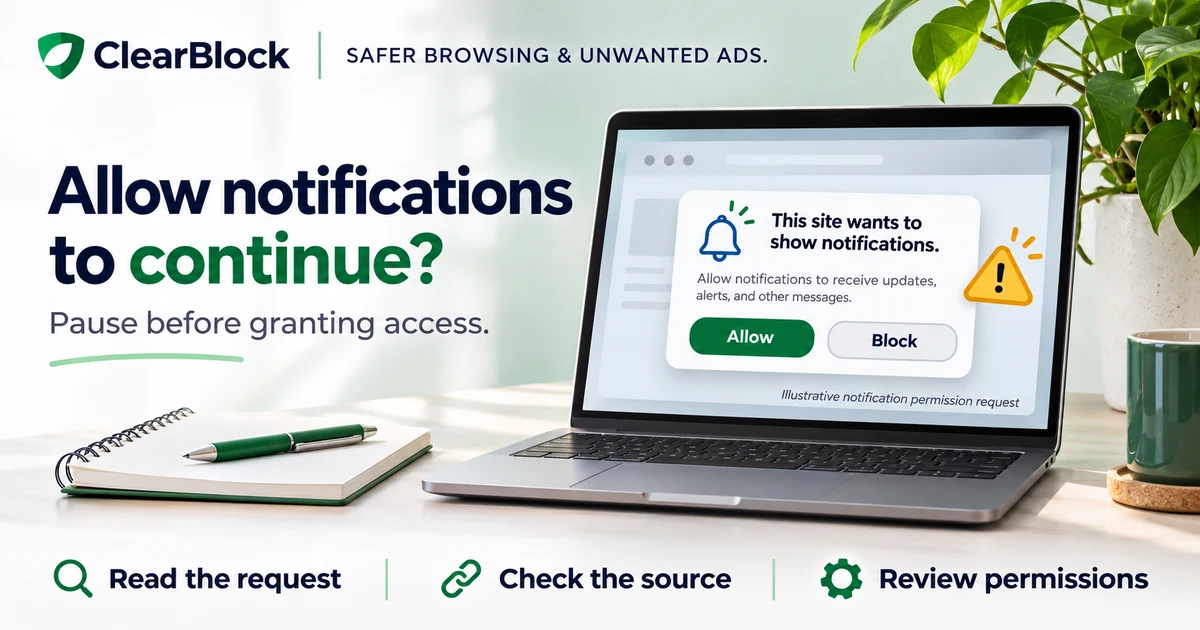
Et website beder dig klikke på Tillad for at se en video, starte en download eller bevise, at du er et menneske. I nærheden vises en lille dialogboks fra browseren, der beder om tilladelse. Det er fristende at opfatte de to som én samlet instruktion, især hvis siden ser velkendt ud. Men når du tillader notifikationer fra et website, giver du det lov til at sende dig notifikationer. Du bekræfter ikke blot, at du vil fortsætte med at læse.
Nogle websites tilbyder nyttige notifikationer, som du selv vælger at modtage. Andre bruger vildledende instruktioner til at få din tilladelse og senere sende uønskede reklamer eller skræmmende beskeder. Denne guide forklarer, hvordan du ser forskel, hvad du skal gøre, hvis du allerede har klikket på Tillad, og hvordan du kontrollerer den faktiske tilladelse i stedet for at stole på den næste besked, der dukker op.
Hvad betyder »Tillad notifikationer« egentlig?
Websitenotifikationer er beskeder, der leveres gennem browseren og, afhængigt af din enhed, vises via styresystemets notifikationsfunktion. De kan dukke op uden for den oprindelige webside. Tilladelsen gælder det website, der beder om den, ikke alle sider på internettet.
En ægte anmodning om tilladelse fra browseren kan derfor indgå i et vildledende forløb. Browseren kan helt korrekt spørge, om et bestemt website må sende notifikationer, mens websiden giver en falsk grund til at acceptere. At dialogboksen er ægte, gør ikke instruktionerne omkring den troværdige.
Almindelige artikler, videoafspilning og fildownloads kræver som regel ikke tilladelse til notifikationer. En tjeneste kan tilbyde beskeder om kommende udsendelser eller afsluttede opgaver, men det er særskilte tilvalg. Hvis en side fremstiller notifikationer som et obligatorisk trin for at bekræfte, at du er et menneske, så stop op og overvej, om anmodningen har noget med dit egentlige formål at gøre.
Genkend de tre lag i forløbet
Instruktionen på websiden
Siden kan vise pile, falske indlæsningsindikatorer og beskeder som »Klik på Tillad for at fortsætte«. Det er indhold på websitet. Websitet styrer udseende, ordlyd og placering. En illustration, der peger på en knap i browseren, forklarer ikke, hvad du giver tilladelse til med den knap.
Browserens anmodning om tilladelse
Browseren viser, hvilket website der beder om adgang, og lader dig vælge, om du vil give tilladelse. Læs anmodningen uafhængigt af sidens indhold. Kontrollér det viste værtsnavn i stedet for at stole på et logo på siden. Hvis du ikke ønskede at modtage notifikationer fra det website, skal du afvise eller blokere anmodningen.
Den efterfølgende notifikation
Når tilladelsen er givet, kan websitet sende beskeder, der ligner sikkerhedsadvarsler, kontomeddelelser eller særlige tilbud. Notifikationen kan virke fremtrædende, fordi den bruger enhedens normale notifikationsfunktion. Det betyder ikke, at styresystemet har kontrolleret beskeden eller står inde for dens påstande.
Typiske vildledende krav om notifikationer
En falsk videoside kan vise en afspilningsknap og hævde, at notifikationer skal tillades, før videoen kan afspilles. En downloadside kan påstå, at et klik på Tillad giver adgang til filen. En bekræftelsesside kan vise en robotillustration og fremstille tilladelsen som bevis på, at du er et menneske. Den samme grundlæggende anmodning kan præsenteres i mange forskellige udformninger.
Det nyttige spørgsmål er enkelt: Kom du hertil for at tilmelde dig notifikationer fra netop dette website? Hvis du kom for at læse en artikel eller hente et dokument, er et uforklaret abonnement på notifikationer noget andet end dit oprindelige formål. Du kan forlade siden og finde materialet via en kilde, du kender.
Følg ikke stadig mere vidtgående instruktioner, fordi den første handling ikke gav adgang til det lovede indhold. Gentagne omdirigeringer, nye domæner og anmodninger om flere tilladelser er grunde til at stoppe. En anden type svindel kan bede dig om at indsætte kommandoer på din computer. Læs vores særskilte guide om falske CAPTCHA'er og ClickFix-svindel for at få hjælp i den situation.
Hvornår kan en anmodning om notifikationer være rimelig?
Notifikationer kan være nyttige fra en tjeneste, du allerede bruger: en leveringsopdatering, en besked fra en samarbejdspartner eller en notifikation, du udtrykkeligt har valgt. En rimelig anmodning bør passe til dit formål og komme fra det website, du havde tænkt dig at besøge. Du bør også forstå, hvilken slags beskeder du tilmelder dig.
Du behøver ikke give tilladelse, blot fordi tjenesten er legitim. Det er helt i orden at fravælge notifikationer. Brug om muligt websitets almindelige kontoside til at vælge, hvilke beskeder du vil modtage, i stedet for at acceptere en uventet anmodning, mens du forsøger at udføre en helt anden opgave.
Vær særligt opmærksom på navne, der ligner kendte navne. Et velkendt brand i en overskrift eller et billede er ikke det samme som brandets faktiske domæne. Hvis forbindelsen er uklar, skal du åbne tjenesten på egen hånd via et gemt bogmærke eller en adresse, du allerede kender.
Hvis du klikkede på Tillad, skal du tilbagekalde tilladelsen direkte
At du har givet tilladelse, er ikke i sig selv bevis på, at din enhed er inficeret. Det betyder dog, at websitet kan have mulighed for at sende dig notifikationer, som du ikke længere ønsker. Det rette første skridt er at gennemgå browserens gemte tilladelser til notifikationer og blokere det uønskede website.
- Åbn selv browseren uden at klikke på et link i den mistænkelige notifikation.
- Åbn Indstillinger, og søg efter notifikationer eller websitetilladelser.
- Gennemgå de websites, der har tilladelse til at sende notifikationer.
- Find den uønskede kilde ud fra dens værtsnavn. Hvis der er flere ukendte poster, skal du undersøge dem hver for sig.
- Skift tilladelsen til Bloker, eller brug den tilsvarende funktion i din browser.
Vær opmærksom på forskellen mellem at fjerne en post og at blokere den direkte. Hvis du fjerner en gemt beslutning, kan websitet vende tilbage til standardindstillingen og spørge igen. En blokering gemmer et afslag. Betegnelserne varierer mellem browserversioner, så kontrollér tilladelsens status bagefter i stedet for at antage, at alle sletteknapper har samme virkning.
Chrome
Brug Chromes notifikationsindstillinger til at gennemgå websites med gemte tilladelser. Du finder Googles aktuelle vejledning i Googles hjælp til websitenotifikationer. Hvis du bruger flere Chrome-profiler, skal du kontrollere den profil, der modtog anmodningen. En tilladelsesændring i én profil forklarer ikke nødvendigvis advarsler, der er knyttet til en anden.
Microsoft Edge
Gennemgå tilladelserne til websitenotifikationer i Edge, og bloker det uønskede website. Microsoft forklarer de tilgængelige funktioner i sin vejledning til administration af notifikationer. Brug browserens egne indstillinger i stedet for et påstået afmeldings- eller reparationslink i en alarmerende besked.
Derfor er det ikke altid nok at lukke fanen
En gemt tilladelse til notifikationer er uafhængig af en åben fane. Når du lukker siden, holder du op med at se den, men det tilbagekalder ikke nødvendigvis den tilladelse, du har givet. Derfor kan en advarsel dukke op senere og virke uden forbindelse til det oprindelige besøg.
På samme måde kan du begrænse afbrydelser ved at slå browsernotifikationer fra i dit operativsystem uden at ændre websitets tilladelse i browseren. Det kan være nyttigt midlertidigt, men gennemgå websitets gemte tilladelse, hvis du vil stoppe netop den kilde.
Pop op-vinduer og websitenotifikationer er også forskellige mekanismer. At ændre en pop op-indstilling er ikke en pålidelig erstatning for at fjerne en uønsket tilladelse til notifikationer. Vil du gennemgå tilladelser mere generelt, kan du se sådan gennemgår du websitetilladelser.
Reagér ud fra det, der faktisk skete
Du så kun anmodningen
Afvis eller bloker den, og forlad siden, hvis dens anvisninger er vildledende. At du har set en anmodning, betyder ikke, at du har givet tilladelse. Der er ingen grund til at installere et oprydningsværktøj, blot fordi siden siger, at det er nødvendigt.
Du tillod notifikationer, men gjorde ikke andet
Tilbagekald tilladelsen i browserens indstillinger. Undgå at interagere med efterfølgende beskeder fra den kilde. Gennemgå andre tilladte websites, hvis du har accepteret anmodninger uden at kontrollere dem, men antag ikke, at alle uvedkommende indstillinger skal nulstilles.
Du klikkede på en notifikation
Luk den side, du landede på, hvis den virker mistænkelig. Tænk over, hvad du gjorde derefter: Indtastede du oplysninger, downloadede du noget, eller gav du en anden tilladelse? Et klik og kørsel af en downloadet fil er forskellige hændelser. Lad din reaktion afhænge af de handlinger, du kan identificere, frem for advarslens dramatiske sprog.
Du indtastede adgangskoden til en konto
Gå til den rigtige tjeneste ad en uafhængig vej, og skift den kompromitterede adgangskode. Gennemgå kontoens sikkerhed og aktive sessioner. Hvis du har genbrugt adgangskoden andre steder, skal du også ændre den på de konti. Brug tjenestens egen gendannelsesproces, hvis du ikke kan logge ind. Gå ikke tilbage til supportlinket i notifikationen.
Du betalte, installerede software eller gav fjernadgang
Kontakt din betalingsudbyder via en betroet kanal, hvis betalingsoplysninger eller penge er involveret. Hvis du installerede eller kørte en uventet fil, skal du bruge din enheds pålidelige sikkerhedsværktøjer og søge hjælp hos en supportkilde, du selv har valgt uafhængigt. Afbryd enhver uventet fjernsupportsession, og få hjælp, der passer til din enhed.
Lad ikke en falsk advarsel bestemme dit sikkerhedstjek
En notifikation om, at der er fundet flere virusser, er en påstand fra afsenderen. Den svarer ikke til et resultat fra dit installerede sikkerhedsprogram. Den sikreste måde at vurdere påstanden på er at åbne dine sikkerhedsværktøjer uafhængigt af notifikationen og kontrollere deres faktiske status.
Ring ikke til et telefonnummer, køb ikke et abonnement, og installer ikke et foreslået reparationsprogram, fordi en advarsel får det til at virke akut. Microsofts vejledning om svindel med teknisk support forklarer dette mønster. Vores guide til falske virusadvarsler beskriver forskellen mere detaljeret.
ClearBlocks rolle
ClearBlock tilbyder gratis grundlæggende annonceblokering med valgfrie Premium-funktioner til de typer forstyrrelser, der understøttes. Funktionen til pushnotifikationer er beregnet til at hjælpe med nye anmodninger om notifikationer. Den skal ikke betragtes som en måde at tilbagekalde tilladelser, du tidligere har givet i browseren.
Hvis et uønsket websted allerede har tilladelse, skal du gennemgå den direkte. Filtrering og styring af tilladelser virker på forskellige tidspunkter under brugen. Hverken en annonceblokering eller en diskret browserforespørgsel er bevis på, at alle fremtidige beskeder er troværdige. Bliv ved med at kontrollere kilden til og formålet med uventede anmodninger.
Læs mere om at begrænse fremtidige afbrydelser i sådan stopper du websteders anmodninger om notifikationer. Gem denne guide til det særskilte problem med vildledende instruktioner og advarsler, der følger efter en utilsigtet tilmelding.
En hurtig tjekliste, før du trykker på Tillad
- Har jeg bevidst bedt dette websted om at sende notifikationer?
- Matcher værtsnavnet den tjeneste, jeg ville bruge?
- Er tilladelsen relevant for det, jeg er i gang med?
- Kan jeg fortsætte uden at tilmelde mig eller bruge en anden pålidelig kilde?
- Reagerer jeg på pres i stedet for at træffe et bevidst valg?
Hvis svarene ikke giver mening, skal du afvise anmodningen. Du kan senere genoverveje en nyttig tilladelse i browseren. Der er som regel ingen fordel ved først at give adgang og bagefter forsøge at forstå forklaringen.
Ofte stillede spørgsmål
Betyder en ægte browserforespørgsel, at webstedet er sikkert?
Nej. Det betyder, at browseren beder om en tilladelse. Et websted kan misbruge en korrekt vist anmodning om tilladelse ved at give en vildledende grund til at acceptere den.
Fjerner blokering af notifikationer malware?
Nej. Det ændrer webstedets mulighed for at sende notifikationer via den pågældende tilladelse. Hvis du også har kørt software eller udsat en konto for risiko, skal du håndtere det særskilt.
Bør jeg klikke på afmeld i den mistænkelige notifikation?
Brug browserens indstillinger for tilladelser til at stoppe en ukendt kilde. Så undgår du at følge endnu et link til et utroværdigt sted blot for at fjerne den første tilmelding.
Kan uønskede notifikationer komme igen?
De kan komme fra et andet websted med tilladelse, en anden browser eller en anden profil. Kontrollér kilden, der vises sammen med den næste notifikation, og gennemgå de tilhørende tilladelser. Antag ikke, at den første ændring ikke virkede, uden at sammenligne disse oplysninger.
Læs flere guider om sikrere browsing og uønskede annoncer for at få praktiske råd til at genkende vildledende beskeder og træffe bevidste valg, når du bruger nettet.