
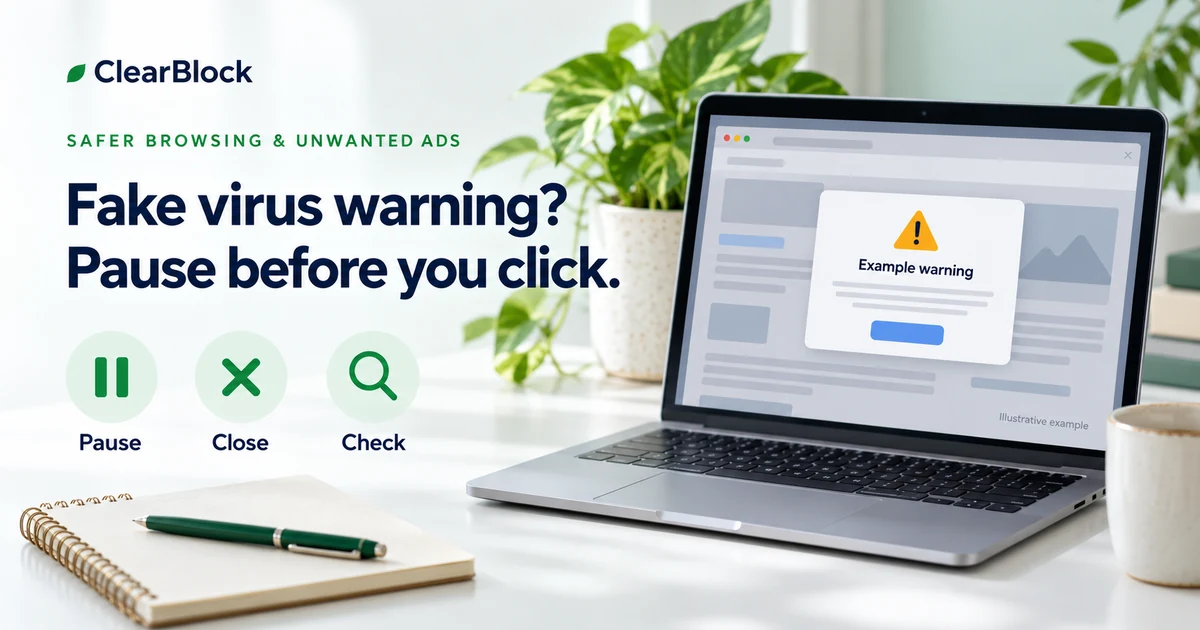
En side hævder pludselig, at din computer er inficeret, afspiller en alarm eller beder dig ringe til support med det samme. Advarslen kan se officiel ud, men udseendet er ikke bevis på, at en sikkerhedsscanning har fundet et problem. Falske virusadvarsler bruger ofte frygt til at få folk til at ringe, downloade software eller give nogen adgang til deres enhed.
Det bedste, du kan gøre først, er at stoppe op. Følg ikke beskedens anvisninger, mens du vurderer, om den er ægte. Denne guide forklarer almindelige advarselstegn, hvordan du forlader en mistænkelig side, og hvad du skal tjekke, hvis beskederne bliver ved med at dukke op. Den forklarer også, hvordan dine næste skridt afhænger af, om du allerede har reageret på advarslen.
Hvad er en falsk virusadvarsel?
En falsk virusadvarsel er en besked, der foregiver at oplyse om et sikkerhedsproblem for at påvirke, hvad du gør bagefter. Den kan vises som en webside, et lag oven på siden, et nyt vindue eller en notifikation fra et websted. Nogle beskeder reklamerer for unødvendig software, mens andre fører til svindel med teknisk support.
Siden kan efterligne en kendt virksomhed, vise en animeret statuslinje eller en liste over påståede infektioner. Betragt disse elementer som påstande fra siden. De dokumenterer ikke, at dit installerede sikkerhedsprogram har udført en scanning.
At du ser advarslen, beviser ikke i sig selv, at din enhed er inficeret. Omvendt beviser én falsk besked heller ikke, at enheden er fri for andre problemer. Skeln mellem det, du faktisk har set, og det, beskeden vil have dig til at tro.
Genkend presset frem for at bedømme udseendet
Svindelsider kan se professionelle ud. Et genkendeligt logo, tekniske udtryk eller et overbevisende farvevalg er let at kopiere. Fokusér på anmodningen og det pres, der lægges på dig: Kræver siden, at du straks ringer, downloader noget, betaler eller giver adgang til enheden?
En nedtælling eller gentagen lyd skal få det til at føles umuligt at undersøge sagen grundigt. Du behøver ikke betale eller ringe til et nummer for at få lov til at lukke en almindelig webside. Se bort fra sidens anvisninger, og brug de betjeningsfunktioner, du allerede har tillid til.
Den amerikanske Federal Trade Commission advarer om, at ægte sikkerhedsadvarsler i pop op-vinduer fra teknologivirksomheder ikke beder dig om at ringe til et telefonnummer. Kommissionens vejledning om hastende sikkerhedsbeskeder forklarer dette almindelige advarselstegn.
Brug ikke kontaktoplysningerne i advarslen
Hvis du vil tjekke et produkt eller en konto, skal du selv åbne virksomhedens officielle websted via et betroet bogmærke eller en adresse, du kender. Brug supportoplysningerne derfra i stedet for telefonnummeret eller linket i den uventede advarsel.
Gå ikke ud fra, at et søgeresultat automatisk er den ægte supportside. Undersøg domænet og sammenhængen. En side, der reklamerer med hjælp, drives ikke nødvendigvis af den virksomhed, hvis produktnavn står i overskriften.
Et roligt tjek er bedre end en forhastet samtale. Du kan beskrive beskeden for en person, du stoler på, eller din sædvanlige it-support uden at ringe til den fremmede, den henviser til. Undgå at dele skærmbilleder, der afslører kontooplysninger eller private faner.
Luk den mistænkelige side via browseren
- Klik ikke på advarslens knapper til scanning, reparation, download eller opkald.
- Brug browserens rigtige lukkeknap til at lukke den berørte fane.
- Hvis siden vises i fuld skærm, skal du først prøve at afslutte fuldskærmsvisningen og derefter lukke fanen via browserens brugerflade.
- Hvis browseren ikke reagerer, skal du bruge styresystemets normale funktioner til at lukke eller tvangsafslutte programmer.
- Når du åbner browseren igen, skal du undgå at gendanne den mistænkelige side, hvis du får valget.
En knap inde på siden kan udgive sig for at være en lukkeknap. Brug helst knapper og funktioner, der tilhører browservinduet eller styresystemet. Tryk ikke gentagne gange på knapper i advarslen for at se, hvilken der virker.
Hvis du lukker eller tvangsafslutter browseren, kan du miste arbejde, der ikke er gemt, i andre faner. Luk fanen på normal vis, når det virker. Hvis siden forhindrer dig i at forlade den, er det at afslutte browserprocessen noget andet end at adlyde sidens krav om at installere et reparationsværktøj.
Tjek sikkerheden uafhængigt af advarslen bagefter
Hvis du stadig er bekymret, skal du åbne det sikkerhedsprogram, du allerede bruger, via styresystemet eller programmets sædvanlige genvej. Tjek status dér, og følg programmets legitime vejledning. Installér ikke et scanningsprogram, blot fordi den mistænkelige side tilbød det.
Hold browseren og styresystemet opdateret via deres normale opdateringsfunktioner. En uventet side, der hævder, at din browser kræver en akut opdatering, bør ikke bruges som kilde til opdateringen. Gå i stedet til produktets egne indstillinger.
Googles hjælp til uønskede annoncer, pop op-vinduer og malware anbefaler forsigtighed ved mistænkelige opfordringer til at opdatere eller downloade og beskriver, hvad du kan tjekke ved tilbagevendende browserproblemer. Brug vejledninger, der passer til din enhed og browser.
Kend forskel på en webside og en notifikation fra et website
Hvis beskederne vender tilbage, efter at den oprindelige side er lukket, skal du undersøge afsenderen. Et website, som du tidligere har givet tilladelse til at sende notifikationer, kan sende beskeder, der ligner systemadvarsler. Beskeden kan indeholde en falsk påstand om sikkerhed uden at være en ægte advarsel fra operativsystemet.
Åbn browserens indstillinger uden at bruge beskeden, og gennemgå tilladelserne til notifikationer fra websites. Fjern tilladelsen for ukendte eller uønskede afsendere. Klik ikke på beskeden blot for at finde ud af, hvem der har sendt den. Brug de tilgængelige afsenderoplysninger og browserens indstillinger for tilladelser.
Læs sådan stopper du anmodninger om notifikationer fra websites og uønskede advarsler for at forstå forskellen på at forhindre nye anmodninger og tilbagekalde en tilladelse, du allerede har givet. En indstilling i en udvidelse, der blokerer nye anmodninger, fjerner ikke automatisk en gammel tilladelse i browseren.
Hvis advarsler bliver ved med at dukke op på tværs af websites
Et tilbagevendende problem kræver en bredere undersøgelse. Læg mærke til, om beskederne vises på ét website, på flere uafhængige websites eller uden for browseren. Gennemgå nyligt installerede udvidelser og programmer, og tjek, om browseren melder om en ukendt ændring af dens indstillinger.
Fjern ikke alle udvidelser, og nulstil ikke alt med det samme uden at forstå, hvad du ændrer. Start med ukendte elementer og browserens dokumenterede fejlfindingstrin. Hvis din arbejdsplads eller skole administrerer enheden, skal du spørge administratoren i stedet for selv at ændre administrerede indstillinger.
Notér mønstret, før du foretager ændringer. En besked, der kun vises på én side, er ikke det samme som en notifikation, der dukker op, mens du besøger andre sider. Den forskel hjælper dig med at vælge, om du skal forlade et website, ændre en tilladelse eller undersøge installerede programmer.
Hvis du klikkede, men ikke downloadede noget
Stop med at bruge siden, og luk den med knapper eller funktioner, du har tillid til. Tænk igennem, hvad der faktisk skete: Åbnede en anden side, indtastede du oplysninger, blev en fil downloadet, eller gav du en tilladelse? Et klik på et link fortæller ikke i sig selv, hvad resultatet blev.
Hvis en download gik i gang, må du ikke åbne filen for at undersøge den. Håndter den med dine sædvanlige fil- og sikkerhedsværktøjer. Hvis du er usikker på, hvad der skete, skal du søge hjælp hos nogen, du har tillid til, og beskrive forløbet frem for at eksperimentere videre.
Lad ikke flovhed få en lille fejl til at udvikle sig til en længere kontakt. Det relevante næste skridt afhænger af, hvilken adgang eller hvilke oplysninger du faktisk har givet, ikke af om du ville ønske, at du havde opdaget advarslen tidligere.
Hvis du indtastede en adgangskode
Brug en enhed, du har tillid til, til at åbne den ægte tjeneste og ændre den berørte adgangskode. Gennemgå tjenestens sikkerhedsindstillinger for kontoen, herunder muligheder for at administrere sessioner og tilføje ekstra beskyttelse ved login. Hvis du har genbrugt adgangskoden andre steder, skal du også sikre de konti.
Brug ikke linket i advarslen til at ændre adgangskoden. Formålet er at åbne den ægte tjeneste uafhængigt af advarslen. Hvis enheden muligvis er under en andens kontrol, skal du undgå at indtaste nye loginoplysninger på den, indtil den er blevet undersøgt.
Et kort notat om, hvilken konto det drejede sig om og hvornår, kan hjælpe dig med at håndtere situationen. Hold notatet privat, og medtag ikke selve adgangskoden. Følg tjenestens officielle vejledning til kontogendannelse, hvis du ikke kan logge ind.
Hvis du installerede software eller gav fjernadgang
Afbryd kontakten. Hvis nogen har aktiv fjernadgang, skal du koble den berørte enhed fra netværket for at afbryde forbindelsen og søge teknisk hjælp hos nogen, du har tillid til. Følg ikke flere anvisninger fra den person, der bad dig give adgang.
Et legitimt program til fjernsupport kan stadig misbruges af en svindler. Spørgsmålet er ikke kun, om programmet er et ægte produkt, men også hvem der styrer sessionen, og hvorfor du blev bedt om at installere det. At lukke en browserfane fjerner ikke nødvendigvis installeret software eller dens tilladelser.
Brug en anden enhed, du har tillid til, til følsomme kontotjek, mens den berørte enhed undersøges. Microsoft beskriver anmodninger om fjernadgang og svindlere, der udgiver sig for at være andre, i sin vejledning om svindel med teknisk support. Fortæl den person, du har tillid til, og som hjælper dig, hvad du installerede, og hvilken adgang du gav.
Hvis du betalte eller delte finansielle oplysninger
Kontakt hurtigst muligt den relevante bank eller betalingsudbyder via dens officielle app, kontaktoplysninger på et pålideligt kontoudtog eller en anden kontaktvej, du har bekræftet uafhængigt. Forklar, at betalingen eller videregivelsen af oplysninger kan være knyttet til svindel, og spørg, hvilke muligheder du har.
Følg ikke flere anvisninger fra den oprindelige opkalder om at flytte penge, få en tilbagebetaling eller betale et gebyr for at få pengene tilbage. Gem relevante beskeder, transaktionsreferencer og en kort tidslinje til banken eller betalingsudbyderen og en eventuel anmeldelse til myndighederne. Undgå at offentliggøre følsomme finansielle oplysninger.
Den rette reaktion afhænger af, hvad der skete, og hvor du befinder dig. Brug de aktuelle officielle anmeldelseskanaler i dit land. Vær på vagt over for personer, der uventet kontakter dig og lover at skaffe tabte penge tilbage mod forudbetaling.
Hvad annonceblokering kan og ikke kan
En annonceblokker kan reducere de annonceforespørgsler, den understøtter blokering af, og noget uønsket sideindhold. Ekstra pop op-kontroller kan begrænse de forsøg på at åbne vinduer, som de understøtter blokering af. Disse værktøjer kan mindske forstyrrelser, men de garanterer ikke, at alle svindelsider eller vildledende beskeder bliver blokeret.
De kan heller ikke gøre det ugjort, at du har afsløret en adgangskode, annullere en betaling eller fjerne fjernadgang, du allerede har givet. Vælg din reaktion ud fra, hvad der faktisk er sket. En mere ryddelig side er nyttig, men erstatter ikke et tjek af, hvem der beder dig om at handle.
Læs mere om det grundlæggende i sådan fungerer annonceblokering. ClearBlocks funktionssiden forklarer de tilgængelige kontrolfunktioner uden at erstatte browserens egne sikkerhedsindstillinger eller hjælp fra en pålidelig supportudbyder.
Hjælp andre uden at forstærke panikken
Hvis et familiemedlem ser en skræmmende advarsel, så bed vedkommende om at stoppe med at klikke og beskrive, hvad der er på skærmen. Hjælp med at lukke siden via browserens kontroller. Find derefter ud af, om vedkommende har ringet til nogen, installeret software, indtastet oplysninger eller betalt.
Brug de oplysninger til at vælge næste skridt. En rolig samtale gør det lettere at afdække handlinger, der kræver opfølgning. Undgå at sige, at alt helt sikkert er i orden, bare fordi advarslen så falsk ud, eller at alt er kompromitteret, blot fordi vedkommende så den.
Ofte stillede spørgsmål
Kan en webside efterligne en virusscanning?
Ja. En side kan vise animationer og påstande, der ligner en scanning. Udseendet beviser ikke, at dit installerede sikkerhedsprogram har undersøgt enheden. Kontrollér det selv via dit sædvanlige sikkerhedsprogram.
Beviser advarslen, at min computer har en virus?
Nej. Beskeden alene er ikke et bevis. Undersøg, hvad der skete, og brug pålidelige sikkerhedsværktøjer, hvis du er bekymret. Gentagne symptomer eller installeret software kan kræve nærmere undersøgelse.
Bør jeg ringe til nummeret for at spørge, om advarslen er ægte?
Nej. Bekræft selv, at supporten er ægte, via den rigtige virksomheds egne kontaktoplysninger. Hvis du ringer til det viste nummer, kan du komme direkte i kontakt med personen bag svindlen.
Gør privat browsing advarslen sikker?
Nej. Privat browsing er ingen garanti mod skadelige sider eller downloads. Læs hvad privat browsing faktisk skjuler for at forstå, hvad funktionen i stedet er beregnet til.
Udforsk mere guider om sikrere browsing og uønskede annoncer for at få praktiske råd til at genkende vildledende beskeder og mindske uønskede forstyrrelser.