
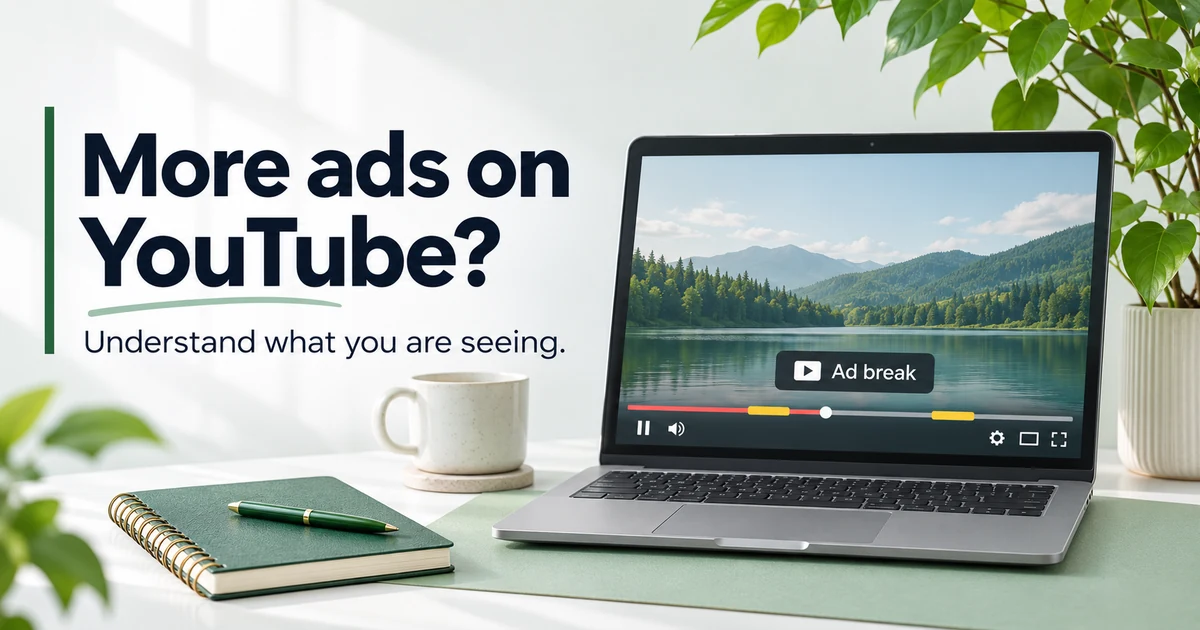
Du åbner YouTube for at se en hurtig video og møder en reklame, før den starter, endnu en afbrydelse midtvejs og et sponsorbudskab fra indholdsskaberen. Det kan føles, som om hele seeroplevelsen er blevet til reklame. Men afbrydelserne er ikke alle af samme slags, og de kan ikke alle styres med de samme indstillinger.
Hvis du ser flere reklamer på YouTube, så start med at finde ud af, hvad der vises, og hvor du ser videoerne. Videoens længde, det indhold, du vælger, dine kontofordele og forskellen mellem en browser og en app har alle betydning, når du undersøger oplevelsen. ClearBlock kan nu blokere YouTube-reklamer ved brug i understøttede browsere. Denne guide forklarer den mulighed sammen med YouTubes egne indstillinger.
Hvorfor ser jeg flere reklamer på YouTube?
Der er ikke én forklaring, der gælder for alle seere. Ændrede seervaner kan betyde, at du møder reklamer i andre sammenhænge. Hvis du for eksempel ser en lang diskussion frem for et kort klip, kan du opleve andre typer afbrydelser.
Det er også let at sammenligne situationer, der ikke er ens. I en browser, hvor du er logget ind, en tv-app og på en telefon kan både loginstatus og tilgængelige værktøjer være forskellige. Før du antager, at en bestemt indstilling er holdt op med at virke, bør du tjekke, om du ser videoer under de samme forhold.
Dit eget indtryk er et nyttigt udgangspunkt, men det dokumenterer ikke en stigning på hele platformen. Notér, hvad du lægger mærke til, over nogle almindelige gange, hvor du ser videoer: hvor reklamerne vises, hvilken type video du ser, og hvilken enhed du bruger. Du behøver ikke et kompliceret regneark for at opdage et mønster.
Find ud af, hvilken type reklame du ser
Reklamer før en video
De afspilles, før det valgte indhold begynder. Se efter afspillerens reklamemarkering og tilgængelige betjeningsmuligheder, så du ikke forveksler reklamens egne knapper med YouTubes navigation. En knap, der tilbyder at besøge et website, fører dig til annoncøren, ikke nødvendigvis til den video, du ville se.
Reklamer under en video
Disse kaldes ofte mid-roll-annoncer. YouTubes dokumentation om mid-roll-annoncer forklarer, at videoer, der opfylder kravene og har indtægtsgenerering aktiveret, kan have annoncepladser under afspilningen, som placeres manuelt, automatisk eller med en kombination af begge dele. En tilgængelig annonceplads er ikke en garanti for, at der vises en reklame dér.
Reklamer omkring afspilleren
Sponsorerede resultater, bannere og andre reklamer kan vises uden for selve videoen. Placeringen er vigtig, når du beskriver et problem. »En reklame ved siden af afspilleren« er en anden observation end »en videoreklame afbrød afspilningen«.
Indholdsskaberens sponsorindslag
En indholdsskaber kan omtale en sponsor som en del af selve den optagede video. Det indslag er en integreret del af indholdet og ikke nødvendigvis en separat reklame, der leveres af afspilleren. Filtrering af separate annonceforespørgsler fjerner ikke automatisk indholdsskaberens egen tale eller optagelser.
Længere videoer kan føles mere afbrudte
Når du ser videoer i længere tid, er der mere tid, hvor afbrydelser kan forekomme. Vær omhyggelig, når du sammenligner en række korte klip med ét langt interview: Oplevelsen kan være forskellig, selvom dine browserindstillinger ikke har ændret sig.
Tidspunktet påvirker også, hvor forstyrrende en afbrydelse føles. En reklame i en naturlig pause og en, der dukker op midt i en forklaring, kan sætte sig meget forskelligt i hukommelsen. Det fortæller dig ikke præcis, hvilken teknisk eller kommerciel beslutning der førte til den enkelte pause.
Undgå at antage, at indholdsskaberen personligt har valgt hver eneste reklame, du så. At der findes annoncepladser, og hvor de er placeret, er noget andet end den konkrete reklame, der vises ved et bestemt besøg. Hvis du giver feedback, så beskriv din egen oplevelse uden at tillægge indholdsskaberen bestemte hensigter.
Annoncetilpasning er ikke en knap til reklamefri visning
YouTubes hjælp om annoncer beskriver tilpassede og ikke-tilpassede annoncer og linker til kontoens annonceindstillinger. Disse indstillinger handler om annonceoplevelsen og dens tilpasning. De bør ikke opfattes som en generel knap, der fjerner alle reklamer.
Hvis du er bekymret for relevans eller privatliv, så gennemgå disse præferencer grundigt. Hvis problemet er afbrydelser, skal du særskilt finde den relevante mulighed for afspilning eller filtrering. En ændring af én type indstilling giver ikke nødvendigvis det andet resultat, du havde i tankerne.
Tilsvarende bør sletning af afspilningshistorikken ikke fremstilles som en pålidelig metode til at fjerne reklamer. Overvej, hvad du faktisk vil ændre, før du sletter nyttige kontooplysninger. Vores Guider til privatliv og sporing i browseren omfatter relaterede valg om data.
Bloker YouTube-annoncer med ClearBlock
ClearBlock understøtter nu blokering af annoncer på YouTube. Det er en del af den gratis annonceblokering, som også blokerer understøttede annoncer på andre websteder. Hvis du ser videoer i en understøttet computerbrowser, giver det dig en browserbaseret mulighed for at reducere reklameafbrydelser.
Kontrollér, at ClearBlock er installeret og aktiveret i den browserprofil, du faktisk bruger. Se efter, om beskyttelsen er sat på pause overalt, eller om der er tilføjet en undtagelse for YouTube. Et synligt ikon på værktøjslinjen viser ikke i sig selv, om beskyttelsen er aktiv.
Når du har ændret en relevant indstilling, skal du genindlæse siden og prøve at afspille som normalt. Notér, om der stadig vises en annonce i afspilleren, uden for den eller som en del af indholdsskaberens optagelse. De oplysninger gør en supporthenvendelse langt mere nyttig end blot at sige, at der dukkede noget reklame op.
YouTube ændrer løbende sit websted og måden, indhold leveres på. Hold derfor din browser og udvidelse opdateret via deres normale opdateringsfunktioner. At en browserfunktion virker nu, bør ikke fremstilles som en permanent garanti for, at den virker efter alle fremtidige opdateringer af webstedet.
En browserudvidelse dækker ikke alle YouTube-apps
Når du installerer ClearBlock i en computerbrowser, bliver den ikke installeret på et smart-tv, en spillekonsol eller i en separat mobilapp. Når du skifter fra browseren til en anden app, skifter du også det miljø, du ser videoer i.
Denne forskel forklarer en almindelig misforståelse: Annoncer kan blive blokeret, når du ser videoer i én browser, men dukke op på fjernsynet senere. Det viser ikke i sig selv, at browserudvidelsen har svigtet. Kontrollér, hvor videoen faktisk afspilles.
Du skal ikke regne med, at udvidelsens funktioner overføres til andre enheder, når du logger ind på den samme YouTube-konto. Kontofordele og browserudvidelser fungerer på forskellige måder. Vores guide til browsersynkronisering og privatliv forklarer, hvorfor kontotilknyttede indstillinger bør gennemgås særskilt.
Hvad hvis YouTube viser en besked om annonceblokering?
YouTube oplyser i sin vejledning om annonceblokering at blokering af annoncer på platformen overtræder dens vilkår, og at afspilning kan blive begrænset. De angivne muligheder omfatter at tillade annoncer eller bruge YouTube Premium. Hav disse regler i baghovedet, når du vælger, hvordan du vil se videoer.
Hvis der vises en besked, skal du læse den præcise ordlyd. Et abonnementstilbud, en afspilningsfejl og en besked om annonceblokering er forskellige ting. Undlad at installere flere og flere værktøjer blot for at få en ukendt besked til at forsvinde.
Hvis du vælger at tillade annoncer, skal du bruge din annonceblokkers indstillinger for webstedet og genindlæse siden. Andre filtreringsværktøjer kan også påvirke siden. Få generel hjælp til fejlfinding i derfor beder websteder dig om at deaktivere en annonceblokker.
YouTube Premium og indholdsskabernes reklameindslag
YouTube beskriver sit Premium-abonnement som en mulighed for at se understøttet indhold uden annoncer på understøttede enheder. Deres vejledning om fordele forklarer også undtagelser og forskellen mellem platformens annoncer og reklameindslag, som indholdsskabere selv har indsat.
Hvis du allerede abonnerer og ser uventede reklamer, skal du først identificere reklamen og kontrollere, hvilken konto og hvilket abonnement du bruger. Et sponsorindslag, hvor indholdsskaberen selv taler, er ikke det samme problem som en annonce, der vises før videoen.
Kontrollér de aktuelle abonnementsoplysninger direkte i stedet for at stole på en pris eller fordel, du husker fra et ældre tilbud. Forskellige produkter og regioner kan have forskellige vilkår. ClearBlock Premium og YouTube Premium er separate abonnementer fra forskellige udbydere.
Installér ikke flere annonceblokkere som det første
Hvis der vises en annonce, kan det gøre fejlfindingen sværere at installere endnu en eller to generelle annonceblokkere. Flere værktøjer kan have forskellige undtagelser og påvirke den samme side. At sætte ét værktøj på pause betyder ikke, at de andre er inaktive.
Start med en overskuelig opsætning, og test én ændring ad gangen. Kontrollér, at udvidelsen er aktiveret, gennemgå dens indstillinger for webstedet, og identificér præcis, hvilken annoncetype der stadig vises. En observation, der kan gentages, er mere nyttig end en samling tællere på værktøjslinjen.
Læs om du bør bruge to annonceblokkere for at se de praktiske fordele og ulemper. Tal fra forskellige produkter bør ikke lægges sammen til et påstået samlet antal fjernede, synlige annoncer.
Skeln mellem reklamer og afspilningsproblemer
En afspiller, der bliver ved med at indlæse, en video uden lyd eller en sort skærm skyldes ikke nødvendigvis en annonce. Forbindelsens kvalitet, browserens tilstand, fejl på webstedet og udvidelser kan alle spille ind. Beskriv symptomet, før du afgør, hvilken komponent der er årsagen.
Brug en video fra en pålidelig kilde, og gentag en enkel handling. Tjek, om problemet gælder én eller flere videoer, og om den samme konto fungerer i et andet understøttet afspilningsmiljø. Hold forholdene så ens, at sammenligningen giver mening.
Hvis du tester en midlertidig undtagelse for webstedet, så notér, hvad der ændrer sig, og gendan bagefter den opsætning, du ønsker. Undgå at slette alle browserdata eller nulstille alle indstillinger som det første, da det kan ændre konti og præferencer uden sammenhæng med det oprindelige problem.
Begræns andre distraktioner end selve annoncen
Nogle gange er den største forstyrrelse det, der sker, når videoen slutter. Gennemgå automatisk afspilning, dine notifikationsindstillinger og den måde, du organiserer din visning på. Hvis du vælger en bestemt video eller playliste, før du starter, kan det blive lettere at fuldføre det, du havde planlagt.
Brug de indstillinger, der allerede findes i afspilleren og på kontoen, i stedet for at tillade notifikationer, fordi en webside hævder, at det er nødvendigt. Adgang til notifikationer er en særskilt browserfunktion og er normalt ikke nødvendig for at se en video.
Vær forsigtig med sider, der lover en særlig afspilleropdatering eller kræver, at du downloader en udvidelse. Vores guides til falske browseropdateringer og vildledende installationer af udvidelser forklarer, hvordan du selv kan kontrollere disse anvisninger.
En praktisk tjekliste til videovisning
- Identificér reklametypen: en videoannonce fra platformen, en annonce omkring videoen eller et sponsorbudskab fra indholdsskaberen.
- Tjek, hvilken enhed, browserprofil og konto du bruger.
- Hvis du bruger ClearBlock, skal du bekræfte, at udvidelsen er aktiveret, og gennemgå de relevante pauseindstillinger.
- Hold softwaren opdateret, og genindlæs siden efter en ændring af opsætningen.
- Gennemgå YouTubes egne annonce- og medlemskabsmuligheder, hvor det er relevant.
- Beskriv det præcise symptom, når du rapporterer et problem, i stedet for at antage, at alle afbrydelser har samme årsag.
Hvis annoncerne for eksempel forsvinder i browseren på din computer, men en indholdsskaber stadig læser et sponsorbudskab op, er der ingen modstrid mellem de to observationer. Browserfilteret kan påvirke særskilte annoncer, mens sponsorbudskabet forbliver en del af videoen. Når du forstår forskellen, får du mere realistiske forventninger til de forskellige måder at se videoer på.
Ofte stillede spørgsmål
Kan ClearBlock blokere YouTube-annoncer?
Ja. ClearBlock understøtter nu blokering af YouTube-annoncer i understøttede browsere. Hold udvidelsen opdateret, og tjek, at beskyttelsen er aktiveret i den profil, hvor du ser videoer.
Fjerner det sponsorbudskaber, som indholdsskabere har optaget?
Det skal du ikke regne med. En indholdsskaber, der fortæller om en sponsor, er en del af selve videoen og adskiller sig fra en platformannonce, der leveres separat.
Fjerner det alle annoncer, hvis jeg slår personligt tilpassede annoncer fra?
Nej. Indstillinger for personlig tilpasning og fjernelse af annoncer har forskellige formål. Gennemgå den indstilling, der svarer til det resultat, du ønsker.
Hvorfor vises der stadig annoncer på mit tv?
En browserudvidelse til computeren kører ikke i dit tv's YouTube-app. Tjek de muligheder, der er tilgængelige for den pågældende enhed og konto.
Udforsk mere Guides til YouTube og video i browseren for praktisk hjælp til videoafspilning, annoncer og browserindstillinger.