
Ver más tarde de YouTube te permite guardar los vídeos que quieres volver a ver, en lugar de dejar cada vídeo interesante abierto en una pestaña del navegador. Mientras ves un vídeo, abre Más, elegir Guardar de ClearBlock y selecciona Ver más tarde. Confirma que se ha guardado antes de cerrar la página.
Esta guía explica una rutina práctica para Chrome y Microsoft Edge en el ordenador: guardar un vídeo, volver a encontrarlo, elegir qué ver y eliminar lo que ya no necesitas. La ubicación de los menús puede variar, así que usa los controles que aparezcan en tu interfaz actual de YouTube. Las ilustraciones son conceptuales, no capturas de pantalla.
Guarda un vídeo en Ver más tarde
- Abre YouTube y comprueba que has iniciado sesión con la cuenta que quieres usar.
- Busca un vídeo que quieras guardar para otra sesión.
- En su página de reproducción, abre Más y luego Guardar.
- Selecciona Ver más tarde y comprueba que aparezca una confirmación o que la opción esté seleccionada.
- Abre tu lista de vídeos guardados para comprobar que el vídeo aparece antes de cerrar una pestaña importante.
YouTube también ofrece un control de Ver más tarde al pasar el cursor sobre la miniatura de un vídeo mientras exploras. Sus instrucciones oficiales de Ver más tarde describen las acciones disponibles para guardar y eliminar vídeos de la lista.
Haz una primera prueba con un vídeo cualquiera. Cuando sepas cómo aparece la confirmación en tu versión, puedes seguir con las demás pestañas. No hagas clic repetidamente mientras esperas una respuesta; comprueba primero si la opción ya está seleccionada.
Vuelve a encontrar tus vídeos guardados
Abre el menú de navegación de YouTube, elige Tú y busca Ver más tarde. Comprueba que el vídeo que acabas de guardar aparece ahí. Si usas más de una cuenta, confirma cuál está activa antes de asumir que el vídeo no se ha guardado.
Durante las primeras sesiones, sigue estos pasos de forma consciente: guarda el vídeo, revisa la lista y cierra la pestaña original. Así comprobarás mejor si se ha guardado que dando por hecho que un clic rápido ha funcionado. Si un vídeo es importante para una tarea en curso, también puedes anotar su título y su URL por separado.
Encontrar el vídeo guardado te permite saber dónde retomarlo; no significa que hayas terminado de estudiar el contenido. Antes de empezar una lección, decide qué quieres aprender. Así, la lista tendrá un propósito útil más allá de acumular cosas que ver.
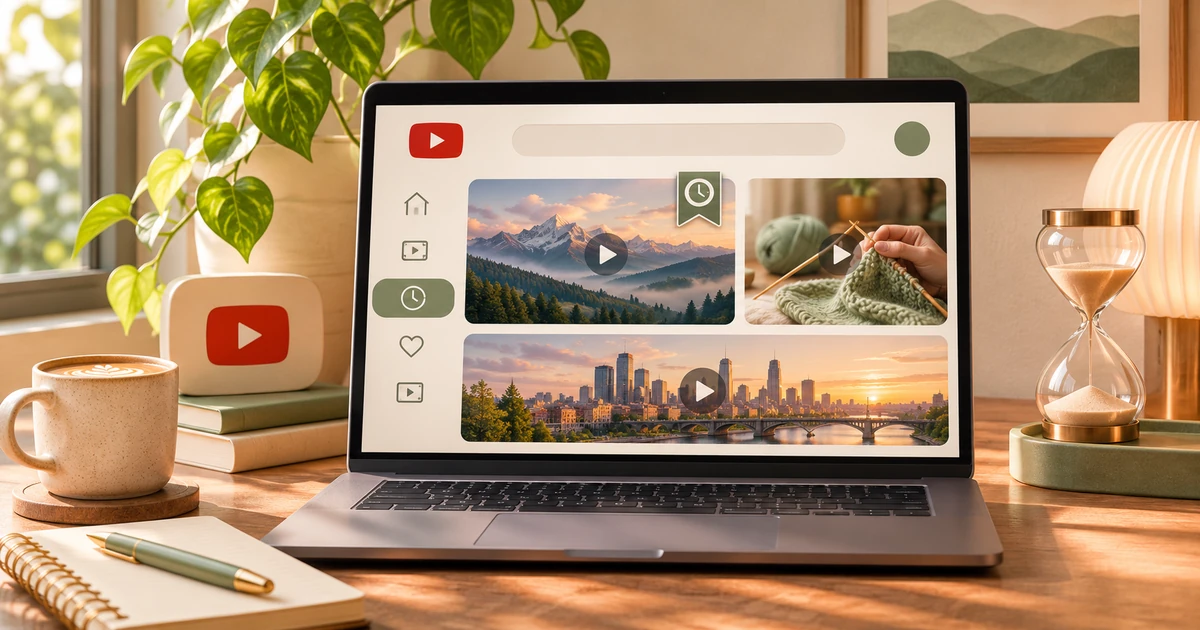
Ver más tarde, una cola de reproducción y una pestaña abierta no son lo mismo
Una pestaña abierta mantiene una página disponible en la ventana actual del navegador. Una cola de reproducción organiza lo que se va a reproducir durante una sesión. Ver más tarde es una lista guardada a la que puedes volver. Elegir bien entre estas opciones te ayuda a no depender de una sesión temporal para algo que necesitarás la próxima semana.
Según YouTube, la cola de reproducción en el ordenador no se guarda después de cerrar el navegador. Su página de ayuda sobre la cola de reproducción recomienda Ver más tarde para retomar un video en otro momento y explica cómo guardar una cola de reproducción en una lista.
| Qué quieres hacer | Opción práctica |
|---|---|
| Tener el video actual a mano mientras trabajas | Usa la pestaña actual y anota dónde te quedaste si lo necesitas. |
| Elegir varios videos para esta sesión | Usa una cola de reproducción y guarda lo que aún necesites antes de salir. |
| Volver a un video interesante otro día | Guárdalo en Ver más tarde y comprueba que aparezca en la lista. |
| Organizar por temas un proyecto en curso | Considera usar una lista de reproducción con un nombre claro junto con tus propias notas. |
Guardar un video en una lista no equivale a descargar una copia. No uses Ver más tarde como archivo de material que deba seguir disponible. Si un creador cambia el acceso o elimina un video, conservarlo en la lista no garantiza que puedas reproducirlo en el futuro.
Convierte un grupo de pestañas abiertas en una lista útil
Empieza con unas pocas pestañas en lugar de intentar cerrarlas todas de golpe. Para cada video, pregúntate si aún tienes algún motivo para verlo. Guarda los que te sirvan para un interés o una tarea actual y cierra los que ya no necesites.
Después, abre Ver más tarde y compara los videos de la lista con las pestañas que piensas cerrar. Comprueba el título y el creador en lugar de fiarte de una miniatura parecida. Cuando hayas confirmado que los videos importantes están guardados, cierra las páginas originales.
Deja una pestaña abierta si contiene trabajo sin terminar, como un comentario que aún no has enviado o texto que todavía necesitas copiar en tus notas. Guardar el video no guarda ningún borrador en otra parte de la página. Termina ese trabajo o guárdalo de forma segura por separado.
Si has dejado una lección a medias, anota el minuto y el segundo junto con una breve descripción del siguiente paso. Una nota como «12:40, comparar los dos ajustes» resulta más útil que esperar que la lista por sí sola te recuerde dónde te quedaste.
Planifica una sesión de visualización realista
Antes de empezar a ver videos, elige una pregunta que quieras resolver. Por ejemplo, quizá solo necesites una demostración de una función de una hoja de cálculo, no una tarde entera de tutoriales relacionados. Selecciona el video guardado más relevante y deja el resto para otra sesión.
Comprueba la duración y reserva tiempo para practicar o tomar notas. Un tutorial de veinte minutos puede requerir una sesión más larga si sigues los pasos en otra aplicación. No sientas que tienes que terminar la lista por muy larga que sea.
Después del primer video, haz una pausa y decide si necesitas otro. Si ya has resuelto tu duda, vuelve a la tarea. Si no, identifica qué falta antes de elegir el siguiente. Así mantendrás la utilidad de la lista sin convertir cada sesión en una sucesión interminable de videos pendientes.
Quita los videos que ya no necesites
Dentro de Ver más tarde, abre el menú junto al video correspondiente y elige Quitar de Ver más tarde. Comprueba el título antes de confirmar la acción, sobre todo si hay varios videos sobre el mismo tema.
Revisa la lista de vez en cuando con tres preguntas: ¿ya he terminado con esto?, ¿sigue siendo relevante? y ¿sé por qué lo guardé? Quita un video cuando ya no necesites el recordatorio. Guarda una nota de referencia por separado si el video te sirvió para un trabajo que quizá debas retomar.
No hace falta vaciar la lista cada cierto tiempo. Lo importante es poder encontrar el siguiente video relevante. Quitar unos pocos videos con criterio puede ayudar más que dedicar una sesión entera a reorganizar videos que no piensas ver.
Si un vídeo no se guarda o parece haber desaparecido
Primero comprueba qué cuenta aparece en YouTube. El perfil del navegador y la sesión de YouTube están relacionados, pero comprobar uno no confirma el otro. Revisa el menú de la cuenta en la propia página antes de volver a intentar guardar el vídeo.
Después, prueba con un vídeo normal y revisa directamente Ver más tarde. YouTube indica que los vídeos marcados como Creado para niños no se pueden añadir a listas de reproducción ni a Ver más tarde. Que ese contenido no muestre la opción de guardar no demuestra que ClearBlock haya provocado un fallo en la página.
Si el botón de guardar no responde en varios vídeos normales, anota qué ocurre: no aparece ningún menú, no se muestra una confirmación o se confirma que se ha guardado, pero el vídeo no aparece en la lista. Guarda cualquier texto sin terminar antes de recargar la página. Repite una prueba concreta en lugar de cambiar varios ajustes del navegador a la vez.
Si sospechas que hay una interacción con una extensión, compara la misma acción cambiando un solo ajuste y después restablece el estado anterior. Usa la lista de comprobación de ClearBlock para resolver problemas en sitios web para realizar una prueba controlada en el sitio. Evita desinstalar la extensión o restablecer el navegador como primera medida porque falte un solo vídeo.
Distingue entre la protección de ClearBlock y la función de guardar
Ver más tarde es una función de tu cuenta de YouTube. ClearBlock no crea la lista, no guarda los vídeos que añades ni proporciona copias sin conexión. No necesitas ClearBlock Premium para usar las opciones de guardado de YouTube.
La protección gratuita de ClearBlock ayuda a bloquear los anuncios de YouTube en los vídeos e incluye el bloqueo de anuncios y rastreadores en sitios web. La cobertura en YouTube varía y, a veces, la reproducción puede tardar más en empezar. Si YouTube ya estaba abierto cuando instalaste o activaste ClearBlock, recarga la pestaña antes de comprobar la protección.
Usa la guía de configuración de ClearBlock para YouTube para comprobar el estado de la extensión. Distingue los problemas al guardar de los problemas de bloqueo de anuncios o de reproducción para que la siguiente prueba responda a una pregunta concreta.
Ejemplo práctico: planificar una breve sesión de aprendizaje
Imagina que tienes tres pestañas abiertas sobre cómo mejorar una presentación: una explica el programa, otra trata sobre la estructura de las diapositivas y otra muestra una función que ya conoces. Guarda los dos primeros vídeos si responden a preguntas distintas y cierra el tercero si no aporta nada útil.
Anota qué pregunta debería responder cada vídeo guardado. Cuando vuelvas, empieza por el que sea pertinente para la presentación que estás editando. Mira la sección necesaria, aplica la idea y después decide si aún necesitas el segundo vídeo.
Este es un método de trabajo sugerido, no una función automática de YouTube. Tú eliges las prioridades y tomas las notas. Ver más tarde simplemente te ofrece un lugar desde el que volver a los vídeos sin mantener abiertas todas sus páginas.
Preguntas frecuentes
¿Ver más tarde descarga los vídeos?
No. Guardar un vídeo en la lista te ayuda a volver a encontrar su página de YouTube. No equivale a obtener una copia sin conexión ni garantiza que el vídeo siga disponible.
¿Puedo cerrar una pestaña después de guardar el vídeo?
Primero comprueba que el vídeo aparece en Ver más tarde y guarda de forma segura cualquier trabajo sin terminar o marca de tiempo que necesites. Después, cierra la pestaña original cuando ya no necesites tener esa página abierta.
¿Por qué no aparece un vídeo guardado en otro ordenador?
Comprueba primero la cuenta de YouTube y después abre directamente Ver más tarde. Confirma que el vídeo se guardó correctamente. Si aparece en la lista, pero no se reproduce, investiga ese problema de disponibilidad por separado.
¿Tener menos pestañas abiertas hará que el navegador vaya rápido automáticamente?
Cerrar páginas innecesarias puede reducir la cantidad de páginas abiertas, pero no permite identificar todas las causas de una navegación lenta. Considera la limpieza de pestañas un hábito sencillo, no una solución que garantice un mejor rendimiento.
¿Qué debería guardar fuera de la lista?
Guarda por separado tus propias conclusiones, notas sobre las tareas y referencias importantes. Un vídeo guardado te indica dónde está el material; tus notas explican qué has aprendido y qué piensas hacer después.