

Se senere på YouTube giver dig et sted at gemme videoer, du vil vende tilbage til, i stedet for at lade hver interessant video stå åben i en browserfane. Mens du ser en video, skal du åbne Mere, vælge Gem og vælg Se senere. Kontrollér, at videoen er gemt, før du lukker siden.
Denne guide gennemgår en praktisk rutine på computeren i Chrome og Microsoft Edge: Gem en video, find den igen, vælg, hvad du vil se, og fjern videoer, du ikke længere har brug for. Menuernes placering kan variere, så brug de knapper og menuer, der vises i din aktuelle YouTube-brugerflade. Illustrationerne er koncepttegninger, ikke skærmbilleder.
Gem en video i Se senere
- Åbn YouTube, og kontrollér, at du er logget ind på den konto, du vil bruge.
- Find en video, du vil gemme til en anden gang.
- På videoens afspilningsside skal du åbne Mere og derefter Gem.
- Vælg Se senere og kontrollere bekræftelsen, eller at valget er markeret.
- Åbn din gemte liste, og kontrollér, at videoen er der, før du lukker en vigtig fane.
YouTube har også en Se senere-knap, som vises, når du holder markøren over en videos miniaturebillede, mens du finder videoer. YouTubes officielle vejledning til Se senere beskriver de tilgængelige muligheder for at gemme og fjerne videoer.
Brug én almindelig video som første test. Når du ved, hvordan bekræftelsen ser ud i din version, kan du gå videre med de andre faner. Klik ikke gentagne gange, mens du venter på svar. Kontrollér først, om valget allerede er markeret.
Find dine gemte videoer igen
Åbn YouTubes navigationsmenu, og vælg Dig og se efter Se senere. Kontrollér, at den video, du lige har gemt, vises der. Hvis du bruger flere konti, skal du kontrollere den aktive konto, før du konkluderer, at en manglende video ikke blev gemt.
De første par gange skal du følge rutinen trin for trin: Gem, kontrollér listen, og luk så den oprindelige fane. Det er en bedre test end at antage, at et hurtigt klik virkede. Når en video er vigtig for en opgave, du arbejder på, kan du også notere dens titel og URL separat.
Når du finder den gemte video, ved du, hvor du kan vende tilbage til den. Det betyder ikke, at du har gennemgået materialet. Før du starter en lektion, skal du beslutte, hvad du vil lære af den. Det giver listen et nyttigt formål ud over at samle flere ting, du vil se.
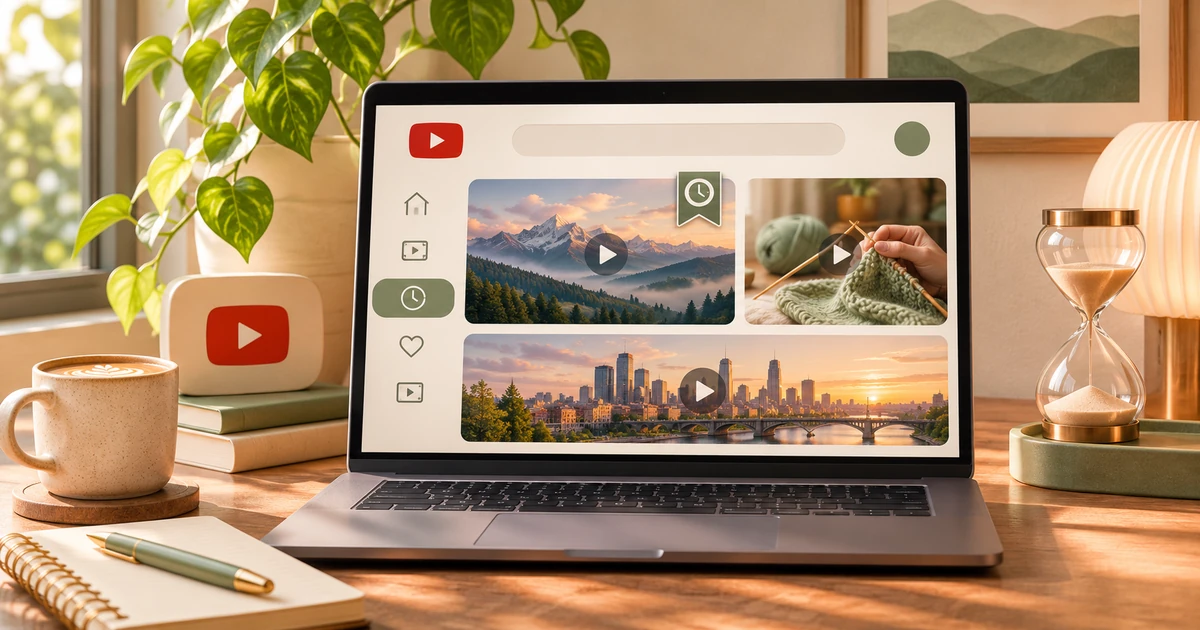
Se senere, en kø og en åben fane er forskellige ting
En åben fane holder en side tilgængelig i dit aktuelle browservindue. En kø bestemmer rækkefølgen på det, du vil se i en session. Se senere er en gemt liste, du kan vende tilbage til. Når du vælger bevidst mellem dem, undgår du at være afhængig af en midlertidig session for at finde noget, du skal bruge i næste uge.
YouTube oplyser, at en kø på computeren ikke gemmes, når du lukker browseren. YouTubes hjælpeside om køen anbefaler Se senere, hvis du vil vende tilbage en anden gang, og forklarer, hvordan du gemmer en kø som en playliste.
| Det vil du | Praktisk valg |
|---|---|
| Hav den aktuelle video ved hånden, mens du arbejder | Brug den aktuelle fane, og notér om nødvendigt, hvor langt du er nået. |
| Vælg flere videoer, du vil se nu | Brug en kø, og gem det, du stadig har brug for, inden du forlader siden. |
| Vend tilbage til en interessant video en anden dag | Gem den i Se senere, og kontrollér, at den er på listen. |
| Organisér et løbende projekt efter emne | Overvej en playliste med et tydeligt navn sammen med dine egne noter. |
En gemt post er ikke en downloadet kopi af videoen. Brug ikke Se senere som arkiv for materiale, der skal forblive tilgængeligt. Hvis en skaber ændrer adgangen eller fjerner en video, er en gemt post ingen garanti for, at du kan afspille den senere.
Lav en nyttig liste ud fra dine åbne faner
Start med en lille gruppe faner i stedet for at prøve at rydde op i dem alle på én gang. Spørg dig selv ved hver video, om du stadig har en grund til at se den. Gem dem, der er relevante for en aktuel interesse eller opgave, og luk dem, du ikke længere har brug for.
Åbn derefter Se senere, og sammenlign posterne med de faner, du vil lukke. Kontrollér titel og skaber i stedet for at stole på et miniaturebillede, der ligner. Når du har bekræftet, at de vigtige videoer er på listen, kan du lukke de oprindelige sider.
Lad en fane være åben, hvis den indeholder ufærdigt arbejde, f.eks. en kommentar, du ikke har sendt, eller tekst, du stadig skal kopiere til dine noter. Når du gemmer videoen, gemmer du ikke en kladde andre steder på siden. Gør arbejdet færdigt, eller gem det sikkert et andet sted.
Hvis du er halvvejs gennem en lektion, så notér en tidskode og en kort beskrivelse af næste trin. En note som »12:40, sammenlign de to indstillinger« er mere nyttig end at forvente, at listen alene viser, hvor du stoppede.
Planlæg en realistisk stund til at se videoer
Vælg ét spørgsmål, du vil have svar på, før du begynder at se videoer. Måske har du kun brug for én demonstration af en regnearksfunktion frem for en hel aften med vejledninger om emnet. Vælg den mest relevante gemte video, og lad resten vente til en anden gang.
Tjek varigheden, og afsæt tid til at øve dig eller tage noter. En vejledning på tyve minutter kan kræve mere tid, hvis du følger med i et andet program. Længden på din gemte liste forpligter dig ikke til at se det hele.
Hold en pause efter den første video, og overvej, om du har brug for en mere. Hvis du fik svar på dit spørgsmål, så vend tilbage til opgaven. Hvis ikke, så find ud af, hvad du mangler, før du vælger den næste video. På den måde forbliver listen nyttig, uden at hver stund med videoer bliver til en endeløs bunke, du skal igennem.
Fjern poster, du ikke længere har brug for
Åbn menuen ud for den relevante video i Se senere, og vælg Fjern fra Se senere. Kontrollér titlen, før du bekræfter handlingen, især hvis flere videoer handler om det samme emne.
Gennemgå jævnligt listen med tre spørgsmål: Er jeg færdig med den? Er den stadig relevant? Ved jeg, hvorfor jeg gemte den? Fjern en post, når du ikke længere har brug for påmindelsen. Gem en separat referencenote, hvis videoen var relevant for arbejde, du måske skal vende tilbage til.
Du behøver ikke tømme listen efter en fast plan. Det vigtige er, at du kan finde den næste relevante video. At fjerne nogle få udvalgte poster kan være mere nyttigt end at bruge al din tid på at omorganisere videoer, du ikke har tænkt dig at se.
Hvis en video ikke kan gemmes eller ser ud til at mangle
Kontrollér først, hvilken konto du er logget ind på i selve YouTube. Din browserprofil og dit YouTube-login hænger sammen, men det er ikke nok kun at kontrollere den ene. Tjek kontomenuen på selve siden, før du prøver at gemme igen.
Prøv derefter med en almindelig video, og åbn Se senere direkte. YouTube oplyser, at videoer, der er markeret som lavet til børn ikke kan føjes til playlister eller Se senere. Hvis du ikke kan gemme den slags indhold, er det ikke et tegn på, at ClearBlock har fået siden til at holde op med at fungere.
Hvis gemmeknappen ikke reagerer på flere almindelige videoer, så notér, hvad der sker: ingen menu, ingen bekræftelse eller en bekræftelse, men ingen video på listen. Gem eventuel ufærdig tekst, før du genindlæser siden. Gentag én tydelig test i stedet for at ændre flere browserindstillinger på én gang.
Hvis du har mistanke om, at en udvidelse påvirker funktionen, så prøv den samme handling med én ændret indstilling, og gendan derefter den tidligere indstilling. Brug ClearBlocks tjekliste til fejlfinding på websites til en kontrolleret test af websitet. Undgå at fjerne udvidelsen eller nulstille browseren som det første, bare fordi én video mangler på listen.
Hold ClearBlocks beskyttelse adskilt fra det at gemme videoer
Se senere er en funktion på din YouTube-konto. ClearBlock opretter ikke listen, gemmer ikke dine videoer på den og giver dig ikke offlinekopier. Du behøver ikke ClearBlock Premium for at bruge YouTubes gemmefunktioner.
ClearBlocks gratis beskyttelse hjælper med at blokere videoannoncer på YouTube og omfatter blokering af annoncer og trackere på websites. Dækningen på YouTube varierer, og afspilningen kan nogle gange være længere om at starte. Hvis YouTube allerede var åbent, da ClearBlock blev installeret eller aktiveret, skal du genindlæse fanen, før du kontrollerer beskyttelsen.
Brug ClearBlocks opsætningsvejledning til YouTube for at kontrollere udvidelsens status. Hold problemer med at gemme adskilt fra problemer med annonceblokering eller afspilning, så den næste test besvarer et konkret spørgsmål.
Et praktisk eksempel: Planlæg en kort læringssession
Forestil dig, at du har tre faner åbne om at forbedre en præsentation: Én forklarer softwaren, én handler om opbygningen af slides, og én viser en funktion, du allerede kender. Gem de to første, hvis de besvarer forskellige spørgsmål, og luk den tredje, hvis den ikke tilføjer noget nyttigt.
Skriv i dine noter, hvilket spørgsmål hver gemt video skal besvare. Når du vender tilbage, skal du starte med den, der er relevant for den præsentation, du redigerer. Se det nødvendige afsnit, brug idéen, og vurder derefter, om du stadig har brug for den anden video.
Dette er et forslag til en arbejdsgang, ikke en automatisk YouTube-funktion. Du vælger selv, hvad der er vigtigst, og holder styr på noterne. Se senere giver dig blot et sted at vende tilbage til videoerne, uden at du behøver at holde alle siderne åbne.
Ofte stillede spørgsmål
Downloader Se senere videoer?
Nej. Når du gemmer en video på listen, bliver det lettere at finde dens YouTube-side igen. Det er ikke det samme som at få en offlinekopi, og det garanterer ikke, at videoen bliver ved med at være tilgængelig.
Kan jeg lukke en fane, når jeg har gemt videoen?
Kontrollér først, at videoen er på listen Se senere, og gem eventuelt ufærdigt arbejde eller et tidsstempel, du skal bruge, et sikkert sted. Luk derefter den oprindelige fane, når du ikke længere har brug for at have siden åben.
Hvorfor mangler en gemt video på en anden computer?
Kontrollér først din YouTube-konto, og åbn derefter Se senere direkte. Bekræft, at videoen blev gemt korrekt. Hvis videoen er på listen, men ikke kan afspilles, skal du undersøge problemet med tilgængelighed separat.
Bliver browseren automatisk hurtig af at gemme færre faner?
Når du lukker unødvendige sider, har du færre sider åbne, men det afdækker ikke alle årsager til en langsom browser. Se oprydning i faner som en overskuelig vane, ikke som en garanti for bedre ydeevne.
Hvad bør jeg gemme uden for listen?
Gem dine egne konklusioner, opgavenoter og vigtige referencer separat. En gemt video viser dig, hvor materialet findes. Dine noter forklarer, hvad du har lært, og hvad du vil gøre som det næste.