
Lista Do obejrzenia w YouTube pozwala zapisywać filmy, do których chcesz wrócić, zamiast zostawiać każdy ciekawy film w otwartej karcie przeglądarki. Podczas oglądania filmu otwórz Więcej, wybrać Zapisz i wybierz Do obejrzenia. Przed zamknięciem strony upewnij się, że film został zapisany.
Ten poradnik przedstawia praktyczny sposób korzystania z YouTube na komputerze w Chrome i Microsoft Edge: zapisywanie filmu, ponowne znajdowanie go, wybieranie materiałów do obejrzenia i usuwanie niepotrzebnych pozycji. Położenie opcji w menu może się różnić, więc korzystaj z przycisków widocznych w swojej wersji YouTube. Ilustracje mają charakter poglądowy — nie są zrzutami ekranu.
Zapisz film na liście Do obejrzenia
- Otwórz YouTube i sprawdź, czy korzystasz z właściwego konta.
- Znajdź film, który chcesz zachować na później.
- Na stronie odtwarzania filmu otwórz Więcej a następnie Zapisz.
- Wybierz Do obejrzenia i sprawdź, czy pojawiło się potwierdzenie lub czy opcja jest zaznaczona.
- Zanim zamkniesz ważną kartę, otwórz listę zapisanych filmów i sprawdź, czy film się na niej znajduje.
YouTube udostępnia też przycisk Do obejrzenia po najechaniu kursorem na miniaturę filmu podczas przeglądania. Jego oficjalne instrukcje dotyczące listy Do obejrzenia opisują dostępne sposoby zapisywania i usuwania filmów.
Na początek przetestuj zapisywanie na jednym zwykłym filmie. Gdy zobaczysz, jak wygląda potwierdzenie w Twojej wersji, możesz przejść do pozostałych kart. Nie klikaj wielokrotnie w oczekiwaniu na reakcję — najpierw sprawdź, czy opcja nie jest już zaznaczona.
Znajdź zapisane filmy
Otwórz menu nawigacyjne YouTube i wybierz Ty i znajdź Do obejrzenia. Sprawdź, czy jest tam przed chwilą zapisany film. Jeśli korzystasz z kilku kont, sprawdź aktywne konto, zanim uznasz brak filmu na liście za błąd zapisu.
Przez kilka pierwszych sesji trzymaj się prostego schematu: zapisz film, sprawdź listę, a dopiero potem zamknij pierwotną kartę. To pewniejszy sposób niż zakładanie, że szybkie kliknięcie zadziałało. Jeśli film jest ważny dla bieżącego zadania, możesz też osobno zanotować jego tytuł i adres URL.
Odnalezienie zapisanego filmu pozwala ustalić, gdzie do niego wrócić, ale nie oznacza przerobienia materiału. Zanim rozpoczniesz lekcję, zdecyduj, czego chcesz się z niej nauczyć. Dzięki temu lista będzie służyć konkretnemu celowi, a nie tylko gromadzeniu kolejnych rzeczy do obejrzenia.
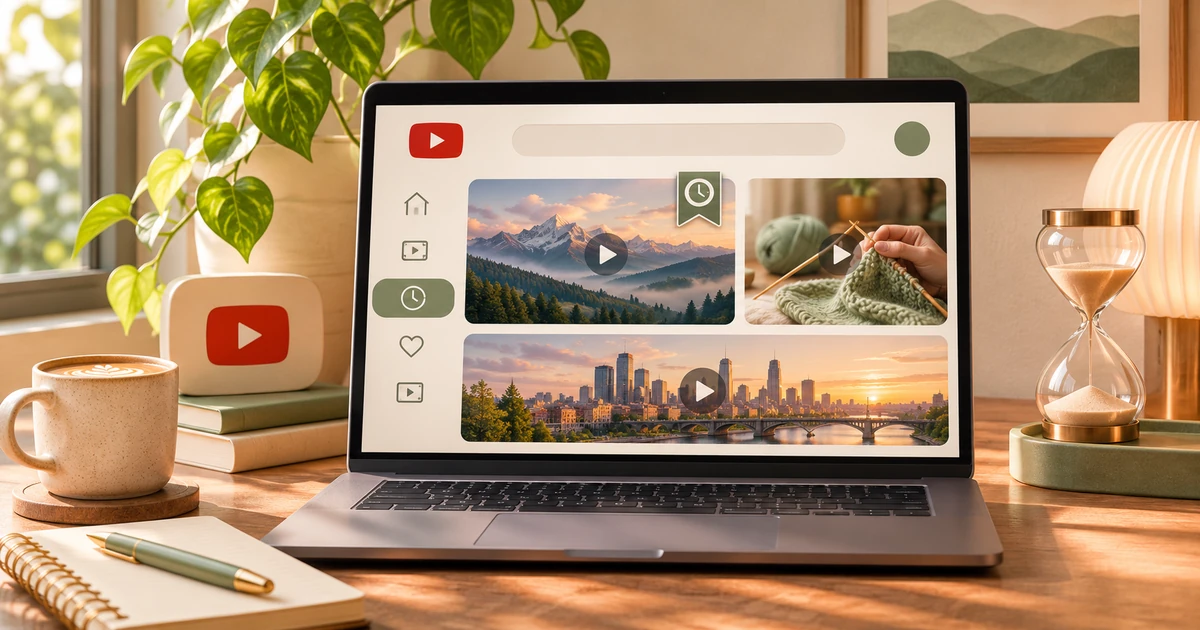
Lista Do obejrzenia, kolejka i otwarta karta to różne rzeczy
Otwarta karta zapewnia dostęp do strony w bieżącym oknie przeglądarki. Kolejka ustala kolejność odtwarzania podczas sesji oglądania. Do obejrzenia to zapisana lista, do której możesz wrócić. Świadomy wybór między nimi pomaga uniknąć polegania na tymczasowej sesji, gdy potrzebujesz czegoś na przyszły tydzień.
YouTube podaje, że kolejka na komputerze nie jest zapisywana po zamknięciu przeglądarki. Jego strona pomocy dotycząca kolejki zaleca korzystanie z listy „Do obejrzenia”, by wrócić do filmów później, i wyjaśnia, jak zapisać kolejkę jako playlistę.
| Co chcesz zrobić | Praktyczne rozwiązanie |
|---|---|
| Mieć bieżący film pod ręką podczas pracy | Korzystaj z bieżącej karty i w razie potrzeby zanotuj moment przerwania oglądania. |
| Wybrać kilka filmów na tę sesję | Użyj kolejki, a przed wyjściem zapisz wszystko, co jeszcze będzie ci potrzebne. |
| Wrócić do ciekawego filmu innego dnia | Zapisz go na liście „Do obejrzenia” i sprawdź, czy się na niej znalazł. |
| Uporządkować materiały do trwającego projektu według tematów | Rozważ utworzenie playlisty o czytelnej nazwie jako uzupełnienia własnych notatek. |
Zapisanie filmu na liście nie oznacza pobrania jego kopii. Nie traktuj listy „Do obejrzenia” jako archiwum materiałów, które muszą pozostać dostępne. Jeśli twórca zmieni dostęp lub usunie film, zachowanie pozycji na liście nie zagwarantuje możliwości odtworzenia go w przyszłości.
Zamień otwarte karty w przydatną listę
Zacznij od niewielkiej grupy kart, zamiast próbować uporządkować wszystko naraz. Przy każdym filmie zastanów się, czy nadal masz powód, by go obejrzeć. Zapisz te, które wiążą się z twoimi aktualnymi zainteresowaniami lub zadaniami, i zamknij te, których już nie potrzebujesz.
Następnie otwórz listę „Do obejrzenia” i porównaj jej zawartość z kartami, które zamierzasz zamknąć. Sprawdź tytuł i twórcę, zamiast polegać na podobnej miniaturze. Gdy upewnisz się, że ważne filmy są na liście, zamknij ich pierwotne karty.
Zostaw kartę otwartą, jeśli masz na niej coś niedokończonego, na przykład niewysłany komentarz lub tekst, który musisz jeszcze skopiować do notatek. Zapisanie filmu nie zachowuje wersji roboczych w innych miejscach na stronie. Dokończ tę pracę lub zapisz ją bezpiecznie osobno.
Jeśli masz częściowo obejrzaną lekcję, zanotuj znacznik czasu i krótki opis następnego kroku. Notatka w rodzaju „12:40, porównać dwa ustawienia” przyda się bardziej niż oczekiwanie, że sama lista zapisanych filmów przypomni ci, gdzie przerwano oglądanie.
Zaplanuj oglądanie realistycznie
Zanim zaczniesz oglądać, wybierz jedno pytanie, na które chcesz znaleźć odpowiedź. Być może potrzebujesz tylko jednego pokazu funkcji arkusza kalkulacyjnego, a nie całego wieczoru z powiązanymi poradnikami. Wybierz najlepiej pasujący zapisany film, a resztę zostaw na inną sesję.
Sprawdź długość filmu i zostaw czas na ćwiczenia lub notatki. Dwudziestominutowy poradnik może wymagać więcej czasu, jeśli równolegle wykonujesz opisane czynności w innej aplikacji. Długa lista zapisanych filmów nie oznacza, że musisz obejrzeć je wszystkie.
Po pierwszym filmie zrób przerwę i oceń, czy potrzebujesz kolejnego. Jeśli znasz już odpowiedź na swoje pytanie, wróć do zadania. Jeśli nie, ustal, czego brakuje, zanim wybierzesz następny film. Dzięki temu lista pozostanie przydatna, a oglądanie nie zamieni się w niekończące się nadrabianie zaległości.
Usuń pozycje, których już nie potrzebujesz
Na liście „Do obejrzenia” otwórz menu obok wybranego filmu i wybierz Usuń z listy „Do obejrzenia”. Przed potwierdzeniem sprawdź tytuł, zwłaszcza gdy kilka pozycji dotyczy tego samego tematu.
Co jakiś czas przeglądaj listę, zadając sobie trzy pytania: czy ten materiał już mi się przydał, czy nadal jest istotny i czy wiem, po co go zapisuję? Usuń pozycję, gdy nie potrzebujesz już przypomnienia. Zachowaj osobną notatkę z odnośnikiem, jeśli film pomógł ci w pracy, do której możesz jeszcze wrócić.
Nie musisz opróżniać listy według harmonogramu. Liczy się to, by łatwo znaleźć kolejny przydatny film. Usunięcie kilku świadomie wybranych pozycji może dać więcej niż cała sesja porządkowania filmów, których nie zamierzasz oglądać.
Jeśli filmu nie da się zapisać lub nie ma go na liście
Najpierw sprawdź konto bezpośrednio w YouTube. Profil przeglądarki i konto zalogowane w YouTube to powiązane elementy konfiguracji, ale sprawdzenie jednego nie potwierdza drugiego. Zanim ponownie zapiszesz film, sprawdź menu konta na stronie YouTube.
Następnie spróbuj zapisać zwykły film i sprawdź bezpośrednio listę „Do obejrzenia”. YouTube podaje, że filmów oznaczonych jako przeznaczone dla dzieci nie można dodawać do playlist ani do listy „Do obejrzenia”. Brak opcji zapisu przy takich treściach nie oznacza, że ClearBlock zakłócił działanie strony.
Jeśli przycisk zapisu nie reaguje przy kilku zwykłych filmach, zanotuj, co się dzieje: nie pojawia się menu, nie ma potwierdzenia albo jest potwierdzenie, ale filmu brakuje na liście. Przed odświeżeniem strony zapisz niedokończony tekst. Powtórz jeden prosty test zamiast zmieniać kilka ustawień przeglądarki naraz.
Jeśli podejrzewasz konflikt z rozszerzeniem, porównaj działanie tej samej czynności po zmianie jednego ustawienia, a następnie przywróć poprzedni stan. Skorzystaj z listy kontrolnej rozwiązywania problemów ze stronami w ClearBlock aby przetestować stronę w kontrolowanych warunkach. Nie zaczynaj od usuwania rozszerzenia ani resetowania przeglądarki z powodu jednego brakującego filmu na liście.
Oddziel ochronę ClearBlock od zapisywania filmów
„Do obejrzenia” to funkcja konta YouTube. ClearBlock nie tworzy tej listy, nie zapisuje na niej filmów ani nie udostępnia kopii offline. Nie potrzebujesz ClearBlock Premium, aby korzystać z opcji zapisywania w YouTube.
Bezpłatna ochrona ClearBlock pomaga blokować reklamy w filmach na YouTube, a także obejmuje blokowanie reklam i elementów śledzących na stronach internetowych. Skuteczność ochrony w YouTube bywa różna, a rozpoczęcie odtwarzania może czasem trwać dłużej. Jeśli YouTube był już otwarty podczas instalacji lub włączania ClearBlock, odśwież kartę przed sprawdzeniem ochrony.
Użyj poradnik konfiguracji ClearBlock w YouTube aby sprawdzić stan rozszerzenia. Rozpatruj problem z zapisywaniem oddzielnie od problemu z blokowaniem reklam lub odtwarzaniem, tak aby kolejny test odpowiadał na konkretne pytanie.
Praktyczny przykład: planowanie krótkiej sesji nauki
Załóżmy, że masz otwarte trzy karty dotyczące ulepszania prezentacji: jeden film wyjaśnia obsługę programu, drugi omawia strukturę slajdów, a trzeci pokazuje funkcję, którą już znasz. Zapisz pierwsze dwa, jeśli odpowiadają na różne pytania, i zamknij trzeci, jeśli nie wnosi nic przydatnego.
Zanotuj, na jakie pytanie ma odpowiedzieć każdy zapisany film. Gdy wrócisz, zacznij od tego, który dotyczy właśnie edytowanej prezentacji. Obejrzyj potrzebny fragment, zastosuj wskazówkę, a potem zdecyduj, czy drugi film jest nadal potrzebny.
To propozycja sposobu pracy, a nie automatyczna funkcja YouTube. To ty ustalasz priorytety i prowadzisz notatki. Lista „Do obejrzenia” daje po prostu miejsce, w którym możesz wrócić do filmów bez trzymania wszystkich ich stron otwartych.
Najczęściej zadawane pytania
Czy lista „Do obejrzenia” pobiera filmy?
Nie. Zapisanie filmu na liście pomaga ponownie znaleźć jego stronę w YouTube. Nie oznacza pobrania kopii offline ani nie gwarantuje, że film pozostanie dostępny.
Czy po zapisaniu filmu mogę zamknąć kartę?
Najpierw sprawdź, czy film jest na liście „Do obejrzenia”, i zapisz niezakończoną pracę lub potrzebny znacznik czasu. Następnie zamknij pierwotną kartę, jeśli nie potrzebujesz już otwartej strony.
Dlaczego zapisanego filmu nie ma na innym komputerze?
Najpierw sprawdź konto YouTube, a następnie otwórz bezpośrednio listę „Do obejrzenia”. Upewnij się, że film został wcześniej zapisany. Jeśli jest na liście, ale nie można go odtworzyć, sprawdź ten problem z dostępnością oddzielnie.
Czy zapisywanie mniejszej liczby kart automatycznie przyspieszy przeglądarkę?
Zamykanie niepotrzebnych stron zmniejsza liczbę otwartych kart, ale nie pozwala ustalić wszystkich przyczyn wolnego działania przeglądarki. Traktuj porządkowanie kart jako prosty nawyk, a nie gwarantowany sposób na poprawę wydajności.
Co warto przechowywać poza listą?
Własne wnioski, notatki do zadań i ważne odnośniki przechowuj oddzielnie. Zapisany film wskazuje, gdzie znajduje się materiał, a twoje notatki wyjaśniają, czego się z niego dowiadujesz i co planujesz zrobić dalej.