
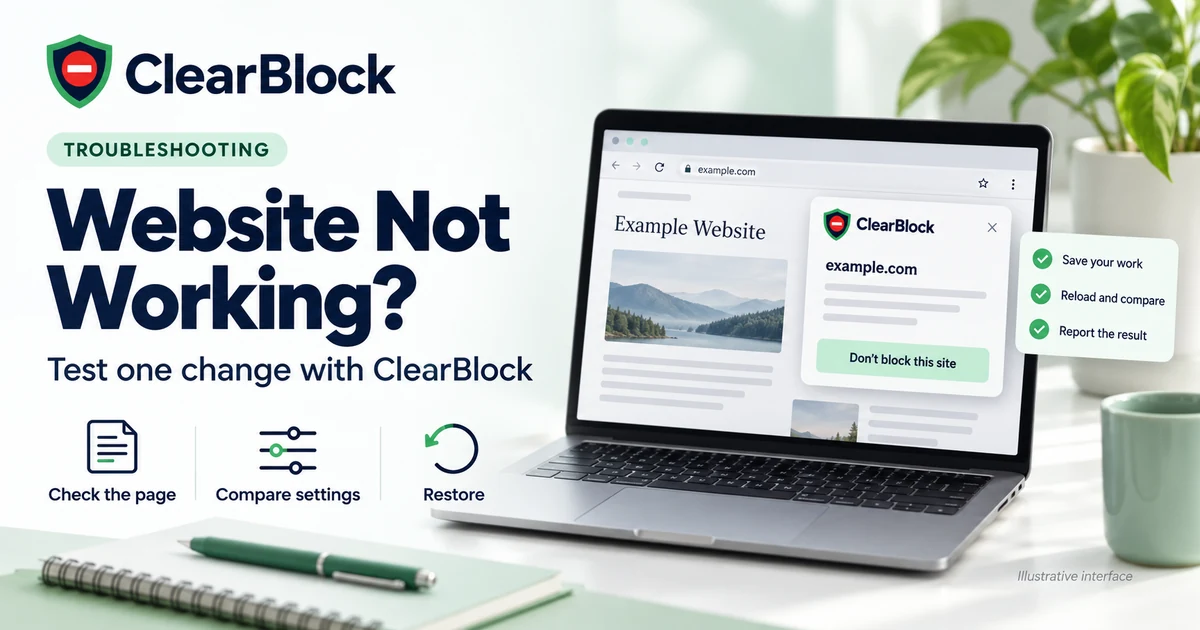
Jeśli witryna przestanie działać, gdy masz zainstalowany ClearBlock, zacznij od kontrolowanego porównania na tej witrynie. Zapisz niedokończoną pracę, sprawdź bieżącą domenę i stan ClearBlock, a następnie w razie potrzeby dodaj tymczasowy wyjątek dla witryny. Odśwież stronę i powtórz tę samą czynność. Po teście przywróć pierwotne ustawienia, chyba że świadomie chcesz zachować wyjątek.
To, że strona działa po zmianie, jest przydatną wskazówką, ale samo w sobie nie wskazuje dokładnej przyczyny. Ten poradnik pokazuje, jak zawęzić możliwe przyczyny braku odtwarzaczy, niedziałających przycisków i problemów z układem strony bez zmieniania wszystkiego naraz. Uzupełnia ogólny poradnik rozwiązywania problemów o procedurę testowania konkretnej witryny. Główna ilustracja przedstawia przykładowy interfejs.
Opisz problem przed zmianą konfiguracji
Zapisz adres URL strony i dokładną czynność, która się nie udaje. Na przykład: menu nie otwiera się po kliknięciu przycisku, odtwarzacz wideo pozostaje pusty albo fragment tekstu jest zasłonięty. Takie opisy są bardziej przydatne niż stwierdzenie, że cała witryna nie działa.
Zapisz oczekiwany rezultat i to, co faktycznie się pojawiło. Jeśli widzisz komunikat o błędzie, zachowaj jego dokładną treść. Zanotuj, czy problem występuje od razu po załadowaniu strony, czy dopiero po serii kliknięć. Uwzględnij też, czy strona została otwarta bezpośrednio, czy przez linki wewnętrzne.
Taka wstępna notatka pozwoli ci powtórzyć test w tych samych warunkach. Bez niej późniejsze poprawne działanie strony może wynikać z wykonania innej czynności lub wyświetlenia innej treści, a nie ze zmiany ustawienia.
Zapisz pracę i unikaj czynności, których nie można bezpiecznie powtórzyć
Sprawdzone opcje ClearBlock dostępne z paska narzędzi — sterowanie dla witryny i globalne wstrzymanie — po zmianie stanu odświeżają bieżącą kartę ze zwykłą witryną. Zanim ich użyjesz, zapisz szkic wiadomości, dokończ przesyłanie pliku lub zabezpiecz inną niedokończoną pracę.
Do porównania wybierz czynność, którą można powtórzyć. Nie wysyłaj wielokrotnie zamówienia, płatności ani innej transakcji tylko po to, by sprawdzić, czy przycisk zaczął działać. Jeśli operacja mogła już się powieść, skorzystaj z opcji potwierdzenia i pomocy dostępnych w witrynie.
Odświeżenie strony jest częścią testu, a nie nieistotnym szczegółem. Pozwala stronie załadować się od nowa przy zmienionym stanie. Zapisz, czy strona została odświeżona, aby inna osoba mogła zrozumieć, jakie warunki faktycznie porównano.
Sprawdź witrynę i profil
Otwórz ClearBlock za pomocą ikony na pasku narzędzi i odczytaj nazwę hosta. Przekierowania mogą przenieść cię do innej usługi, zwłaszcza podczas logowania lub poruszania się po koncie. Testuj właściwą domenę, zamiast kierować się wyłącznie logo witryny.
Sprawdź, w którym profilu przeglądarki zainstalowany jest ClearBlock. Porównując profil osobisty ze służbowym, możesz jednocześnie zmienić rozszerzenia, zapisany stan witryny i kontekst konta. Może się to przydać później, ale jest to szersze porównanie niż zmiana jednego ustawienia ClearBlock.
Zacznij od tego samego profilu i adresu URL strony. Jeśli nie widzisz ikony na pasku narzędzi, skorzystaj z menu rozszerzeń i zapoznaj się z instrukcją konfiguracji zanim założysz, że ClearBlock jest aktywny w testowanym oknie.
Zanotuj stan wstrzymania, wyjątków i funkcji
Przed kliknięciem odczytaj etykiety opcji globalnych i opcji witryny. Resume on all sites oznacza, że globalne blokowanie jest wstrzymane. Stop allowing this site oznacza, że istnieje pasujący zapisany wyjątek. Te stany mogą wpływać na interpretację działania strony.
Zanotuj też istotne funkcje. Jeśli problem dotyczy odtwarzacza, zapisz ustawienie automatycznego odtwarzania. Jeśli brakuje treści lub zmienia się puste miejsce, sprawdź ukrywanie miejsc po reklamach. Jeśli problem dotyczy panelu zgody, zapisz tryb obsługi plików cookie. Na razie nie musisz zmieniać tych ustawień.
| Problem | Istotny stan do zanotowania | Przydatne porównanie ukierunkowane |
|---|---|---|
| Wybrany film się nie uruchamia | Ustawienie automatycznego odtwarzania i wyjątek dla witryny | Po jednej zmianie ponownie świadomie wybierz Play. |
| Tekst lub elementy sterujące wydają się niewidoczne | Ukrywanie miejsc na reklamy i ustawienia elementów rozpraszających na stronie | Porównaj ten sam obszar po ponownym załadowaniu strony. |
| Nie otwiera się oczekiwane osobne okno | Popup Shield i zachowanie okien przeglądarki | Powtórz tę samą czynność jeden raz. |
| Panel zgody uniemożliwia kontynuowanie | Tryb obsługi plików cookie i ręczne wybory | Uważnie sprawdź opcje zgody dostępne w samej witrynie. |
| Zasoby nie wczytują się po dodaniu własnych reguł | Wpisy zablokowanych domen | Przywróć poprzednie wpisy, zapisz i ponownie załaduj stronę. |
Tabela wskazuje możliwe porównania, a nie potwierdzone przyczyny. Sama nazwa funkcji kojarząca się z objawem nie dowodzi, że to ona go spowodowała.
Przeprowadź test porównawczy z zezwoleniem dla pojedynczej witryny
- Zapisz niedokończoną pracę i otwórz stronę, na której występuje problem.
- Sprawdź nazwę hosta w panelu podręcznym ClearBlock.
- Jeśli nie ma pasującego zezwolenia, wybierz Don’t block this site.
- Poczekaj, aż bieżąca karta załaduje się ponownie.
- Powtórz tę samą czynność, która wcześniej się nie powiodła.
- Zanotuj, czy wynik się zmienił i czy pojawił się nowy komunikat.
Jeśli witryna ma już zezwolenie, nie klikaj Stop allowing this site w celu jego potwierdzenia. Ta opcja służy do usunięcia zezwolenia. Najpierw zanotuj, że problem występuje mimo zezwolenia.
Przeczytaj poradnik dotyczący wyjątków dla witryn jeśli potrzebujesz więcej szczegółów. Wyjątek jest zapisywany i nie obowiązuje tylko przez czas otwarcia panelu podręcznego. Zamknięcie karty nie oznacza usunięcia wyjątku.
Zinterpretuj wynik bez pochopnego wskazywania konkretnej reguły
Jeśli czynność działa, gdy witryna ma zezwolenie, zgłoś wynik tego porównania. Sugeruje on związek, który warto zbadać, ale wyjątek dla witryny wpływa na więcej niż jedną konkretną funkcję. Nie wskazuje określonego filtra, żądania ani elementu strony.
Jeśli problem występuje nadal mimo zezwolenia, test nie wykazał, że spowodował go ClearBlock. Sprawdź inne istotne okoliczności i pomoc dostępną w samej witrynie. Nie powtarzaj w kółko tego samego porównania, jeśli nie zmieniasz pytania, na które ma odpowiedzieć.
Jeśli wynik różni się między próbami, odnotuj tę niepewność. Znaczenie mogą mieć dynamiczna zawartość, inna kolejność przechodzenia między stronami lub inne warunki. Nie zastępuj niejednoznacznego wyniku pewną diagnozą tylko dlatego, że jedna próba się powiodła.
Przywróć ustawienia zezwolenia po tymczasowym teście
Jeśli wyjątek służył diagnostyce, otwórz ClearBlock w tej samej witrynie i wybierz Stop allowing this site. Poczekaj na ponowne załadowanie karty, a następnie ponownie sprawdź etykiety. Globalne wstrzymanie blokowania to osobny stan, który również trzeba sprawdzić.
W sprawdzonej wersji wyjątek dla domeny nadrzędnej może obejmować subdomeny. Usunięcie odziedziczonego zezwolenia może usunąć pasujący wpis domeny nadrzędnej i wpłynąć na inne objęte nim strony. Jeśli zakres jest niejasny, sprawdź Site exceptions and blocks.
Możesz świadomie zachować wyjątek dla znanej witryny. Niech będzie to wybrane przez Ciebie ustawienie, a nie przypadkowa pozostałość po testach. Poradnik wstrzymywania i wznawiania blokowania wyjaśnia, dlaczego globalne wstrzymanie blokowania jest decyzją o szerszym zasięgu.
Zawęź przyczynę problemu z odtwarzaczem
Odróżnij sytuację, w której odtwarzacz nie uruchamia się po wybraniu Play, od braku autoodtwarzania. To mogą być różne problemy. Widoczna zatrzymana klatka może być oczekiwanym efektem ograniczenia automatycznego odtwarzania.
Jeśli testujesz Stop Auto-Playing Videos, zanotuj pierwotny stan i zmień tylko to ustawienie. Odśwież stronę, sprawdź jej stan po załadowaniu, a następnie świadomie wybierz Play. Podczas porównań obsługuj odtwarzacz w ten sam sposób.
Nie traktuj licznika żądań sieciowych jako dowodu, że film został zatrzymany lub dopuszczony do odtwarzania. Licznik rejestruje zablokowane żądania, a nie wszystkie wyniki prób odtwarzania multimediów. Poradnik autoodtwarzania omawia odpowiednie czynności kontrolne i ograniczenia.
Zawęź przyczynę problemu z układem strony
Jeśli fragment strony znika lub się przesuwa, zanotuj pierwotny stan odpowiedniego ustawienia wyglądu, a następnie porównaj efekty jego zmiany. Hide matched ad spaces (wersja bezpłatna) i opcjonalna funkcja Premium Hide Page Distractions służą do różnych celów.
Sprawdzaj tę samą stronę przy tej samej szerokości okna. Witryna responsywna może inaczej rozmieszczać treść po zmianie rozmiaru okna, więc zmienianie go między obserwacjami może utrudnić interpretację porównania.
Jeśli cofnięcie jednego ustawienia przywróci potrzebną treść, zanotuj dokładnie, o który obszar chodzi, oraz komunikat o stanie. Jeśli nie, nie zakładaj, że musisz wyłączyć wszystkie opcje wpływające na wygląd. Przeczytaj poradnik ukrywania miejsc na reklamy zanim zaczniesz edytować niezwiązane z problemem reguły sieciowe.
Sprawdź ostatnie zmiany na liście blokowanych domen
Reguła blokowania domeny może wpływać zarówno na żądania potrzebne do działania pożądanych funkcji witryny, jak i na reklamy. Jeśli problem pojawił się po dodaniu wpisów, zachowaj bieżącą listę i porównaj ją z wcześniejszą wersją, jeśli ją masz.
Usuń tylko wpis, który chcesz przetestować, wybierz Save site rules i odśwież stronę. Przed zapisaniem sprawdź pola domen dozwolonych i blokowanych, ponieważ w omawianym interfejsie ta czynność zapisuje obie listy.
Nie wklejaj dowolnych selektorów CSS ani składni filtrów innych firm do pól nazw hostów. Te pola nie są uniwersalnym edytorem reguł. Poradnik filtrów i dostosowywania wyjaśnia dostępne opcje.
Traktuj wybory dotyczące zgody jako decyzje, a nie tymczasowe przełączniki testowe
Jeśli witryna prosi o zgodę przed załadowaniem treści, przeczytaj dostępne opcje. Nie przełączaj na automatyczną akceptację tylko po to, by odtwarzacz lub panel zniknął, chyba że taka zasada odpowiada Twoim preferencjom.
Tryb Reject only w ClearBlock nie akceptuje zgody automatycznie, gdy obsługiwany sposób jej odrzucenia jest niedostępny. Osobny tryb z akceptacją zastępczą może zezwalać na śledzenie. Dlatego powracający lub stale widoczny panel należy analizować w kontekście wybranej zasady.
Zmiana trybu nie cofa też automatycznie zgody zapisanej już przez witrynę. Sprawdź ustawienia witryny i poradnik dotyczący zgody na pliki cookie zanim wyciągniesz szersze wnioski.
Porównuj inne warunki dopiero po zachowaniu stanu wyjściowego
Ustawienia przeglądarki, inne rozszerzenia i sama witryna mogą wpływać na tę samą stronę. Po zapisaniu wyników porównania dotyczącego ClearBlock sprawdzaj istotne czynniki pojedynczo, zamiast wprowadzać kilka zmian naraz.
Jeśli tymczasowo zmienisz ustawienie innego powiązanego rozszerzenia lub przeglądarki, zanotuj jego pierwotny stan i potem go przywróć. Inny profil przeglądarki może umożliwić szersze porównanie, ale pamiętaj, że zmienia on więcej niż tylko ClearBlock.
Nie zaczynaj odruchowo od czyszczenia wszystkich danych przeglądania ani ponownej instalacji rozszerzenia. Te działania mogą usunąć przydatne informacje o stanie i wylogować Cię, nie wskazując przyczyny problemu. Zanim rozważysz reset, zachowaj dane potrzebne do wyjaśnienia problemu.
Przykład krok po kroku: niedziałające menu artykułu
Wyobraź sobie fikcyjny serwis z artykułami, w którym menu nie reaguje po wybraniu jego przycisku. Notujesz adres URL strony, bieżący profil oraz fakt, że globalne blokowanie jest włączone i nie ma zapisanego wyjątku zezwalającego dla tej witryny.
Zapisujesz swoją pracę, zezwalasz na witrynę i czekasz, aż strona załaduje się ponownie. Ta sama czynność w menu teraz działa. Notujesz wynik, usuwasz tymczasowy wyjątek i sprawdzasz, czy w pierwotnych warunkach wraca wcześniejsze zachowanie — o ile powtórzenie tej czynności jest bezpieczne.
Zgłoszenie opisuje, które działanie dało inny wynik i przy jakich ustawieniach. Nie wskazuje konkretnego filtra jako przyczyny bez dowodów. To wystarczy, by zapewnić użyteczny punkt wyjścia do analizy.
Przygotuj konkretne zgłoszenie do pomocy technicznej
- Adres URL strony po usunięciu prywatnych tokenów z parametrów zapytania.
- Nazwa i wersja przeglądarki oraz wersja ClearBlock.
- Dokładne działanie i oczekiwany wynik.
- Początkowy stan globalnego wstrzymania, zezwolenia dla witryny i istotnych funkcji.
- Jedna przetestowana zmiana oraz informacja, czy strona została ponownie załadowana.
- Zaobserwowany wynik i ewentualny widoczny błąd.
- Informacja, czy przywrócono poprzednie ustawienia, czy świadomie pozostawiono wyjątek.
W Options możesz pobrać plik diagnostyczny zawierający ograniczone dane o stanie technicznym, z usuniętymi danymi poufnymi. Przejrzyj każdy plik przed wysłaniem. Nie dołączaj haseł, kluczy licencyjnych, danych płatniczych ani niezwiązanych ze sprawą prywatnych informacji o przeglądaniu. Skontaktuj się z pomocą techniczną i podaj zwięzłą sekwencję kroków zamiast zbioru niepowiązanych zrzutów ekranu.
Najczęściej zadawane pytania
Czy odinstalować ClearBlock, gdy jedna witryna nie działa?
Zacznij od porównania działania tej konkretnej witryny. Zachowasz więcej informacji o sytuacji i łatwiej cofniesz zmianę niż po natychmiastowym usunięciu rozszerzenia.
Czy poprawne działanie witryny po dodaniu zezwolenia wskazuje wadliwą regułę?
Nie. To przydatna obserwacja porównawcza, ale wyjątek zmienia sposób obsługi witryny w szerszym zakresie. Wskazanie konkretnej reguły wymaga dalszej analizy.
Co jeśli witryna nadal nie działa mimo zezwolenia?
Porównanie nie potwierdziło, że przyczyną jest ClearBlock. Sprawdź inne istotne warunki i pomoc dostępną w samej witrynie.
Czy zamknięcie panelu rozszerzenia usuwa wyjątek?
Nie. Zezwolenie zostaje zapisane. Aby je usunąć, użyj Stop allowing this site lub przejrzyj zapisane wpisy.
Czy wstrzymać blokowanie globalnie z powodu problemu z jedną stroną?
Wyjątek dla witryny pozwala na bardziej ukierunkowane porównanie. Korzystaj z globalnego wstrzymania tylko wtedy, gdy świadomie chcesz objąć zmianą szerszy zakres.
Jakie informacje są najbardziej przydatne dla pomocy technicznej?
Powtarzalna sekwencja kroków z adresem URL, dokładnym działaniem, stanem początkowym, jedną zmianą i wynikiem po ponownym załadowaniu strony.
Na koniec upewnij się, jakie ustawienia pozostają aktywne
Po zakończeniu porównania usuń tymczasowe wyjątki, wyłącz wstrzymanie i cofnij zmiany funkcji. Opisuj wynik zgodnie z rzeczywistymi obserwacjami i w razie potrzeby zaznacz niepewność. Sprawdź więcej Poradniki rozwiązywania problemów gdy potrzebujesz kolejnego ukierunkowanego testu.
Chcesz spróbować?
Znajdź praktyczne wskazówki dotyczące problemów z witrynami i rozszerzeniem.
Uzyskaj pomoc w rozwiązaniu problemu →