
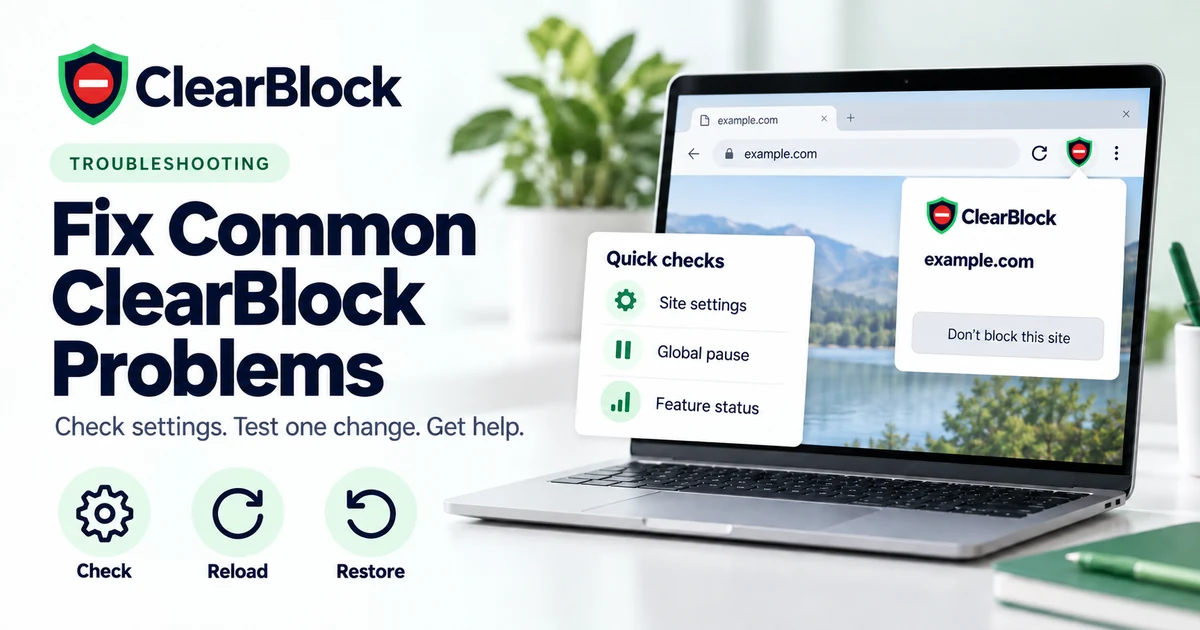
Jeśli ClearBlock wydaje się nie działać, najpierw sprawdź profil przeglądarki, bieżącą witrynę, globalne wstrzymanie blokowania i wyjątki dla witryn. Jeśli jedna witryna działa inaczej, zapisz swoją pracę, wprowadź jedną kontrolowaną zmianę i odśwież stronę, zanim porównasz wyniki. Nie musisz zaczynać od usuwania rozszerzenia, czyszczenia wszystkich danych przeglądania ani zmiany wszystkich ustawień.
Ten poradnik omawia brakujące elementy sterujące na pasku narzędzi, niedziałające witryny, nieoczekiwane reklamy, niedostępne liczniki i opcjonalne funkcje Premium. Pomoże Ci ustalić, co warto zrobić dalej, i zrozumieć przyczynę problemu. Główna ilustracja to poglądowa makieta — rzeczywisty wygląd przeglądarki i rozszerzenia może się różnić. Krótszą listę kontrolną znajdziesz na stronie pomocy w rozwiązywaniu problemów z ClearBlock.
Zacznij od pięciu rzeczy, które wyjaśniają wiele problemów
- Profil przeglądarki: upewnij się, że używasz profilu, w którym zainstalowano ClearBlock.
- Stan rozszerzenia: znajdź ClearBlock w menedżerze rozszerzeń przeglądarki i upewnij się, że jest włączony.
- Wybrana witryna: na zwykłej stronie HTTP lub HTTPS otwórz panel ClearBlock z paska narzędzi i sprawdź nazwę hosta.
- Globalne wstrzymanie: jeśli widzisz przycisk Resume on all sites, blokowanie jest wstrzymane.
- Zezwolenie dla witryny: jeśli widzisz przycisk Stop allowing this site, aktywny jest pasujący wyjątek.
Te kroki pozwalają odróżnić nieaktywne rozszerzenie od problemu z konkretną funkcją. Włączony przełącznik Premium nie unieważnia zezwolenia dla witryny ani nie oznacza, że bieżąca strona obsługuje wszystkie działania. Czytaj komunikaty o stanie, zamiast polegać wyłącznie na położeniu przełączników.
Po zainstalowaniu lub aktualizacji ClearBlock zapisz niedokończoną pracę i odśwież stronę, której dotyczy problem. Wcześniej otwarta strona może nie działać w takich samych warunkach jak strona załadowana ponownie. Przed zgłoszeniem problemu zanotuj wersję przeglądarki i rozszerzenia, aby zapewnić jasny kontekst.
Sprawdź, co zrobić w zależności od objawu
| Objaw | Co sprawdzić najpierw | Co warto porównać |
|---|---|---|
| Brakuje ikony ClearBlock | Menu rozszerzeń, profil i stan włączenia | Otwórz panel rozszerzenia z menu, zanim zmienisz widoczność ikony na pasku narzędzi. |
| Jedna witryna przestaje działać | Bieżąca domena i ostatnie zmiany ustawień | Tymczasowo zezwól na tę witrynę, odśwież stronę i powtórz to samo działanie. |
| Reklamy nadal są widoczne | Globalne wstrzymanie blokowania, wyjątek dla witryny i stan filtrów | Sprawdź zwykłą stronę internetową po jej ponownym załadowaniu. |
| Licznik jest niedostępny | Komunikat o stanie w panelu rozszerzenia i bieżąca karta | Otwórz panel z paska narzędzi i poczekaj na zakończenie obsługiwanego testu. |
| Opcja Premium jest niedostępna | Dostęp do Premium i stan funkcji | Sprawdź wyświetlany stan aktywacji bez zmieniania filtrów niezwiązanych z problemem. |
| Baner plików cookie pozostaje widoczny | Tryb obsługi plików cookie i obsługiwane działania | Sprawdź panel ręcznie; tryb wyłącznie odrzucania może pozostawić go na stronie. |
Objaw to punkt wyjścia, a nie diagnoza. Na przykład widoczna reklama nie oznacza, że nie zablokowano żadnych żądań sieciowych. To, że witryna działa po dodaniu wyjątku, jest przydatną wskazówką, ale samo w sobie nie wskazuje konkretnej reguły.
Jeśli brakuje ikony na pasku narzędzi
Otwórz menu rozszerzeń przeglądarki i znajdź ClearBlock. Rozszerzenie może być zainstalowane, ale nieprzypięte. Jeśli chcesz mieć widoczny skrót, użyj dostępnej opcji przypięcia lub wyświetlania na pasku narzędzi. Przypięcie zmienia sposób dostępu do panelu rozszerzenia; nie aktywuje Premium ani nie instaluje drugiej kopii.
Jeśli nie widzisz ClearBlock, sprawdź, czy używasz tej samej przeglądarki i tego samego profilu co podczas instalacji. Profile osobiste i służbowe mogą mieć różne rozszerzenia. Sprawdź menedżer rozszerzeń przeglądarki, aby ustalić, czy rozszerzenie nie jest zainstalowane, czy tylko jego ikona jest ukryta.
Jeśli rozszerzenie jest wyłączone, przed jego włączeniem zapoznaj się z wyjaśnieniem przeglądarki. Przeglądarka zarządzana przez organizację może ograniczać instalację lub dostęp. Postępuj zgodnie ze wskazówkami administratora, zamiast wielokrotnie instalować ten sam pakiet. Instrukcja instalacji ClearBlock przedstawia standardową kolejność konfiguracji.
Jeśli witryna przestaje działać po wprowadzeniu zmiany
Zapisz, co dokładnie nie działa: otwieranie menu, odtwarzanie filmu, wysyłanie formularza czy ładowanie konkretnej sekcji. Przed ponownym załadowaniem strony zapisz niedokończoną pracę. Jeśli ostatnio edytowano wpis zablokowanej domeny lub zmieniono działanie funkcji, zanotuj tę zmianę, zamiast od razu resetować wszystkie ustawienia.
- Otwórz ClearBlock w witrynie, której dotyczy problem, i sprawdź jej nazwę hosta.
- Jeśli witryna nie jest jeszcze dozwolona, wybierz Don’t block this site.
- Poczekaj, aż karta załaduje się ponownie, i powtórz tę samą czynność.
- Zanotuj, czy działanie witryny się zmieniło.
- Jeśli zezwolenie było tylko testem, użyj Stop allowing this site i poczekaj na kolejne załadowanie strony.
W opisywanym rozszerzeniu zmiana ustawienia blokowania witryny z paska narzędzi powoduje ponowne załadowanie karty. Wyjątek jest zapisywany, więc zamknięcie karty go nie usuwa. Przywracając ochronę, sprawdź też, czy globalne blokowanie nie jest nadal wstrzymane. Usunięcie zezwolenia i zakończenie globalnego wstrzymania to osobne czynności.
Jeśli witryna działa tylko wtedy, gdy jest dozwolona, zgłoś wyniki porównania wraz z adresem URL strony i opisem wykonywanej czynności. Jeśli problem nadal występuje, test nie wykazał, że spowodował go ClearBlock. W razie potrzeby skorzystaj z pomocy samej witryny i sprawdź ustawienia przeglądarki.
Sprawdź zakres domeny przed edycją wyjątków
Wyjątek dla witryny jest oparty na nazwie hosta, a nie tylko na ścieżce pojedynczego artykułu. W analizowanej wersji zezwolenie dla domeny nadrzędnej może też obejmować jej subdomeny. Jeśli stan widoczny w panelu rozszerzenia Cię zaskakuje, sprawdź zapisane wpisy w Site exceptions and blocks.
Usunięcie odziedziczonego zezwolenia z subdomeny może usunąć pasujący wyjątek dla domeny nadrzędnej. Może to wpłynąć na inne strony objęte wpisem domeny nadrzędnej. Zanim wprowadzisz zmianę tylko po to, by przetestować jedną stronę, sprawdź, jaki zakres ma ona obejmować.
Użyj poradnik ustawień dla poszczególnych witryn ze szczegółową procedurą zezwalania na reklamy. Nie dodawaj wielu pozornie sprzecznych wpisów zamiast ustalić, która zapisana reguła pasuje do bieżącej nazwy hosta.
Jeśli reklamy nadal się pojawiają
Najpierw sprawdź, czy globalne blokowanie nie jest wstrzymane i czy witryna nie ma zezwolenia na reklamy. Otwórz Options i sprawdź stan dołączonych filtrów. Sprawdzony pakiet zawiera podzbiory filtrów sieciowych EasyList i EasyPrivacy, z pominięciem nieobsługiwanych typów filtrów. Nie gwarantuje usunięcia każdej reklamy z każdej witryny.
Odśwież stronę, której dotyczy problem, i sprawdź, co pozostało. Blok promocyjny samej witryny, akapit sponsorowany i żądanie do zewnętrznej domeny reklamowej nie muszą być obsługiwane tak samo. Nie traktuj jednego widocznego elementu jako dowodu, że całe rozszerzenie jest nieaktywne.
Jeśli ostatnio włączono starszą opcję zezwalania na obrazy reklamowe lub inne powiązane ustawienie, przeczytaj jego opis. Nie dodawaj domen do blokowania na chybił trafił tylko po to, by zwiększyć licznik aktywności. Zablokowanie współdzielonej usługi może też zatrzymać wczytywanie potrzebnych obrazów i skryptów lub działanie funkcji strony.
Jeśli pozostają puste miejsca lub zmienia się układ strony
Hide matched ad spaces (Free) działa niezależnie od blokowania sieciowego. Sprawdź to ustawienie i komunikat o jego stanie. Funkcja obsługuje pasujące obszary reklamowe rozpoznawane przez filtry, a nie każde puste miejsce czy każdy element układu witryny.
Zezwolenia dla witryn, globalne wstrzymanie blokowania i kolidujące ustawienia mogą wpływać na ukrywanie kosmetyczne. Sprawdzony interfejs wyjaśnia, że wybrane opcje zezwalania na obrazy reklamowe oraz Image Swap mają pierwszeństwo. Pole wyboru może więc pozostać zaznaczone, mimo że na danej stronie funkcja nie działa zgodnie z oczekiwaniami.
Jeśli problem z układem pojawił się po zmianie ustawienia, cofnij tylko tę zmianę, odśwież stronę i porównaj efekt. Zanotuj, który obszar się zmienił i czy ważne elementy sterujące nadal działały. Poradnik dotyczący filtrów i ustawień wyjaśnia te ustawienia bardziej szczegółowo.
Jeśli licznik pokazuje zero, kreskę lub starą wartość
Wartość zerowa to nie to samo co brak dostępnej wartości. Zero może oznaczać, że podczas danego sprawdzenia nie zarejestrowano zliczanej aktywności. Kreska lub komunikat o niedostępności mogą oznaczać, że rozszerzenie nie mogło uzyskać zweryfikowanej liczby. Przeczytaj towarzyszący komunikat, zamiast traktować każdy brak wzrostu licznika jako tę samą usterkę.
Na stronie, którą chcesz sprawdzić, otwórz ClearBlock za pomocą ikony na pasku narzędzi. Sprawdzone okno rozszerzenia może informować o przejściowych ograniczeniach, takich jak wymagane uprawnienia, zmiana strony lub limity zapytań. Szybkie, wielokrotne sprawdzanie może nie pomóc, gdy przeglądarka tymczasowo ogranicza zapytania.
Licznik na ikonie paska narzędzi pokazuje ostatni zweryfikowany stan aktywności sieciowej i odświeża się, gdy okno rozszerzenia jest otwarte i widoczne. Nie jest to licznik aktualizowany na bieżąco w tle. Ukrycie licznika to ustawienie wyświetlania, a nie wstrzymanie blokowania.
Ads Blocked oznacza zarejestrowane zablokowane żądania sieciowe, w tym żądania do domen zablokowanych przez Ciebie. Nie jest to liczba usuniętych, widocznych reklam. Ukrywanie kosmetyczne, próby otwarcia wyskakujących okien i wyniki obsługi plików cookie to różne wskaźniki — nie łącz ich przy ocenie tego samego wyniku.
Jeśli Popup Shield lub ustawienia autoodtwarzania wydają się nieskuteczne
Upewnij się, że masz aktywny dostęp Premium i że odpowiednia funkcja jest włączona. Sprawdź zezwolenie dla bieżącej witryny i globalne wstrzymanie blokowania, a następnie zapisz swoją pracę i odśwież stronę. Powtórz tę samą czynność, która wcześniej powodowała zakłócenie, np. wczytanie strony lub kliknięcie konkretnego przycisku.
Odróżniaj osobne okno przeglądarki od nakładki wewnątrz strony. Nie zakładaj, że Popup Shield usunie każdy panel zapisu do newslettera. Podobnie film, który pozostaje widoczny po wstrzymaniu, nie musi oznaczać problemu — funkcja kontroli autoodtwarzania może działać prawidłowo.
Jeśli samodzielnie uruchomisz odtwarzanie, nie porównuj tego wyniku z wcześniejszym wczytaniem strony bez żadnej interakcji. Wykonuj te same czynności. Szczegółowe wyjaśnienie obsługiwanych typów zakłóceń znajdziesz w materiale: poradnik dotyczący wyskakujących okien i rozpraszających elementów.
Jeśli powiadomienia nadal się pojawiają
Block Push Notifications obsługuje prośby witryn o zgodę na wysyłanie powiadomień. Nie oczekuj, że cofnie uprawnienie już przyznane witrynie. Otwórz ustawienia przeglądarki, wyszukaj powiadomienia i sprawdź obecne uprawnienie danej witryny.
Sprawdź, czy komunikat jest powiadomieniem z witryny, panelem subskrypcji na stronie czy powiadomieniem z innej aplikacji. To różne źródła. Funkcja ClearBlock dotycząca witryn nie zastępuje ustawień powiadomień całego systemu operacyjnego.
Nazwy opcji różnią się między przeglądarkami, więc korzystaj z ustawień dostępnych w zainstalowanej wersji. Zmieniaj tylko zamierzone uprawnienie i dokładnie sprawdź nazwę hosta. Cofnięcie uprawnienia jednej witrynie to nie to samo co wyłączenie wszystkich powiadomień.
Jeśli obsługa plików cookie nie działa zgodnie z oczekiwaniami
Sprawdź zarówno funkcję Block Cookie Banners, jak i wybrany tryb obsługi plików cookie. Reject only nigdy nie akceptuje ich automatycznie tylko po to, by usunąć baner. Jeśli odrzucenie nie jest obsługiwane, panel może pozostać do ręcznej obsługi. Tryb, który najpierw próbuje odrzucić pliki cookie, a w razie niepowodzenia je akceptuje, działa inaczej i może zezwolić na śledzenie.
Witryna może już mieć zapisany wybór, więc zmiana trybu w ClearBlock nie musi spowodować ponownego wyświetlenia panelu ani cofnąć wcześniejszej zgody. Sprawdź zapisaną decyzję w ustawieniach zgód danej witryny. Samo zniknięcie panelu nie jest dowodem odrzucenia.
Odróżniaj zweryfikowane wyniki obsługi plików cookie od niezweryfikowanych prób. Czytaj komunikaty dotyczące ręcznego wyboru lub odświeżenia strony i postępuj zgodnie z poradnik dotyczący zgody na pliki cookie zanim zaczniesz wielokrotnie przełączać tryby.
Jeśli dostęp do Premium lub któraś funkcja są niedostępne
Otwórz Options i sprawdź wyświetlany stan aktywacji. Upewnij się, że korzystasz z profilu przeglądarki, w którym wpisano licencję, a aktywacja zakończyła się pomyślnie. Przeczytaj treść komunikatu o błędzie, zamiast zakładać, że każdy niedostępny element sterujący oznacza ten sam problem.
Jeśli aktywacja wymaga połączenia z internetem, przed kolejną próbą sprawdź, czy twoje zwykłe połączenie działa. Nie kupuj kolejnych subskrypcji w ramach rozwiązywania problemu. Skorzystaj z pomocą techniczną jeśli twój dostęp nie jest zgodny z oczekiwaniami.
Zmiana wyglądu dostępna w Premium jest niezależna od bezpłatnego podstawowego blokowania. Opisywane rozszerzenie bez aktywnego Premium używa domyślnego wyglądu, zachowując zapisane preferencje motywu. Sam widok domyślnego motywu nie oznacza, że wszystkie twoje ustawienia zostały usunięte.
Porównaj inne ustawienia przeglądarki, zachowując stan wyjściowy
Na reklamy, skrypty, wygląd stron lub odtwarzanie może wpływać więcej niż jedno rozszerzenie. Znaczenie mogą mieć też ustawienia przeglądarki. Jeśli wcześniejsze kontrole nie wyjaśniły problemu, zanotuj, które powiązane rozszerzenia i funkcje przeglądarki są aktywne.
Jeśli zdecydujesz się przetestować powiązane rozszerzenie, zrób to celowo i tylko na czas porównania. Zmień jeden element, odśwież stronę i powtórz tę samą czynność, a następnie przywróć stan wyjściowy. Nie wyłączaj niezwiązanych z problemem zabezpieczeń w całej przeglądarce tylko dlatego, że jedna strona działa inaczej.
Ponowna instalacja i wyczyszczenie wszystkich danych przeglądarki nie powinny być automatycznymi pierwszymi krokami. Mogą usunąć przydatne ustawienia lub wylogować cię z kont bez ustalenia przyczyny. Zanim rozważysz szersze resetowanie, zachowaj informacje potrzebne do wyjaśnienia problemu.
Przykład krok po kroku: brak odtwarzacza w artykule
Wyobraź sobie fikcyjny artykuł na stronie z wiadomościami, w którym nie ładuje się odtwarzacz. Sprawdzasz, czy ClearBlock jest zainstalowany w bieżącym profilu, blokowanie globalne jest aktywne, a witryna nie ma zapisanego wyjątku zezwalającego na wyświetlanie reklam. Zapisujesz adres URL strony i dokładny moment, w którym odtwarzacz przestaje działać.
Po zapisaniu swojej pracy wyłączasz blokowanie dla witryny, czekasz na jej ponowne załadowanie i powtarzasz tę samą czynność. Jeśli odtwarzacz teraz działa, zapisujesz wynik porównania. Następnie przywracasz blokowanie, jeśli wyjątek był tymczasowy, i wysyłasz zgłoszenie opisujące oba stany.
Jeśli odtwarzacz nadal nie działa mimo wyłączenia blokowania, nie przypisujesz problemu konkretnej regule ClearBlock. Sprawdzasz instrukcje samej witryny i inne istotne ustawienia. W ten sposób zbierasz przydatne informacje bez zgadywania technicznej przyczyny i wielokrotnego zmieniania niezwiązanych z problemem preferencji.
Przygotuj przydatne zgłoszenie do pomocy technicznej
- Adres URL strony, której dotyczy problem, po usunięciu prywatnych tokenów i danych konta.
- Nazwa i wersja przeglądarki.
- Zainstalowana wersja ClearBlock.
- Konkretna czynność, która się nie udaje, oraz oczekiwany rezultat.
- Istotne ustawienia funkcji, stan globalnego wstrzymania blokowania i wyjątku dla witryny.
- Co się stało po ponownym odświeżeniu strony oraz po porównaniu działania z blokowaniem i bez niego w tej jednej witrynie.
- Dokładna treść widocznego komunikatu o błędzie, jeśli się pojawił.
W Options możesz pobrać plik diagnostyczny z ograniczonym zestawem informacji technicznych i usuniętymi danymi wrażliwymi. Przejrzyj go przed udostępnieniem i nie dołączaj zrzutów ekranu ujawniających klucze licencyjne, hasła, dane płatnicze ani prywatne informacje o koncie. Krótka lista kroków pozwalających odtworzyć problem jest zwykle bardziej pomocna niż wiele niepowiązanych zrzutów ekranu.
Najczęściej zadawane pytania
Czy najpierw ponownie zainstalować ClearBlock?
Zacznij od sprawdzenia profilu, tego, czy rozszerzenie jest włączone, bieżącej witryny, wstrzymania blokowania i wyjątków. Ponowna instalacja może usunąć przydatny kontekst, nie wskazując, co spowodowało problem.
Dlaczego jedna witryna działa inaczej, gdy pozostałe działają prawidłowo?
Witryny korzystają z różnych treści, usług i elementów sterujących. Porównaj działanie konkretnej witryny z blokowaniem i bez niego, a w zgłoszeniu opisz czynność, której dotyczy problem, zamiast zakładać, że wszystkie witryny powinny działać identycznie.
Czy niezmieniony licznik na ikonie dowodzi, że blokowanie przestało działać?
Nie. Licznik na ikonie pokazuje zweryfikowany stan z danego momentu, a nie wynik aktualizowany na bieżąco w tle. Otwórz panel rozszerzenia i sprawdź bieżący stan oraz komunikaty.
Czy zamknięcie karty usunie wyjątek dla witryny?
Nie. Wyjątek jest zapisany. Gdy zechcesz przywrócić blokowanie, usuń go za pomocą elementu sterującego dla witryny lub na liście zapisanych wyjątków.
Czy do podstawowych kontroli potrzebuję Premium?
Nie. Bezpłatne podstawowe blokowanie reklam i ustawienia witryn możesz sprawdzić osobno. Premium ma znaczenie przy sprawdzaniu opcjonalnych narzędzi Premium.
Jakie ustawienia przywrócić po tymczasowym teście?
Usuń tymczasowe zezwolenia, zakończ globalne wstrzymanie, jeśli zostało włączone, i przywróć poprzedni stan zmienionych przełączników lub innych rozszerzeń. Następnie sprawdź na stronie, czy wszystko działa zgodnie z zamierzeniem.
Na koniec przywróć docelowe ustawienia
Po rozwiązaniu problemu sprawdź, czy przypadkiem nie pozostało aktywne globalne wstrzymanie, zbyt szeroki wyjątek lub eksperymentalna reguła domeny. Zachowaj wynik każdego przydatnego porównania, a jeśli potrzebujesz dalszej pomocy, wyślij zgłoszenie skupione na konkretnym problemie. Wróć do Poradniki rozwiązywania problemów lub do biblioteki poradników ClearBlock aby przejść do kolejnego powiązanego tematu.
Chcesz spróbować?
Znajdź praktyczne wskazówki dotyczące problemów z witrynami i rozszerzeniem.
Uzyskaj pomoc w rozwiązaniu problemu →