
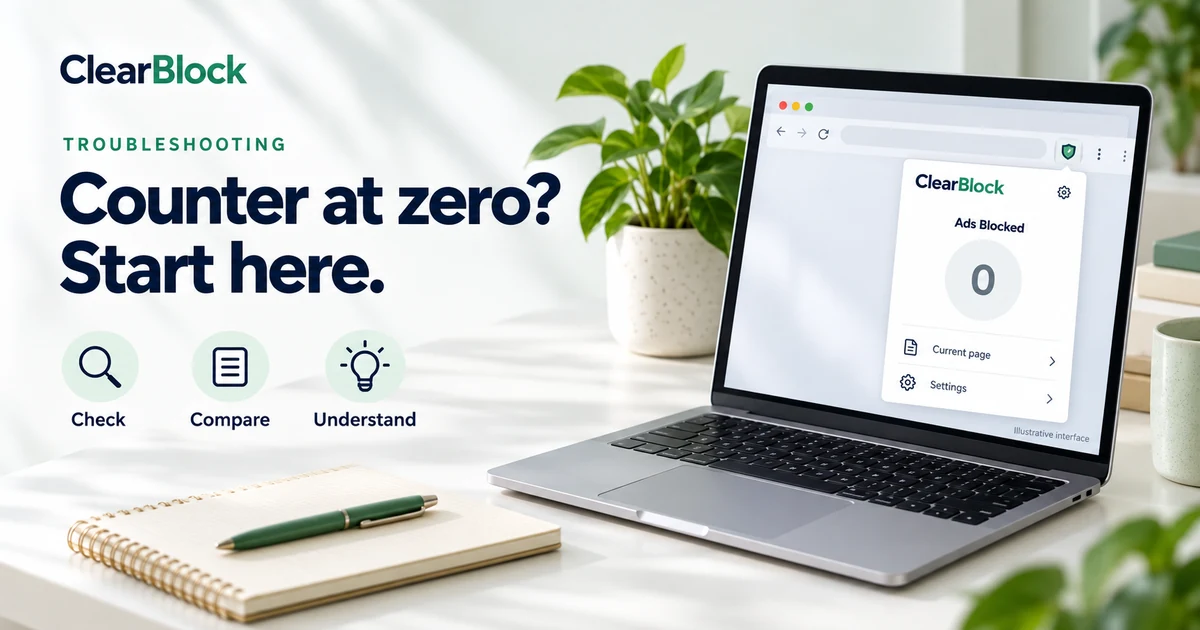
Jeśli ClearBlock pokazuje zero zablokowanych reklam, najpierw sprawdź, który licznik odczytujesz i jakiej strony dotyczy. Zero na jednej stronie nie musi oznaczać błędu. Strona mogła nie wysłać żądań pasujących do aktywnych filtrów, ochrona mogła zostać celowo wstrzymana dla tej witryny albo możesz patrzeć na inny wskaźnik lub okres zliczania.
Ten poradnik przeprowadzi Cię przez przydatne czynności kontrolne bez resetowania wszystkiego ani pogoni za wyższym wynikiem. Dowiesz się, jak porównać licznik na ikonie paska narzędzi, okno rozszerzenia i panel statystyk, sprawdzić bieżący stan blokowania oraz przygotować czytelne zgłoszenie do pomocy technicznej, jeśli wynik nadal wygląda nieprawidłowo.
Dowiedz się, co mierzy Ads Blocked
Ads Blocked zlicza zarejestrowane zablokowane żądania sieciowe, w tym żądania blokowane na podstawie własnej listy zablokowanych domen. Nie zlicza pojedynczych pól reklamowych usuniętych z ekranu. Jeden widoczny obszar reklamowy może wiązać się z kilkoma żądaniami, a puste miejsce na stronie może być obsługiwane przez ukrywanie kosmetyczne zamiast blokowania żądań sieciowych.
Wybory dotyczące plików cookie i próby otwarcia wyskakujących okien to osobne działania. Ukrycie rozpraszającego elementu lub obsłużenie wspieranego banera plików cookie nie oznacza, że licznik reklam blokowanych w sieci musi wzrosnąć. Zanim zaczniesz szukać przyczyny zera, ustal, który wskaźnik miał się zmienić i czy faktycznie mierzy zaobserwowane działanie.
Pełne wprowadzenie znajdziesz w poradniku jak rozumieć panel statystyk i liczniki ClearBlock. Te dane mają opisywać zaobserwowaną aktywność, a nie stanowić pełny spis wszystkich niechcianych elementów na każdej stronie.
Sprawdź, czy licznik jest niewidoczny, czy pokazuje zero
Ukryty licznik na pasku narzędzi to nie to samo co wyświetlane zero. ClearBlock ma ustawienie Show badge counter w sekcji General Options. Jeśli jest wyłączone, brak licznika na ikonie nie oznacza, że rozszerzenie jest wyłączone. Otwórz okno rozszerzenia, aby sprawdzić dostępne tam informacje.
Licznik na ikonie pokazuje ostatni zweryfikowany odczyt blokowania żądań sieciowych. Odświeża się, gdy okno rozszerzenia jest otwarte i widoczne — nie jest licznikiem stale aktualizowanym w tle. Nie oceniaj działania całego rozszerzenia na podstawie licznika, który miał według Ciebie aktualizować się podczas wykonywania innych czynności.
Jeśli brakuje samej ikony, otwórz menu rozszerzeń przeglądarki i znajdź ClearBlock po nazwie. Być może wystarczy ponownie przypiąć ikonę. Przeczytaj poradnik jak przypiąć ClearBlock i znaleźć jego elementy sterujące zanim rozważysz ponowną instalację.
Przeprowadź test na zwykłej stronie internetowej
Otwórz znaną Ci witrynę z adresem HTTP lub HTTPS. Strony ustawień przeglądarki, zarządzania rozszerzeniami i sklepu z rozszerzeniami to chronione obszary przeglądarki, więc nie nadają się do sprawdzania działania funkcji dla zwykłych stron. Pusta karta również nie dostarcza zbyt wiele miarodajnej aktywności do zmierzenia.
Poczekaj, aż wybrana strona się załaduje, a następnie otwórz ClearBlock na tej karcie. Odczytaj nazwę hosta w oknie rozszerzenia i upewnij się, że dotyczy strony, którą chcesz sprawdzić. Po zmianie karty zamknij i ponownie otwórz okno rozszerzenia, zamiast zakładać, że poprzedni widok opisuje nową stronę.
Wybierz witrynę, z której już korzystasz, zamiast odwiedzać podejrzane strony reklamowe, by wymusić wzrost licznika. Nie klikaj reklam ani nie instaluj oprogramowania testowego tylko po to, by wygenerować aktywność. Bezpieczne porównanie powinno pomóc Ci zrozumieć ustawienia bez stwarzania dodatkowego problemu.
Sprawdź, czy blokowanie jest wstrzymane globalnie
Otwórz okno rozszerzenia i odczytaj etykietę przycisku globalnej pauzy. Jeśli widzisz Resume on all sites, blokowanie jest wstrzymane globalnie. Zdecyduj, czy chcesz je wznowić, najpierw zapisz niedokończoną pracę, a następnie użyj przycisku. Zmiana tego ustawienia może ponownie załadować bieżącą obsługiwaną stronę internetową.
Jeśli przycisk ma etykietę Pause on all sites, wskazuje ona dostępne działanie, a nie informuje, że blokowanie jest już wstrzymane. Czytaj etykiety przycisków jako nazwy działań. Dzięki temu unikniesz wielokrotnego przełączania stanów podczas próby zinterpretowania koloru lub ikony.
Szczegółowe wyjaśnienie obu stanów znajdziesz w poradniku jak wstrzymywać i wznawiać działanie ClearBlock. Zanotuj, jaki stan chcesz ostatecznie zachować, aby po krótkim porównaniu nie pozostawić blokowania wstrzymanego.
Sprawdź, czy bieżąca witryna jest dozwolona
Zezwolenie dla witryny jest niezależne od globalnej pauzy. Jeśli w oknie rozszerzenia widzisz Stop allowing this site, dla tej witryny obowiązuje zezwolenie. Jego usunięcie przywraca zwykłą ochronę, o ile nie pozostaje aktywny inny mający tu zastosowanie wyjątek od blokowania. Przed użyciem przycisku zapisz niedokończone formularze, ponieważ strona może się ponownie załadować.
Możesz też przejrzeć listę Allowed sites w sekcji Site exceptions and blocks na stronie opcji. Zezwolenia dla domen nadrzędnych mogą obejmować subdomeny, więc sprawdź również odpowiednie szersze wpisy, zamiast szukać tylko dokładnej nazwy bieżącego hosta.
Wznowienie blokowania globalnie nie usuwa wyjątku dla witryny, a usunięcie wyjątku nie kończy globalnego wstrzymania. Trzeba sprawdzić oba ustawienia. Przeczytaj jak zarządzać regułami witryn w ClearBlock jeśli chcesz przejrzeć zapisane wpisy w jednym miejscu.
Porównaj tę samą stronę po odświeżeniu
Gdy już ustalisz bieżący stan, odśwież stronę, jeśli potrzebujesz nowego porównania. Najpierw zapisz swoją pracę, zwłaszcza na stronie z formularzem, płatnością lub wiadomościami. Strona wczytana przed zmianą ustawienia nie jest miarodajnym testem żądań, które mogą zostać wysłane po tej zmianie.
Otwórz okno rozszerzenia na odświeżonej stronie i pozostaw je widoczne podczas sprawdzania zweryfikowanego zapisu stanu. Nie zakładaj, że liczniki z innych kart odzwierciedlają stronę, którą właśnie oglądasz. Zapisz to, co widzisz, oraz aktywne ustawienia, zamiast polegać na pamięci po kilku przejściach między stronami.
Po odświeżeniu wynik nadal może wynosić zero. Witryna może wczytywać inne zasoby przy kolejnych wizytach, a żądania wysyłane na danej stronie mogą nie pasować do aktywnych reguł. Wielokrotne odświeżanie, aż licznik wzrośnie, nie pozwala wiarygodnie ocenić, czy cała konfiguracja jest poprawna.
Sprawdzaj działanie strony, nie tylko liczby
Sprawdź, czy strona wyświetla główną treść, czy nadal pojawiają się niechciane elementy zakłócające przeglądanie i czy przydatne przyciski oraz inne elementy sterujące wciąż działają. Liczba to tylko jedna z informacji. Obszar reklamowy może być niewidoczny z przyczyn niezwiązanych z ClearBlock, a pozostałe puste miejsce może być częścią układu witryny.
Nie próbuj maksymalizować wyniku licznika przez blokowanie całych domen dostarczających zasoby. Własna reguła blokowania może zwiększyć zarejestrowaną aktywność sieciową, a jednocześnie zepsuć wyświetlanie obrazów, logowanie lub odtwarzanie filmów. Dodawaj własne reguły tylko wtedy, gdy rozumiesz ich cel i możesz przetestować skutki.
W kwestii pustych miejsc po reklamach zobacz jak ukrywać puste miejsca po reklamach za pomocą ClearBlock. Ta funkcja dotyczy obsługiwanych miejsc pasujących do reguł i nie należy jej oceniać wyłącznie na podstawie zmian łącznej liczby żądań sieciowych.
Sprawdź wskaźnik i zakres dat w panelu
Jeśli okno rozszerzenia pokazuje licznik strony, ale panel wygląda na pusty, sprawdź wybraną aktywność i zakres dat. Ads Blocked, raporty wyskakujących okien i wybory dotyczące plików cookie opisują różne zdarzenia. Zero w jednej aktywności nie oznacza, że w innej nie ma żadnych zapisów.
Today, This Week, This Month, This Year i All Time również obejmują różne okresy. Widoki kalendarza korzystają z lokalnego czasu urządzenia, a tydzień zaczyna się w poniedziałek. Zapis wykonany blisko północy może należeć do innego okresu, niż się spodziewasz.
Łączny wynik w podsumowaniu i wykres dla danego okresu nie muszą obejmować tego samego zbioru danych. Wcześniejsze sumy dotyczące ruchu sieciowego bez metadanych z datą pozostają oddzielne — nie przypisuje się im wymyślonych dat. Dlatego liczba obejmująca cały zarejestrowany okres może być widoczna obok wykresu, który nie zawiera wszystkich wcześniejszych zapisów.
Poznaj ograniczenia rejestrowania
Sumy w ClearBlock obejmują zapisane stany stron i mogą pomijać część aktywności podczas przeglądania. Nowo zarejestrowane przyrosty zawierają czas zaobserwowania oraz odwiedzoną witrynę najwyższego poziomu. Ten czas nie gwarantuje, że każde powiązane żądanie nastąpiło dokładnie w tym momencie.
Wcześniejsze zapisy lub zapisy bez przypisania są przechowywane oddzielnie, jeśli brakuje wymaganych metadanych. Nie traktuj pustego wykresu dziennego jako dowodu, że starsza suma została zmyślona lub że usunięto całą historię. Przeczytaj objaśnienie dotyczące wybranej aktywności w panelu.
Podobnie porównywanie licznika ClearBlock z licznikiem innego rozszerzenia może oznaczać porównywanie różnych definicji i metod rejestrowania. Bez wiedzy o tym, co mierzą obie liczby, sama różnica nie pokazuje, który produkt zablokował więcej widocznych reklam lub zapewnił lepsze przeglądanie.
Sprawdź profil przeglądarki i zainstalowane rozszerzenie
Upewnij się, że ClearBlock jest zainstalowany i włączony w profilu, którego obecnie używasz. Profile służbowe, osobiste i inne mogą mieć niezależne ustawienia rozszerzeń i preferencje. Chrome i Edge to także osobne instalacje przeglądarek, nawet jeśli obie znajdują się na tym samym komputerze.
Jeśli rozszerzenie jest wyłączone, przed jego włączeniem sprawdź powód podany przez przeglądarkę. Przeglądarka zarządzana przez firmę lub szkołę może ograniczać dostępne zmiany. Jeśli okno rozszerzenia otwiera się prawidłowo, zanotuj zainstalowaną wersję, aby ewentualne późniejsze zgłoszenie do pomocy technicznej dotyczyło faktycznie przetestowanej wersji.
Nie odinstalowuj od razu rozszerzenia, by wyjaśnić wątpliwości dotyczące licznika. Ponowna instalacja może zaburzyć konfigurację i odebrać możliwość sprawdzenia bieżącego stanu. Zacznij od prostych kontroli: właściwy profil, włączone rozszerzenie, zwykła strona, globalne wstrzymanie i wyjątek dla witryny.
Uwzględnij inne narzędzia, nie zmieniając wszystkiego naraz
Inne rozszerzenia, ustawienia prywatności przeglądarki lub filtrowanie sieciowe mogą wpływać na żądania wysyłane przez stronę. Jeśli inne narzędzie wcześniej uniemożliwi wczytanie zasobu, ClearBlock może nie zarejestrować oczekiwanego wyniku. To powód, by uwzględnić warunki działania, a nie wyłączać naraz wszystkie zabezpieczenia.
Jeśli zdecydujesz się na porównanie z tymczasowo wyłączonym innym rozszerzeniem, zmień tylko jeden czynnik, użyj znanej strony, a potem przywróć ustawienie. Zapisz różnicę. Nie wyciągaj wniosków z dwóch wizyt, podczas których jednocześnie zmieniły się strona, profil i kilka narzędzi.
Jeśli problem nie ustępuje, przygotuj przydatne zgłoszenie
Opisz dokładnie, który element pokazuje błędne dane: licznik na ikonie, licznik bieżącej strony, suma czy konkretny wykres w panelu. Podaj wersje przeglądarki i ClearBlock, nazwę hosta witryny, wybrany wskaźnik i zakres dat oraz sprawdzony stan wstrzymania lub wyjątku dla witryny.
Sekcja Support w ClearBlock udostępnia opcję Download diagnostics. Sprawdzony plik eksportu ma usunięte dane wrażliwe i nie zawiera kluczy licencyjnych, adresu e-mail, identyfikatorów urządzeń, nazw witryn, ścieżek ani przesłanych obrazów. Przed udostępnieniem sprawdź każdy plik i zrzut ekranu. Wysyłaj tylko to, co dotyczy problemu.
Kontakt Pomoc techniczna ClearBlock wraz z krótką listą kroków pozwalających odtworzyć problem. Jeśli strona również nie działa, opisz to osobno i zapoznaj się z poradnikiem rozwiązywania problemów z witrynami. Jasny opis objawu jest bardziej przydatny niż samo stwierdzenie, że liczba wydaje się zbyt mała.
Najczęściej zadawane pytania
Czy zero oznacza, że ClearBlock jest wyłączony?
Nie. Sprawdź bezpośrednio, czy blokowanie jest globalnie wstrzymane, czy witryna ma zezwolenie oraz czy rozszerzenie jest włączone w przeglądarce. Zero może też oznaczać, że dla bieżącej strony nie zapisano żadnych pasujących blokad żądań sieciowych albo że przeglądasz inny wskaźnik lub okres.
Dlaczego baner cookies zniknął, a licznik Ads Blocked nie wzrósł?
Obsługa cookies jest niezależna od blokowania reklam na poziomie sieci. Samo zniknięcie banera nie oznacza też, że cookies zostały odrzucone lub zaakceptowane. Sprawdź odpowiedni tryb obsługi cookies i dostępny rejestr aktywności.
Czy licznik na ikonie powinien zmieniać się na bieżąco?
Nie. Pokazuje ostatni zweryfikowany stan blokad sieciowych i odświeża się, gdy panel rozszerzenia jest otwarty i widoczny. Nie jest to działający w tle miernik aktywności na żywo.
Czy wyzerować liczniki, aby rozwiązać problem z zerem?
Zacznij od sprawdzenia odpowiedniego widoku i ustawień. Wyczyszczenie aktywności nie uzupełni brakujących wpisów, a może usunąć informacje przydatne do zbadania problemu. Zanim skorzystasz z tej opcji, zapoznaj się z opisem zarządzania licznikami.
Przeczytaj inne Poradniki rozwiązywania problemów pomagające dokładnie sprawdzić działanie stron, ustawienia i aktywność zarejestrowaną przez ClearBlock.
Chcesz spróbować?
Znajdź praktyczne wskazówki dotyczące problemów z witrynami i rozszerzeniem.
Uzyskaj pomoc w rozwiązaniu problemu →