
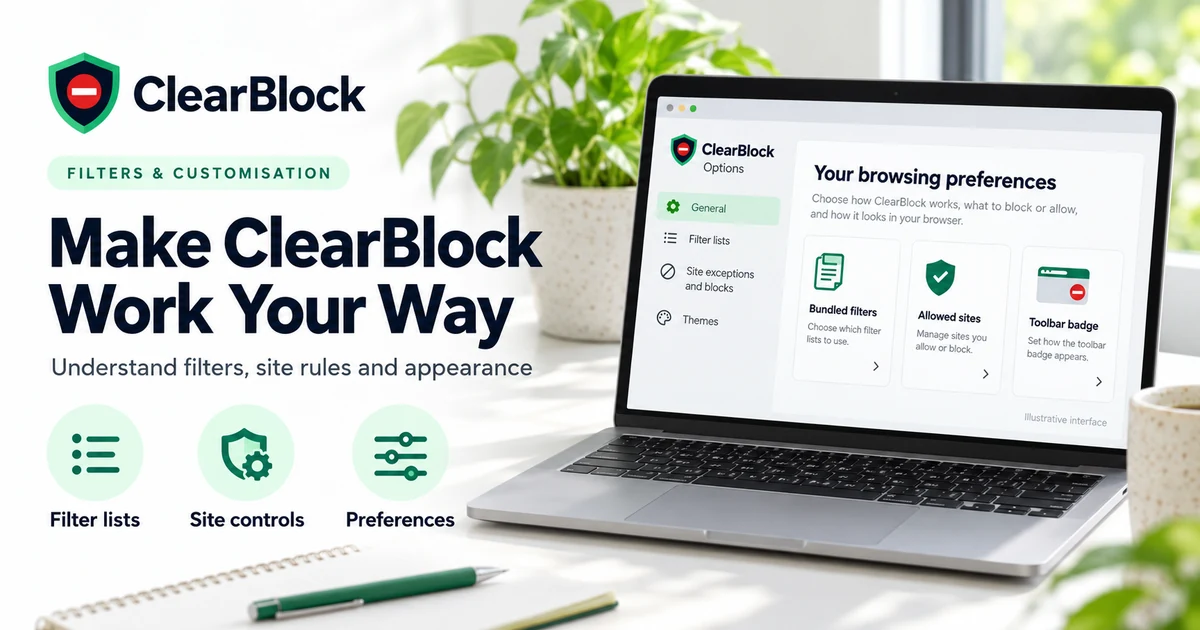
Aby dostosować ClearBlock, otwórz stronę Options i wybierz ustawienie odpowiadające Twojemu celowi. Sekcja Filter lists opisuje wbudowane filtrowanie sieciowe, Site exceptions and blocks pozwala zarządzać regułami dla domen, General obejmuje ukrywanie miejsc reklamowych i licznik na ikonie paska narzędzi, a Themes zmienia wygląd dla użytkowników Premium. Zacznij od jednej konkretnej zmiany, zapisz ją, jeśli jest to wymagane, i odśwież witrynę, której dotyczy, zanim porównasz efekty.
Ten poradnik wyjaśnia, za co faktycznie odpowiadają te ustawienia, jak wprowadzać odwracalne zmiany i dlaczego silniejsze blokowanie nie zawsze oznacza lepszą konfigurację. Bezpłatne podstawowe blokowanie reklam i ustawienia witryn są niezależne od opcjonalnych funkcji Premium. Główna ilustracja to poglądowa makieta strony Options: wprowadzając zmiany, kieruj się etykietami i objaśnieniami w zainstalowanym rozszerzeniu.
Zacznij od efektu, który chcesz osiągnąć
Zanim przejrzysz wszystkie ustawienia, określ, co chcesz zmienić. Może chcesz, aby znana Ci witryna działała poprawnie, bez dodawania wyjątku wpływającego na całe przeglądanie. Może przeszkadzają Ci puste miejsca po reklamach albo wolisz mniej rozpraszający pasek narzędzi. Każdy z tych celów wymaga innych ustawień.
Zmiana kilku ustawień naraz utrudnia zrozumienie efektów. Zapisany wyjątek dla domeny może wpływać na to, czy ochrona jest aktywna, natomiast motyw zmienia wygląd. Ukrycie licznika na ikonie paska narzędzi nie oznacza, że blokowanie przestało działać. Rozróżniając te funkcje, łatwiej zrozumiesz swoją konfigurację i cofniesz zmiany.
| Twój cel | Od czego zacząć | Kluczowa różnica |
|---|---|---|
| Zrozum filtrowanie sieciowe | Filter lists | Wbudowane podzbiory filtrów nie służą do bieżącego zarządzania subskrypcjami list. |
| Zezwól na witrynę | Site exceptions and blocks lub panel otwierany z paska narzędzi | Dozwolona witryna omija ochronę. |
| Blokuj żądania do domeny | Blocked domains | Blokowanie sieciowe to nie to samo co ukrywanie elementu strony. |
| Ukryj miejsca reklamowe pasujące do reguł | General: Hide matched ad spaces (Free) | Ukrywanie kosmetyczne nie dolicza widocznych reklam do łącznej liczby blokad sieciowych. |
| Zmień wyświetlanie licznika na ikonie | General: Show badge counter | Licznik na ikonie pokazuje zweryfikowany stan z danej chwili, a nie stale aktualizowaną sumę z tła. |
| Zmień kolory rozszerzenia | Themes | Ustawienia wyglądu Premium nie zwiększają skuteczności blokowania. |
Otwórz Options i zanotuj ustawienia początkowe
Otwórz ClearBlock za pomocą ikony na pasku narzędzi, a następnie wybierz Options. Jeśli nie możesz znaleźć rozszerzenia, otwórz menu rozszerzeń przeglądarki i sprawdź bieżący profil. Nasz poradnik instalacji omawia początkową konfigurację.
Zanim zmienisz listę, skopiuj dotychczasowe wpisy do prywatnej notatki, aby w razie potrzeby móc je przywrócić. Zanotuj stan odpowiedniego przełącznika, ale nie umieszczaj kluczy licencyjnych ani innych prywatnych danych na zrzutach ekranu. Nie musisz zapisywać wszystkich ustawień, jeśli zmiana dotyczy tylko jednej funkcji.
Podczas testowania witryny sprawdź, czy ochrona jest globalnie wstrzymana i czy dla tej witryny zapisano wyjątek zezwalający. Globalne wstrzymanie lub zapisany wyjątek dla witryny mogą sprawiać wrażenie, że funkcja nie działa, mimo że jest zaznaczona w ustawieniach. Oprócz samego ustawienia sprawdź stan widoczny w panelu rozszerzenia oraz ewentualny komunikat o stanie.
Poznaj dołączone listy filtrów
Analizowany pakiet ClearBlock zawiera podzbiory reguł sieciowych EasyList i EasyPrivacy w ustalonych wersjach. Te dołączone reguły odpowiadają za część filtrowania ruchu sieciowego przez rozszerzenie. Strona Options wyjaśnia, że pominięto nieobsługiwane typy filtrów i rozszerzone reguły kosmetyczne, dlatego nie należy opisywać pakietu jako obsługującego wszystkie reguły z oryginalnych list źródłowych.
Aktualizacja dołączonych filtrów wymaga nowego pakietu rozszerzenia. Nie ma podstaw, by obiecywać, że otwarcie Options pobierze najnowszą listę ze źródła lub że sprawdzenie subskrypcji odświeży dołączone reguły. Aktualizacje rozszerzenia zarządzane przez przeglądarkę i sprawdzanie uprawnień Premium to odrębne procesy.
Wskaźnik Maintained ad and tracker network filters informuje o stanie dołączonych filtrów. W analizowanym interfejsie jest to nieaktywne pole wyboru pokazujące stan, a nie opcja dodawania dowolnych list. Przeczytaj towarzyszący mu komunikat — może informować o aktywnych filtrach, globalnym wstrzymaniu lub niepełnej aktywności.
Jeśli jakaś reklama nadal się wyświetla, samo to nie wskazuje, której reguły brakuje ani czy reklama wiązała się z żądaniem sieciowym. Zanim zaczniesz zmieniać niezwiązane z nią ustawienia, opisz stronę i zaobserwowane zachowanie. Zakres działania filtrów bywa różny, a pojedynczy widoczny efekt nie jest pełnym audytem zainstalowanych reguł.
Świadomie korzystaj z opcjonalnych filtrów
Strona Filter lists zawiera też opcję Optional anti-adblock script rules. Jej opis wskazuje, że jest to niewielki zestaw dołączonych reguł, których skuteczność zależy od witryny. Nie traktuj go jako uniwersalnego rozwiązania dla każdej witryny proszącej o wyłączenie blokady reklam. Nie zakładaj też, że zniknie wymóg płatności lub subskrypcji.
Jeśli testujesz to ustawienie, zanotuj jego pierwotny stan, zmień je raz i odśwież stronę, której dotyczy problem. Porównaj wynik tej samej czynności, zamiast przeglądać niepowiązane strony i zgadywać, co się zmieniło. Jeśli witryna nadal zachowuje się inaczej, precyzyjne zgłoszenie do pomocy technicznej będzie przydatniejsze niż ciągłe przełączanie wszystkich opcji.
Inna opcja ma etykietę Selected ad images (legacy). Po zaznaczeniu zezwala na obrazy z ograniczonego zestawu starszych domen z grafikami reklamowymi i wstrzymuje ukrywanie miejsc reklamowych. Nie oznacza to, że te reklamy spełniają jakikolwiek zewnętrzny standard. Przeczytaj ten opis, zanim włączysz opcję tylko dlatego, że jej nazwa brzmi jak ogólne ustawienie preferujące mniej uciążliwe reklamy.
Zarządzaj dozwolonymi witrynami za pomocą nazw hostów
Otwórz Site exceptions and blocks, aby przejrzeć Allowed sites. Interfejs wymaga jednej nazwy hosta w każdym wierszu. Nazwa hosta ma postać example.com. Pełny adres strony może zawierać także protokół, ścieżkę i ciąg zapytania — to odrębne części adresu URL.
- Przejrzyj dotychczasowe wpisy w Allowed sites.
- Dodaj tylko nazwę hosta, na który chcesz zezwolić, umieszczając każdy wpis w osobnym wierszu.
- Wybierz Save site rules.
- Przeczytaj ewentualne potwierdzenie lub komunikat o błędzie.
- Odśwież witrynę, której dotyczy zmiana, i sprawdź jej stan w panelu rozszerzenia.
Witryny z Allowed sites omijają ochronę. Jeśli chcesz przeprowadzić tylko wąski test, nie dodawaj szerokiej domeny nadrzędnej bez uwzględnienia zakresu takiego wyjątku. W analizowanej wersji zezwolenia dla domen nadrzędnych mogą obejmować również subdomeny. Zezwolenie dla example.com może więc dotyczyć także news.example.com.
Jeśli chcesz zmienić ustawienie tylko dla jednej witryny, przycisk Don’t block this site w panelu rozszerzenia na pasku narzędzi może być wygodniejszy niż ręczna edycja listy. Poradnik zezwalania na pojedynczą witrynę wyjaśnia etykiety przycisków, automatyczne odświeżanie i usuwanie odziedziczonych wyjątków.
Dowiedz się, jak działa Blocked domains
Pole Blocked domains określa domeny, do których pasujące żądania mają być blokowane. Nie służy do wpisywania dowolnej składni filtrów, selektorów CSS ani reguł skopiowanych z innego rozszerzenia. Korzystaj z formatu i wskazówek podanych przez ClearBlock, zamiast zakładać, że obsługiwany jest każdy język reguł blokowania reklam.
Zablokowanie żądania na poziomie domeny może wpłynąć nie tylko na widoczny boks reklamowy. Witryny mogą korzystać ze wspólnej usługi do ładowania obrazów, skryptów lub obsługi innych funkcji strony. Jeśli dodasz domenę, nie znając jej roli, potrzebne treści również mogą przestać się ładować.
Zacznij od domeny, którą masz konkretny powód przetestować, zachowaj pierwotne wpisy i nie twórz długiej listy na podstawie domysłów. Wybierz Save site rules, odśwież stronę, której dotyczy zmiana, i sprawdź zarówno zamierzony efekt, jak i funkcje, których nadal potrzebujesz. Jeśli zmiana spowoduje problem, usuń wpis, zapisz ponownie i odśwież stronę.
Nie zakładaj, że wpis blokujący domenę jest systemem kontroli rodzicielskiej ani gwarancją, że ktoś nie uzyska dostępu do treści inną drogą. Ten poradnik dotyczy filtrowania żądań w ramach twojej konfiguracji ClearBlock, a nie egzekwowania ograniczeń dostępu na całym urządzeniu.
Uważnie zapisuj reguły witryn
Na analizowanej stronie Options jedna czynność Save site rules zapisuje zawartość pól domen dozwolonych i blokowanych. Przed zapisem sprawdź oba pola, zwłaszcza po testowaniu wpisów w każdym z nich. Zapis może objąć zmiany w obu polach, a nie tylko w tym, które kliknięto jako ostatnie.
Jeśli pojawi się błąd, przeczytaj komunikat i sprawdź wpisy, zamiast wielokrotnie naciskać Save. Nie opuszczaj strony z założeniem, że lista została zaakceptowana. Jeśli zostawisz edytowane pole otwarte i zmienisz ustawienia w innym miejscu, wróć i sprawdź, jakie wartości faktycznie zostały zapisane.
Aby usunąć regułę, usuń jej wpis i ponownie zapisz listy. Następnie odśwież strony, których dotyczy zmiana. Zamknięcie karty Options nie oznacza automatycznie usunięcia zapisanej reguły, a zamknięcie karty witryny nie usuwa zapisanego wyjątku.
Ustaw bezpłatne ukrywanie miejsc na reklamy niezależnie od blokowania żądań sieciowych
Sekcja General zawiera opcję Hide matched ad spaces (Free). To funkcja kosmetyczna: ukrywa obsługiwane miejsca na reklamy pasujące do filtrów reklamowych. Nie jest tym samym co blokowanie żądań sieciowych i nie należy oczekiwać, że usunie każdy pusty obszar lub zmieni układ każdej strony.
Porównując działanie tego ustawienia, wybierz stronę z pasującym miejscem na reklamę, zanotuj stan przełącznika i w razie potrzeby odśwież stronę. Sprawdź układ strony oraz ewentualny komunikat o stanie. Pusty obszar może być częścią projektu witryny lub miejscem na treści nieobjęte obsługiwanymi filtrami kosmetycznymi.
Inne ustawienia mogą wpływać na działanie tej funkcji. W sprawdzonej wersji interfejsu wyjaśniono, że wstrzymanie blokowania lub zezwolenie na witrynę przywraca ukryte miejsca, a wybrane zezwolenia na obrazy reklamowe i funkcja Image Swap mają pierwszeństwo. Samo zaznaczenie pola wyboru nie wystarcza więc, by uznać, że ukrywanie miejsc na reklamy działa w każdej sytuacji.
Nie doliczaj elementów ukrytych kosmetycznie do wartości Ads Blocked, jakby oba pomiary dotyczyły pojedynczych usuniętych reklam. Licznik żądań sieciowych i wizualne zmiany na stronie opisują różne działania.
Wybierz, czy wyświetlać licznik na ikonie paska narzędzi
Ustawienie Show badge counter zmienia sposób wyświetlania licznika na ikonie rozszerzenia na pasku narzędzi. W sprawdzonej wersji pokazuje ostatni zweryfikowany stan blokowania żądań sieciowych i odświeża się, gdy panel rozszerzenia jest otwarty i widoczny. Nie jest to licznik aktualizowany stale w tle.
Możesz ukryć licznik, jeśli wolisz mniej rozpraszających elementów. To ustawienie dotyczy wyświetlania liczby, a nie wstrzymania całego blokowania. Aby ustalić, czy ochrona działa, sprawdź właściwy przełącznik wstrzymania i stan witryny.
Zmieniająca się liczba nie jest miarą atrakcyjności ani czytelności strony. Licznik obejmuje zarejestrowane zablokowane żądania sieciowe, w tym żądania do domen zablokowanych własnymi regułami. Nie podaje dokładnej liczby usuniętych widocznych reklam ani nie łączy prób otwarcia wyskakujących okien, efektów obsługi plików cookie i ukrywania kosmetycznego w jeden wynik.
Dostosuj wygląd dzięki motywom Premium
Sekcja Themes zawiera opcjonalne ustawienia wyglądu dostępne w Premium. Sprawdzona wersja rozszerzenia pozwala osobno ustawić motyw panelu rozszerzenia i strony Options. Wybierz obszar, który chcesz zmienić, zamiast zakładać, że jeden wybór automatycznie zmieni cały interfejs.
Wybrane motywy są stosowane od razu, gdy dostęp Premium jest aktywny. Bez aktywnego Premium rozszerzenie używa domyślnego wyglądu, ale zachowuje zapisane ustawienia motywów. Powrót do domyślnego wyglądu nie musi więc oznaczać utraty zapisanego wyboru.
Motywy zmieniają wygląd ClearBlock, ale nie zapewniają silniejszego filtrowania ani innego poziomu prywatności. Wybierz czytelny dla siebie wygląd, a działanie blokowania oceniaj na podstawie stanu funkcji i zachowania witryn, nie koloru interfejsu.
Oddziel ustawienia ochrony Premium od ustawień wyglądu
Premium Filters i inne zaawansowane ustawienia wpływają na działanie, a motywy — na wygląd. Sprawdź przegląd funkcji , aby dowiedzieć się, które narzędzia są opcjonalnymi funkcjami Premium. Poprawnie działająca bezpłatna konfiguracja nie wymaga włączania wszystkich dostępnych ustawień zaawansowanych.
Obsługę plików cookie warto sprawdzić osobno, ponieważ wybrany tryb może wpływać na to, jaka zgoda zostanie udzielona. Przeczytaj poradnik dotyczący zgody na pliki cookie , zanim założysz, że ustawienie obsługi banerów zawsze odrzuca opcjonalne pliki cookie. W kwestii Popup Shield i działania multimediów skorzystaj z poradnika dotyczącego rozpraszających elementów w przeglądarce.
Weryfikacja licencji może zaktualizować dostęp bez zmiany zapisanych ustawień. Nie myl sprawdzania dostępu Premium z odświeżaniem wbudowanych filtrów. Jeśli jakieś ustawienie stanie się niedostępne, sprawdź stan dostępu i ewentualny komunikat, zanim zaczniesz edytować niezwiązane z nim reguły domen.
Praktyczny przykład: prostsze ustawienia dla regularnie odwiedzanej witryny
Wyobraź sobie, że co rano czytasz fikcyjny magazyn internetowy. Chcesz zezwolić na tę witrynę, zachować dotychczasowe ustawienia dla pozostałych stron i ukryć licznik na pasku narzędzi, bo jego liczba cię rozprasza. Najpierw zanotuj, czy blokowanie jest globalnie wstrzymane.
Dodaj wybraną nazwę hosta do Allowed sites lub zezwól na witrynę z paska narzędzi, a następnie potwierdź zapisany stan w tej witrynie. Potem zmień Show badge counter jako osobne ustawienie wyświetlania. Sprawdź, czy samo ukrycie licznika nie spowodowało dodania wyjątków dla innych witryn.
Jeśli później zechcesz ponownie włączyć blokowanie w witrynie magazynu, usuń zezwolenie i odśwież stronę. Licznik może pozostać wyłączony, jeśli nadal wolisz taki wygląd. Ten przykład pokazuje, dlaczego działanie w witrynie i ustawienia wyświetlania należy sprawdzać osobno, zamiast traktować je jako jeden poziom ochrony.
Cofaj zmiany i jasno zgłaszaj problemy
- Witryna przestaje działać poprawnie po zmianie reguł domen: przywróć poprzednie wpisy, zapisz je i odśwież stronę.
- Stan filtrów wskazuje wstrzymanie: sprawdź globalne wstrzymanie blokowania, zanim zmienisz listy.
- Miejsca na reklamy nie są ukrywane: sprawdź wyjątki zezwalające dla witryn, kolidujące ustawienia i komunikat o stanie filtrowania kosmetycznego.
- Wskaźnik się nie zmienia: pamiętaj, że pokazuje stan z określonego momentu, i otwórz panel rozszerzenia, aby sprawdzić aktualne informacje.
- Motyw jest niedostępny: sprawdź dostęp do Premium, zamiast zakładać, że filtry nie działają.
- Ustawienie wygląda na zapisane, ale działa inaczej: ponownie porównaj działanie na świeżo wczytanej stronie, zmieniając tylko jedno ustawienie naraz.
Jeśli potrzebujesz pomocy, wybierz rozwiązywania problemów z ClearBlock lub kontakt z pomocą techniczną. Podaj wersje przeglądarki i rozszerzenia, adres URL strony, ustawienie, którego dotyczy problem, oraz kroki pozwalające go odtworzyć. W Options możesz też pobrać dane diagnostyczne z usuniętymi informacjami poufnymi. Sprawdź każdy plik przed udostępnieniem i nigdy nie dołączaj haseł ani kluczy licencyjnych.
Najczęściej zadawane pytania
Czy mogę wkleić do ClearBlock dowolną listę filtrów innego dostawcy?
Nie zakładaj, że to możliwe. Sprawdzony interfejs korzysta z wbudowanych filtrów i reguł witryn opartych na nazwach hostów. Nie jest przedstawiany jako narzędzie do importowania dowolnych subskrypcji ani ogólnej składni filtrów.
Czy wbudowane filtry odświeżają się podczas sprawdzania dostępu do Premium?
Nie. Sprawdzanie uprawnień i aktualizowanie wbudowanej zawartości to różne procesy. Aktualizacja wbudowanych filtrów wymaga nowego pakietu rozszerzenia.
Czy ukrycie wskaźnika wyłącza blokowanie?
Nie. To ustawienie zmienia tylko wyświetlanie wskaźnika. Sprawdź globalne wstrzymanie i wyjątki dla witryn, aby ustalić, czy blokowanie jest aktywne.
Czy motywy są wymagane do blokowania reklam?
Nie. Motywy to opcjonalne ustawienia wyglądu w Premium. Bezpłatne podstawowe blokowanie reklam działa niezależnie.
Czy wyjątek dla witryny obejmie tylko jeden artykuł?
Nie. Zezwolenie opiera się na nazwie hosta, a wpisy domen nadrzędnych mogą obejmować subdomeny. Sprawdź zapisany wpis i jego zakres.
Czy warto dodać więcej blokowanych domen, aby zwiększyć wskazanie licznika?
Nie. Dodawaj regułę tylko wtedy, gdy służy konkretnemu celowi podczas przeglądania. Większa liczba nie dowodzi, że konfiguracja jest bardziej przydatna ani że potrzebne funkcje strony nadal działają.
Zadbaj o przejrzystość swoich ustawień
Wybierz konkretny cel, zmień odpowiednie ustawienie i sprawdź efekt po zapisaniu lub ponownym wczytaniu strony. Ograniczaj zakres reguł domen, poznaj ograniczenia wbudowanych filtrów i odróżniaj ustawienia wyglądu od działania blokowania. Dowiedz się więcej poradniki z kategorii Filtry i personalizacja podczas dopracowywania konfiguracji dopasowanej do swojego sposobu przeglądania.
Chcesz spróbować?
Dowiedz się więcej o listach filtrów i ustawieniach poszczególnych witryn.
Poznaj funkcje ClearBlock →