
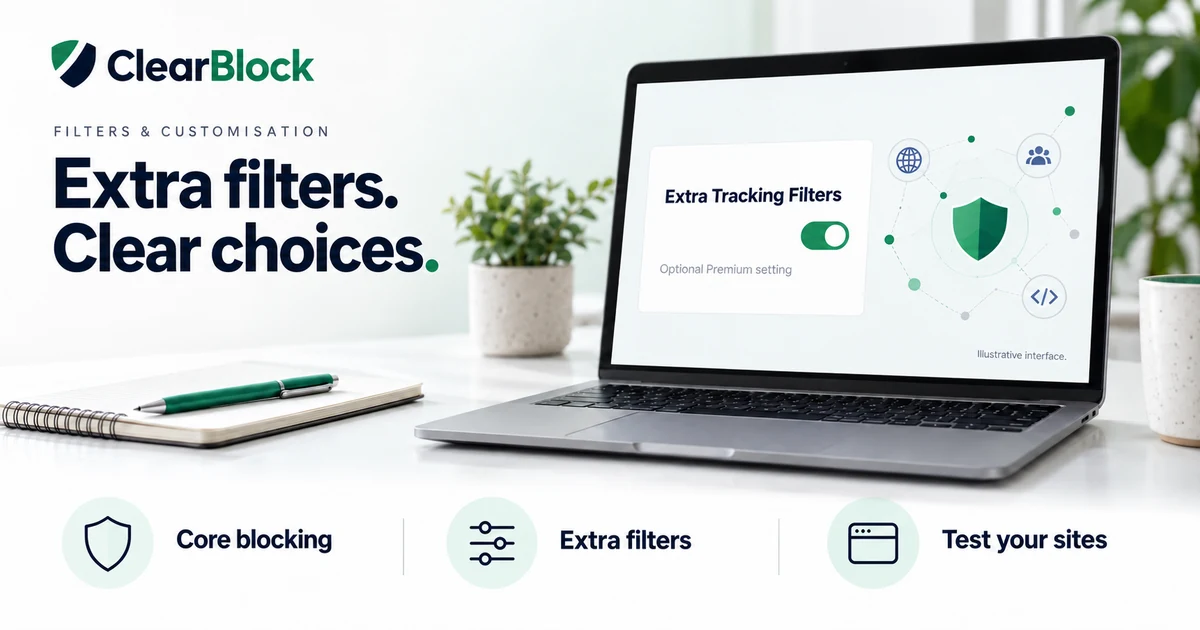
Extra Tracking Filters to opcjonalne ustawienie ClearBlock Premium, które dodaje kolejną warstwę filtrowania podczas przeglądania. Zanim je włączysz, warto zrozumieć, co to oznacza: dodatkowe filtrowanie może zmienić zakres blokowanych żądań sieciowych pasujących do reguł, ale nie gwarantuje wyeliminowania wszystkich mechanizmów śledzących ani niezmiennego działania każdej strony.
Z tego poradnika dowiesz się, czym ta opcja różni się od podstawowego blokowania reklam, jak porównać jej działanie na używanych stronach i co zrobić, gdy potrzebna funkcja przestanie działać. Celem jest konfiguracja, którą rozumiesz i którą potrafisz zarządzać — ze świadomie dodanymi wyjątkami zamiast rosnącego zbioru niewyjaśnionych zmian.
Jak działa Extra Tracking Filters
Przeanalizowana implementacja ClearBlock zawiera dodatkowy zestaw reguł, którego działanie zależy od ustawienia Extra Tracking Filters i dostępności Premium. Gdy funkcja jest aktywna, ten dodatkowy zestaw może filtrować pasujące żądania równolegle z pozostałymi włączonymi filtrami rozszerzenia.
Ta opcja filtruje ruch sieciowy. Traktuj ją jako kolejny zestaw reguł dopasowania, a nie motyw wizualny czy polecenie usunięcia wszystkich elementów strony. Żądanie albo spełnia warunki danej reguły, albo nie — sam wygląd strony nie powie ci wszystkiego o tej decyzji.
Dokładne efekty zależą od reguł dołączonych do zainstalowanego rozszerzenia oraz od żądań wysyłanych przez stronę. Nie zakładaj, że nazwa oznacza nieograniczony zakres działania. Dodatkowy zestaw reguł może być przydatny, choć nie obejmuje wszystkich metod śledzenia, działań na stronie ani zwykłych zasobów strony.
Czym różni się od bezpłatnego podstawowego blokowania
Bezpłatne podstawowe blokowanie reklam w ClearBlock pozostaje osobną częścią produktu. Wyłączenie opcjonalnego ustawienia Premium nie oznacza wyłączenia całego filtrowania. Tak samo jego włączenie nie oznacza, że każde pasujące do niego żądanie było wcześniej przepuszczane przez podstawowe reguły.
Warstwy filtrowania mogą się pokrywać. Jeśli żądanie pasuje już do aktywnej reguły blokowania, dodanie kolejnej pasującej reguły nie sprawi, że pojawi się druga widoczna reklama do usunięcia. To jeden z powodów, dla których nie należy oczekiwać prostego, stałego wzrostu wartości na liczniku.
Szersze porównanie znajdziesz w artykule ClearBlock Free a Premium. Dobieraj opcjonalne narzędzia do zachowań, na które chcesz wpłynąć, zamiast zakładać, że trzeba włączyć wszystkie dostępne przełączniki naraz.
Czego to ustawienie nie zastępuje
Extra Tracking Filters nie zastępuje twoich wyborów dotyczących prywatności na stronach, ustawień konta ani ustawień przeglądarki. Odrzucenie opcjonalnych plików cookie i odfiltrowanie pasującego żądania sieciowego to różne działania. Strona może też wykorzystywać informacje w sposób, który nie zależy od żądań objętych tym konkretnym zestawem reguł.
Ta opcja jest niezależna od Hide Page Distractions, Stop Auto-Playing Videos i obsługi banerów plików cookie. Te funkcje dotyczą innych zachowań. Jeśli przeszkadza ci głównie okno zapisu do newslettera lub panel zgody, zacznij od odpowiedniej funkcji, zamiast traktować przełącznik filtrowania śledzenia jako uniwersalne narzędzie naprawcze.
Ta opcja nie zapewnia też anonimowości podczas przeglądania. Zielony przełącznik nie jest dowodem na to, że strony nie mogą rozpoznać konta, na które się logujesz, ani że informacje przechowywane już przez daną organizację zostały usunięte. Traktuj to ustawienie jako konkretny wybór filtrowania o określonym zakresie.
Sprawdź ustawienia wyjściowe
Otwórz ClearBlock w profilu przeglądarki, którego zwykle używasz. Sprawdź, czy podstawowe blokowanie jest aktywne, zanotuj obecny stan Extra Tracking Filters i sprawdź, czy bieżąca strona jest na liście dozwolonych. Jeśli zapomnisz o wyjątku dla strony lub globalnym wstrzymaniu blokowania, porównanie może być mylące.
Jeśli opcjonalne ustawienie jest niedostępne, sprawdź w rozszerzeniu aktualny status Premium. W przeanalizowanej implementacji działanie funkcji zależy zarówno od aktywnego dostępu, jak i zapisanych preferencji. Samo zapamiętane ustawienie nie jest dowodem na to, że dodatkowe reguły są obecnie stosowane.
Zapisz ustawienia wyjściowe w krótkiej notatce. Nie potrzebujesz zrzutu ekranu z prywatnymi informacjami ani raportu technicznego: profil przeglądarki, stan odpowiedniego przełącznika i ewentualny świadomie dodany wyjątek dla strony wystarczą, by później cofnąć zmiany testowe.
Włącz odpowiednią opcję
Znajdź Extra Tracking Filters wśród ustawień dostępnych w zainstalowanej wersji. Jeśli chcesz wypróbować tę funkcję i masz do niej dostęp, włącz ją, nie zmieniając pozostałych ustawień. Układ interfejsu i etykiety mogą się zmieniać, więc kieruj się nazwami w aktualnej wersji rozszerzenia, a nie ilustracją okładkową.
Zapisz niedokończoną pracę, zanim odświeżysz stronę. Po odświeżeniu możesz stracić dane formularza, szkic wiadomości lub postęp składania zamówienia. Pierwsze porównanie przeprowadź na publicznie dostępnej stronie, na której możesz bez obaw powtórzyć tę samą czynność.
Nie dodawaj jednocześnie własnych nazw hostów do zablokowania. Jeśli połączysz nowy zestaw reguł z kilkoma regułami ręcznymi, nie ustalisz, która zmiana spowodowała dany efekt. Zanim rozważysz inne zmiany, sprawdź, jak ta opcjonalna funkcja działa samodzielnie.
Testuj strony, z których faktycznie korzystasz
Wybierz niewielki, reprezentatywny zestaw: publicznie dostępny artykuł informacyjny, stronę z filmem, który celowo odtwarzasz, oraz serwis, w którym korzystasz ze zwykłej funkcji konta. Nie musisz odwiedzać nieznanych stron testowych ani dokonywać prawdziwych płatności tylko po to, by porównać ustawienie filtra.
Na każdej stronie wykonaj tę samą, konkretną czynność przed zmianą i po niej. Otwórz to samo menu nawigacyjne, odtwórz ten sam wybrany film lub wczytaj tę samą publicznie dostępną sekcję strony. Korzystaj z tego samego profilu przeglądarki, nie zmieniaj pozostałych ustawień i sprawdzaj pasek adresu po przekierowaniach.
Sprawdzaj nie tylko spadek liczby niechcianych żądań, ale też działanie potrzebnych funkcji. Ustawienie, które pozornie niczego nie zakłóca, ale uniemożliwia wykonanie ważnego zadania, wymaga sprawdzenia. Z kolei strona, która wygląda tak samo, może wysyłać inne żądania — sam podobny wygląd nie dowodzi, że nic się nie zmieniło.
Zawartość strony może się zmieniać między wizytami, dlatego traktuj pojedyncze porównanie jako obserwację, a nie kontrolowany test naukowy. Powtarzaj test tylko wtedy, gdy wynik jest niejasny, i nie publikuj procentowych wskaźników poprawy na podstawie nieformalnego testu przeglądania.
Skorzystaj z krótkiej listy kontrolnej
- Sprawdź, czy używasz właściwego profilu przeglądarki i czy ClearBlock jest aktywny.
- Zanotuj, czy dla bieżącej witryny zapisano wyjątek.
- Wybierz jedną powtarzalną czynność na stronie i zapisz niedokończoną pracę.
- Zmień tylko ustawienie Extra Tracking Filters.
- Odśwież stronę, gdy będzie to bezpieczne, a następnie powtórz czynność.
- Sprawdź nawigację, wybrane multimedia i odpowiednie funkcje konta.
- Zachowaj zmianę, jeśli odpowiada Twoim potrzebom, albo ją cofnij i zbadaj powtarzający się problem.
Krótka notatka, np. „menu działa przy obu ustawieniach; wybrany film nie działa tylko po włączeniu”, bardziej pomaga w rozwiązywaniu problemów niż stwierdzenie „strona nie działa”. Wskazuje zarówno ustawienie, jak i czynność, a jednocześnie pozwala później sprawdzić, czy wynik da się odtworzyć.
Jak odczytywać liczniki blokowania
Statystyki blokowania reklam w ClearBlock opisują zarejestrowaną zablokowaną aktywność sieciową, a nie liczbę usuniętych, odrębnych widocznych reklam. Niektóre żądania mogą pochodzić z tego samego elementu strony, a decyzje o filtrowaniu mogą się pokrywać między aktywnymi zestawami reguł.
Wyższa suma nie oznacza więc automatycznie lepszej ochrony prywatności, a zerowy odczyt dla strony sam w sobie nie dowodzi, że filtrowanie jest nieaktywne. Znaczenie mają moment pomiaru, rzeczywiste żądania strony oraz zapisany odczyt. Oceniaj wyświetlane statystyki razem z wykonywanym zadaniem i ustawieniem.
Objaśnienie zarejestrowanych widoków znajdziesz w przewodnik po panelu i licznikach. Nie zeruj liczników podczas nieformalnego porównania, chyba że świadomie chcesz zresetować te dane i rozumiesz skutki tej czynności.
Gdy strona przestaje działać
Zacznij od cofnięcia najmniejszej istotnej zmiany: przywróć poprzedni stan Extra Tracking Filters, odśwież stronę, gdy będzie to bezpieczne, i powtórz tę samą czynność, która się nie powiodła. Na czas tego porównania pozostaw podstawowe blokowanie i pozostałe opcje bez zmian. Jeśli problem nadal występuje, dodatkowe ustawienie może nie być jego przyczyną.
Jeśli wynik zmienia się konsekwentnie wraz ze stanem przełącznika, zapisz nazwę hosta i czynność, która się nie udaje. Nie zakładaj, że strona celowo Cię śledzi tylko dlatego, że filtrowanie wpływa na przydatną funkcję. Współdzielone zasoby i osadzone usługi mogą sprawiać, że ta zależność jest bardziej złożona, niż sugeruje etykieta przełącznika.
Tymczasowe zezwolenie na działanie witryny bez blokowania to szersze porównanie i należy traktować je osobno. Po teście cofnij tymczasowy wyjątek, a przed interpretacją wyniku sprawdź, czy globalne blokowanie nie jest wstrzymane. Skorzystaj z poradnikiem rozwiązywania problemów z witrynami , aby przeprowadzić uporządkowaną diagnostykę.
Uważaj na rozszerzenia o nakładającym się działaniu
Inny bloker reklam lub rozszerzenie chroniące prywatność może nadal filtrować ruch po zmianie ustawienia ClearBlock. Przez to przełącznik może pozornie nie wpływać na stronę, a problem może pozostać po jego wyłączeniu. Zanim przypiszesz całe zachowanie jednemu rozszerzeniu, zanotuj inne aktywne narzędzia.
Nie zaczynaj rozwiązywania problemu od instalowania kilku dodatkowych blokerów. Więcej nakładających się mechanizmów oznacza więcej możliwych przyczyn i może utrudnić utrzymanie konfiguracji. Jeśli porównanie wymaga tymczasowej zmiany w innym narzędziu, zapisz jego pierwotny stan i przywróć go po teście.
W zarządzanym profilu służbowym lub szkolnym część ustawień przeglądarki może być kontrolowana przez administratora. Nie próbuj obchodzić tych ograniczeń. Skup porównanie na ustawieniach, które wolno Ci zmieniać, i zapytaj administratora o ograniczenia wpływające na Twoje zwykłe zadanie.
Trzymaj własne reguły osobno i dbaj o ich czytelność
Reguły witryn w ClearBlock to kolejny element personalizacji. Dozwolona nazwa hosta, własna nazwa hosta blokowanego w sieci i opcjonalny zestaw reguł śledzenia to odrębne ustawienia. Szeroki wyjątek zezwalający może obejmować subdomeny, więc dokładnie sprawdź nazwę hosta, zanim użyjesz go do rozwiązania problemu występującego tylko w konkretnym miejscu.
Jeśli edytujesz stronę opcji, zachowaj niezwiązane ze zmianą wpisy w obu polach reguł, zanim klikniesz Save site rules. Nie kopiuj dużych list z nieznanego źródła tylko dlatego, że obiecują lepszą ochronę prywatności. Nieobsługiwane formaty lub błędne rozumienie zakresu reguł nie zapewnią niezawodnej konfiguracji.
Przeczytaj jak zarządzać regułami witryn w ClearBlock przed wprowadzeniem ręcznych zmian. Zacznij od jednej konkretnej potrzeby i zachowaj tylko te wpisy, których zastosowanie potrafisz później wyjaśnić.
Najczęściej zadawane pytania
Czy włączenie tej opcji blokuje wszystkie trackery?
Nie. Włącza ona dodatkową, obsługiwaną warstwę filtrowania. Zakres ochrony zależy od zainstalowanych reguł i żądań witryny, a śledzenie obejmuje więcej niż to, co może wykryć pojedyncza lista reguł sieciowych.
Czy podstawowe blokowanie reklam nadal działa po wyłączeniu tej opcji?
Tak. Opcjonalna dodatkowa warstwa i bezpłatne podstawowe blokowanie działają niezależnie. Sprawdź ogólny stan blokowania i wyjątki dla witryn, aby ustalić, co jest aktywne na danej stronie.
Czy ta opcja automatycznie odrzuca pliki cookie?
Nie. Obsługa zgód na pliki cookie ma osobne ustawienie i tryby działania. Sprawdź je, jeśli chcesz zarządzać zgodami w witrynie, a nie dodawać filtrowanie sieciowe.
Czy mogę wkleić adres URL subskrypcji do tego przełącznika?
Opisany tu przełącznik włącza dołączony zestaw reguł — nie jest polem do dodawania dowolnych subskrypcji filtrów. Korzystaj wyłącznie z formatów i elementów sterujących obsługiwanych przez zainstalowane rozszerzenie.
Wybierz konfigurację, którą łatwo utrzymasz
Świadomie wypróbuj opcjonalną warstwę, sprawdź ważne funkcje witryn i zapisuj istotne wyjątki. Dzięki temu uzyskasz praktyczną, zrozumiałą konfigurację zamiast zestawu przełączników wybranych bez porównania. Sprawdź też poradniki z kategorii Filtry i personalizacja dotyczące powiązanych ustawień ClearBlock.
Chcesz spróbować?
Dowiedz się więcej o listach filtrów i ustawieniach poszczególnych witryn.
Poznaj funkcje ClearBlock →