
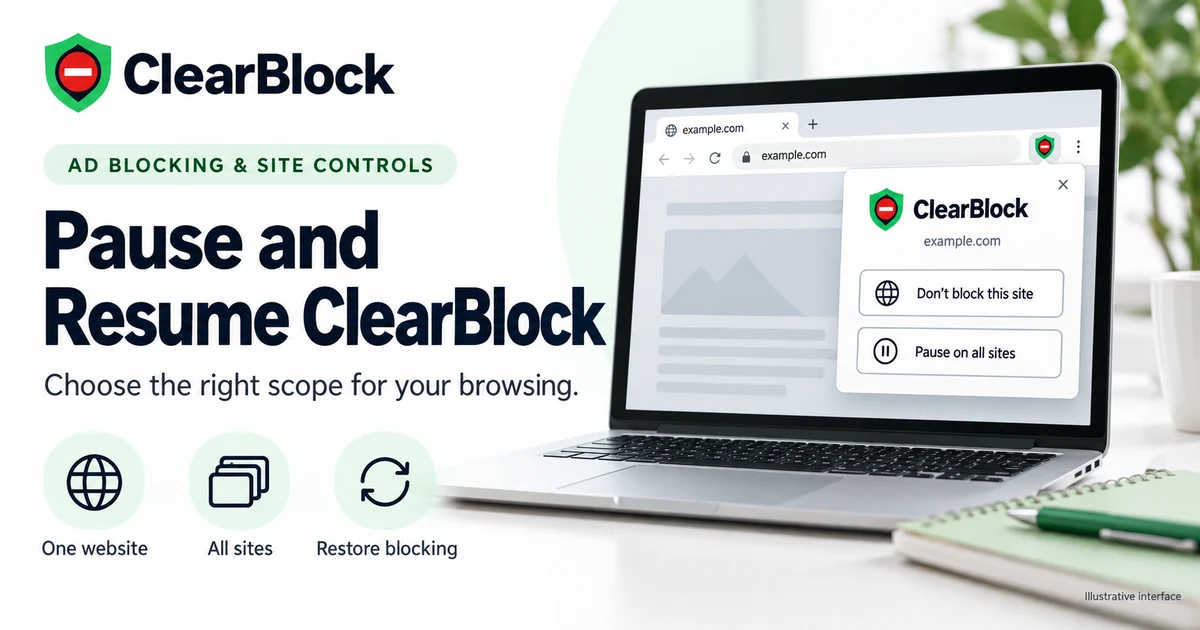
Aby wstrzymać ClearBlock we wszystkich witrynach, otwórz jego panel na pasku narzędzi i wybierz Pause on all sites. Aby zakończyć tę pauzę, ponownie otwórz panel i wybierz Resume on all sites. Jeśli chcesz dodać wyjątek tylko dla bieżącej witryny, wybierz zamiast tego Don’t block this site . Te opcje mają różny zakres i wymagają osobnego przywracania blokowania.
Ten poradnik pomoże Ci wybrać właściwy zakres, przeprowadzić krótki test porównawczy i wrócić do zamierzonych ustawień. Wstrzymanie ClearBlock to nie to samo co wyłączenie lub odinstalowanie rozszerzenia, a globalne wznowienie blokowania nie usuwa zapisanych wyjątków dla witryn. Główna ilustracja przedstawia poglądową makietę panelu — kieruj się rzeczywistymi etykietami przycisków w zainstalowanej wersji.
Zdecyduj, czy chodzi o jedną witrynę, czy o wszystkie
Zacznij od określenia, co chcesz osiągnąć. Jeśli konkretny artykuł, odtwarzacz wideo lub menu działa inaczej, wyjątek dla jednej witryny pozwoli Ci przeprowadzić precyzyjny test porównawczy. Jeśli świadomie chcesz wstrzymać blokowanie szerzej podczas sprawdzania kilku witryn, użyj opcji globalnej.
Nie wybieraj opcji globalnej tylko dlatego, że łatwo ją znaleźć. Jej etykieta mówi o wszystkich witrynach, więc ma szerszy zakres niż wyjątek dla aktualnie widocznej karty. Z kolei zezwolenie dla jednej witryny nie wyjaśnia podobnego problemu w innej, chyba że zapisany wyjątek pasuje również do jej nazwy hosta.
| Sytuacja | Opcja do rozważenia | Jak przywrócić blokowanie |
|---|---|---|
| Chcesz zezwolić na aktualnie otwartą witrynę | Don’t block this site | Stop allowing this site |
| Świadomie chcesz tymczasowo wstrzymać blokowanie w szerszym zakresie | Pause on all sites | Resume on all sites |
| Masz wstrzymane blokowanie globalne i zapisany wyjątek zezwalający | Sprawdź obie opcje | Wznów blokowanie globalnie i usuń wyjątek, jeśli już go nie potrzebujesz |
| Masz zmienione ustawienie konkretnej funkcji Premium | Sprawdź przełącznik tej funkcji | W razie potrzeby przywróć jej poprzednie ustawienie |
Globalna pauza, wyjątek zezwalający dla witryny i ustawienie funkcji nie są zamienne. Rozróżnianie ich zastosowań pomoże Ci uniknąć pozostawienia szerszej zmiany po teście dotyczącym jednej witryny.
Etykieta przycisku wskazuje następną dostępną czynność
Treść przycisku pauzy zmienia się zależnie od bieżącego stanu. Jeśli widzisz Pause on all sites, jest to czynność, którą możesz wykonać. Jeśli widzisz Resume on all sites, globalne blokowanie jest obecnie wstrzymane. Przed kliknięciem przeczytaj całą etykietę, zamiast traktować ją jako stały opis przełącznika.
Przycisk dotyczący witryny działa podobnie. Don’t block this site pozwala dodać wyjątek zezwalający. Stop allowing this site oznacza, że pasujący wyjątek już istnieje, i pozwala go usunąć. Wybranie tej drugiej opcji nie potwierdza, że chcesz zachować zezwolenie dla witryny.
Jeśli treść przycisku Cię zaskakuje, przed kolejną zmianą sprawdź bieżącą witrynę i zapisane ustawienia. Szybkie ponowne kliknięcie może cofnąć zamierzoną zmianę, co utrudni interpretację porównania.
Zapisz niedokończoną pracę przed odświeżeniem
W sprawdzonej wersji ClearBlock użycie którejkolwiek z dwóch opcji zakresu blokowania w panelu na pasku narzędzi po zmianie stanu odświeża bieżącą kartę ze zwykłą witryną. Zanim wybierzesz opcję, która może odświeżyć stronę, zapisz tworzony tekst, dokończ przesyłanie pliku lub w inny sposób zabezpiecz ważną pracę.
Odświeżenie jest przydatne, ponieważ pozwala stronie ponownie pobrać zawartość w zmienionych warunkach. Nie oznacza jednak, że wszystkie pozostałe otwarte karty też zostały odświeżone. Gdy porównujesz inną, już otwartą stronę, zapisz na niej swoją pracę i w razie potrzeby odśwież ją ręcznie.
Nie zaczynaj tego testu podczas czynności, której nie da się łatwo powtórzyć, na przykład dokonywania płatności. Wybierz zwykłą stronę i prostą, powtarzalną czynność, aby ocenić wynik bez ryzyka dwukrotnego wysłania danych lub utraty wpisów w formularzu.
Jak wstrzymać ClearBlock we wszystkich witrynach
- Otwórz zwykłą stronę HTTP lub HTTPS w profilu, w którym zainstalowano ClearBlock.
- Zapisz niedokończoną pracę na stronie.
- Kliknij ikonę ClearBlock na pasku narzędzi lub znajdź rozszerzenie w menu rozszerzeń przeglądarki.
- Znajdź globalny przełącznik z etykietą Pause on all sites.
- Kliknij go i poczekaj, aż bieżąca karta zostanie ponownie załadowana.
- Ponownie otwórz panel rozszerzenia i sprawdź, czy przełącznik ma teraz etykietę Resume on all sites.
Zmiana etykiety jest bardziej miarodajnym potwierdzeniem niż obserwowanie licznika. Licznik może nadal pokazywać aktywność zarejestrowaną przed wstrzymaniem, a plakietka na pasku narzędzi przedstawia stan z danej chwili, zamiast stale aktualizować go na żywo.
Jeśli już na początku przełącznik ma etykietę Resume on all sites, globalne wstrzymanie jest już włączone i warto je sprawdzić. Nie zakładaj, że otwarcie nowej karty lub zamknięcie panelu automatycznie je zakończyło.
Jak wznowić blokowanie we wszystkich witrynach
- Zapisz niedokończoną pracę w bieżącej karcie witryny.
- Otwórz panel ClearBlock.
- Wybierz Resume on all sites.
- Poczekaj, aż bieżąca witryna zostanie ponownie załadowana.
- Ponownie otwórz panel i sprawdź, czy globalny przełącznik ma teraz etykietę Pause on all sites.
- Jeśli witryna nadal działa inaczej, sprawdź przycisk dotyczący tej witryny i ustawienia odpowiednich funkcji.
Wznowienie kończy globalne wstrzymanie, ale nie usuwa wszystkich zapisanych wyjątków ani nie włącza wszystkich opcjonalnych funkcji. Witryna objęta wyjątkiem może nadal nim pozostać po zakończeniu globalnego wstrzymania. Osobno sprawdź też narzędzie Premium, jeśli zostało przez Ciebie oddzielnie wyłączone.
W razie potrzeby załaduj ponownie inne otwarte strony, najpierw zapisując pracę. Powtórz tę samą czynność po przywróceniu blokowania i porównaj wynik. Nie zakładaj, że strona załadowana podczas wstrzymania od razu sama się przebuduje.
Użyj wyjątku dla konkretnej witryny, aby ją przetestować
Jeśli problem dotyczy jednej witryny, otwórz na niej ClearBlock i sprawdź wyświetlaną nazwę hosta. Wybierz Don’t block this site, poczekaj na ponowne załadowanie karty i powtórz sprawdzaną czynność. Aby cofnąć wyjątek, wybierz Stop allowing this site i sprawdź stan po ponownym załadowaniu.
Zapisane wyjątki dla witryn opierają się na nazwach hostów, a nie na ścieżkach poszczególnych artykułów. W sprawdzonej wersji rozszerzenia wyjątek dla domeny nadrzędnej może obejmować także subdomeny. Jeśli chcesz ustalić, dlaczego dana strona jest już objęta wyjątkiem, sprawdź Site exceptions and blocks w Options.
poradnik zezwalania na reklamy w jednej witrynie szczegółowo opisuje tę procedurę. Skorzystaj z niego, jeśli chcesz wesprzeć wydawcę lub świadomie zachować wyjątek, zamiast wstrzymywać blokowanie podczas całego przeglądania.
Poznaj cztery możliwe kombinacje
Globalne blokowanie może być aktywne lub wstrzymane, a pasujący wyjątek dla witryny może istnieć lub nie. Te niezależne stany tworzą cztery kombinacje. Ich zrozumienie pomaga wyjaśnić, dlaczego zmiana jednego przycisku nie zawsze daje oczekiwany efekt.
| Stan globalny | Wyjątek dla witryny | Co sprawdzić |
|---|---|---|
| Aktywne | Brak | Może działać standardowe blokowanie zgodnie z konfiguracją, w zakresie obsługiwanych funkcji i reguł. |
| Aktywne | Obecny | Wyjątek dla danej witryny wyłącza w niej ochronę. |
| Wstrzymane | Brak | Zakończ globalne wstrzymanie, gdy chcesz wznowić blokowanie. |
| Wstrzymane | Obecny | Wznów blokowanie globalnie i osobno zdecyduj, czy zachować wyjątek. |
Nie oceniaj działania ochrony w witrynie wyłącznie na podstawie widocznych reklam. Sprawdź oba ustawienia i stan odpowiednich funkcji. Na to, co widzisz, mogą też wpływać zakres ochrony, inne ustawienia przeglądarki i działanie samej witryny.
Zadbaj o powtarzalność tymczasowego testu
Przed zmianą stanu zanotuj adres URL, czynność, która się nie udaje, oraz bieżące ustawienia wstrzymania i wyjątku. Następnie zmień jedną rzecz. Odśwież stronę, powtórz tę samą czynność i zapisz, czy coś się zmieniło. Jeśli zmiana służyła tylko testowi, przywróć potem poprzedni stan.
Jeśli odtwarzacz działa po dodaniu wyjątku dla witryny, to przydatny wynik porównania. Nie wskazuje jednak, która konkretnie reguła sieciowa lub funkcja spowodowała różnicę. Jeśli odtwarzacz nadal nie działa po zmianie warunków, test nie potwierdza, że przyczyną problemu jest ClearBlock.
Nie łącz w jednym porównaniu globalnego wstrzymania, zmiany ustawień przeglądarki i usunięcia innego rozszerzenia. Nawet jeśli strona zacznie działać, nie dowiesz się, która zmiana miała znaczenie. Krótką serię oddzielnych testów łatwiej opisać pomocy technicznej.
Dlaczego liczniki mogą nadal pokazywać wartości po wstrzymaniu
Wstrzymanie blokowania nie usuwa wcześniej zarejestrowanej aktywności. Suma w panelu może obejmować zdarzenia sprzed wstrzymania. Nie traktuj jej jako dowodu, że na bieżącej stronie nadal coś jest blokowane.
W analizowanej wersji plakietka na pasku narzędzi pokazuje ostatni zweryfikowany stan aktywności sieciowej i odświeża się, gdy panel rozszerzenia jest otwarty i widoczny. Stara wartość to nie to samo co komunikat o bieżącym stanie ochrony. Aby sprawdzić zmieniony stan, odczytaj etykietę wstrzymania i komunikat o stanie.
Podobnie zerowa wartość po wznowieniu nie oznacza awarii. Podczas sprawdzania strona może nie wysyłać żadnych żądań pasujących do aktywnych filtrów. Przeczytaj przewodnik po panelu i licznikach zanim wyciągniesz wnioski wyłącznie na podstawie sum.
Wznowienie nie cofa wszystkich wcześniejszych decyzji w witrynie
Niektóre zmiany w witrynie utrzymują się niezależnie od wstrzymania. Witryna mogła już zapisać twoją decyzję dotyczącą zgody. Zakończenie globalnego wstrzymania nie zmienia tej wcześniejszej decyzji, tak jak wyłączenie automatycznej obsługi plików cookie nie cofa wcześniejszej akceptacji.
Uprawnienia do powiadomień w przeglądarce to kolejne osobne ustawienie. Jeśli witryna ma już twoją zgodę na wysyłanie powiadomień, w razie potrzeby sprawdź to uprawnienie w przeglądarce. Nie zakładaj, że wstrzymanie i wznowienie blokowania je cofnie.
Pamiętaj o zakresie tego ustawienia: zmienia ono ogólny stan blokowania w ClearBlock. Nie resetuje kont w witrynach, danych przechowywanych w przeglądarce, uprawnień do powiadomień ani wszystkich zapisanych preferencji rozszerzenia. Do każdego osobnego zadania użyj odpowiedniego ustawienia.
Co sprawdzić, jeśli stan wydaje się nieprawidłowy
- Nie możesz znaleźć panelu rozszerzenia: sprawdź profil przeglądarki i menu rozszerzeń.
- Po wznowieniu witryna nadal ma wyjątek: sprawdź przycisk dotyczący witryny i w razie potrzeby usuń wyjątek.
- Funkcja pozostaje nieaktywna: sprawdź jej ustawienie, wymagania dotyczące Premium i komunikat o stanie.
- Wcześniej otwarta karta wygląda bez zmian: zapisz pracę i odśwież tę stronę przed porównaniem.
- Plakietka wygląda tak samo: odczytaj etykietę wstrzymania zamiast traktować zachowaną wartość jako wskaźnik stanu.
- Pojawia się błąd: zapisz jego treść i nie zakładaj, że zmiana się powiodła.
Aby sprawdzić więcej, przeczytaj porady dotyczące rozwiązywania typowych problemów z ClearBlock. W zgłoszeniu podaj widoczne etykiety przycisków — mówią więcej niż samo stwierdzenie, że blokowanie było włączone lub wyłączone, bez określenia jego zakresu.
Przykład: zakończenie porównania na jednej stronie
Wyobraź sobie, że czytasz fikcyjny serwis z artykułami, a jego menu nawigacyjne przestaje reagować. Najpierw rozważasz globalne wstrzymanie blokowania, ale potem zauważasz, że problem dotyczy tylko tej witryny. Zapisujesz swoją pracę i zamiast tego zezwalasz na wyświetlanie reklam tylko w tej witrynie.
Po ponownym załadowaniu strony powtarzasz tę samą czynność w menu i zapisujesz wynik. Jeśli chodziło tylko o porównanie, usuwasz później ten wyjątek. Sprawdzasz też przycisk globalny, aby upewnić się, że po wcześniejszym teście nie pozostało aktywne wstrzymanie o szerszym zakresie.
Innym razem celowo wstrzymujesz blokowanie globalnie, aby przeprowadzić szersze porównanie w kilku zwykłych witrynach. Po zakończeniu wybierasz Resume on all sites i osobno przeglądasz zapisane wyjątki. Te dwie sytuacje pokazują różne zakresy działania, ale nie oznaczają, że którakolwiek z tych czynności rozwiąże każdy problem z witryną.
Najczęściej zadawane pytania
Czy potrzebuję Premium, aby wstrzymać lub wznowić podstawowe blokowanie?
Nie. Podstawowe opcje wstrzymywania i ustawienia dla poszczególnych witryn są niezależne od opcjonalnych narzędzi Premium. Testując zaawansowane ustawienie, sprawdź wymagania danej funkcji.
Czy Resume on all sites usuwa moje dozwolone witryny?
Nie. Kończy globalne wstrzymanie blokowania. Jeśli nie chcesz już korzystać z zapisanych wyjątków dla witryn, musisz usunąć je osobno.
Czy zamknięcie wyskakującego okna oznacza wznowienie blokowania?
Nie. Sprawdź ustawienie globalne i wybierz Resume on all sites, gdy chcesz zakończyć wstrzymanie.
Czy warto wstrzymać blokowanie globalnie, aby wesprzeć jednego wydawcę?
Do tego celu służy wyjątek dla pojedynczej witryny. Sprawdź nazwę hosta i pamiętaj, że wyjątek może obejmować także subdomeny.
Dlaczego strona ładuje się ponownie po zmianie tych ustawień?
Przeanalizowane procedury obsługi paska narzędzi ponownie ładują bieżącą kartę witryny po zmianie stanu wstrzymania lub wyjątku. Zapisz niedokończoną pracę przed użyciem tych opcji.
Jakie informacje pomogą pomocy technicznej zbadać problem ze wstrzymaniem blokowania?
Podaj wersje przeglądarki i ClearBlock, adres URL witryny, której dotyczy problem, widoczne etykiety przycisków globalnego i dla witryny, treść ewentualnego błędu oraz to, co stało się po ponownym załadowaniu strony. Nie umieszczaj haseł ani kluczy licencyjnych na zrzutach ekranu.
Przywróć zamierzony zakres działania
Dla pojedynczej witryny używaj osobnego wyjątku, a globalnego wstrzymania tylko wtedy, gdy świadomie chcesz wprowadzić zmianę o szerszym zakresie. Po zakończeniu przeczytaj etykiety obu przycisków, cofnij wszelkie tymczasowe zmiany ustawień i w razie potrzeby ponownie załaduj odpowiednie strony. Sprawdź też poradniki z kategorii Blokowanie reklam i ustawienia witrynlub skontaktuj się z pomocą techniczną i podaj jasny opis kroków pozwalających odtworzyć problem.
Chcesz spróbować?
Poznaj bezpłatne podstawowe blokowanie reklam i ustawienia poszczególnych witryn.
Poznaj ustawienia witryn →