
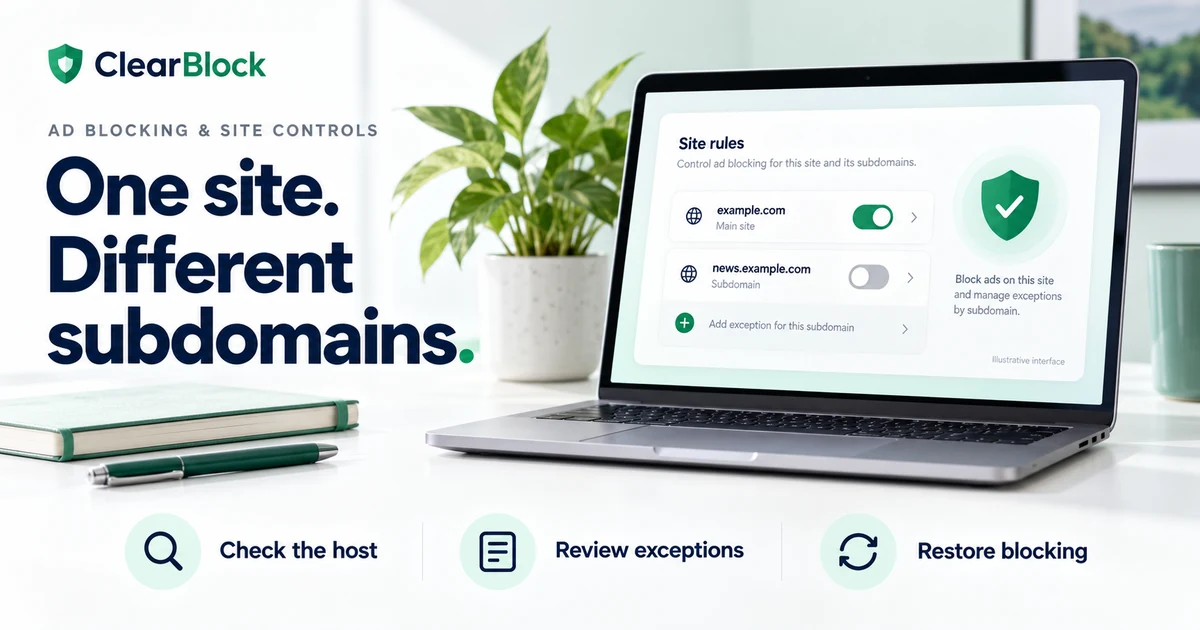
Witryna może korzystać z kilku adresów i nadal sprawiać wrażenie jednej usługi. Możesz czytać artykuły pod adresem news.example.com, logować się na accounts.example.com i robić zakupy na store.example.com. Ma to znaczenie przy zmianie wyjątku od blokowania reklam: reguła zapisana dla nadrzędnej nazwy hosta może też wpływać na jej subdomeny.
Ten poradnik wyjaśnia, jak sprawdzić adres, którego dotyczy zmiana, rozpoznać dziedziczony wyjątek i przywrócić blokowanie w ClearBlock bez zbędnych zmian w innych miejscach. W przykładach używamy poglądowych nazw hostów, a nie prawdziwych usług. Przed zmianą ustawień zapisz niedokończoną pracę, ponieważ ustawienia witryny mogą spowodować ponowne wczytanie bieżącej strony.
Co to jest subdomena?
Nazwa hosta określa adres witryny, którą odwiedzasz w przeglądarce. W adresie news.example.com człon news jest subdomeną example.com. Inny adres, shop.example.com, to inna subdomena tej samej domeny nadrzędnej. Witryny często rozdzielają publikacje, konta, płatności i obsługę klienta między takie adresy.
Ścieżka to coś innego. W adresie example.com/news/article nazwą hosta nadal jest example.com, a słowa po ukośniku określają lokalizację w obrębie witryny. Wyjątek dla nazwy hosta nie jest osobnym ustawieniem dla każdego artykułu czy folderu. Dodanie ścieżki strony nie zmienia wyjątku dla witryny w ustawienie dotyczące tylko tej strony.
Odróżniaj też podobnie wyglądające nazwy od subdomen. example-news.com nie jest subdomeną example.com. Czytaj całą nazwę hosta, zamiast kierować się znajomym słowem na początku. Marka może korzystać z kilku niezależnych domen, a te adresy nie są automatycznie objęte jednym wyjątkiem ClearBlock.
Jak wyjątki dla witryn w ClearBlock wpływają na subdomeny
W ustawieniach ClearBlock sprawdzonych na potrzeby tych poradników zezwolenie dla nazwy hosta obejmuje także jej subdomeny. Zezwolenie dla example.com wpływa więc również na news.example.com. Zezwolenie dla news.example.com ma węższy zakres: obejmuje tę nazwę hosta i jej subdomeny, ale nie zezwala automatycznie na wszystkie pozostałe subdomeny example.com.
To przydatne, gdy celowo chcesz wspierać całą witrynę. Może jednak wprowadzać w błąd, jeśli chcesz tylko przetestować jedną jej część. Zanim zapiszesz wyjątek o szerokim zakresie, sprawdź, czy problem występuje pod adresem nadrzędnym, czy pod bardziej szczegółową nazwą hosta widoczną na pasku adresu.
Zakres wynika z zapisanej reguły, a nie z tego, jak witryna się przedstawia. Link opisany jako Pomoc może otworzyć help.example.com albo zupełnie inną domenę. Po kliknięciu linku lub zakończeniu przekierowania sprawdź, dokąd faktycznie trafiła przeglądarka, zanim ocenisz ustawienia ClearBlock dla bieżącej witryny.
Sprawdź trzy rzeczy przed zmianą reguły
- Bieżąca nazwa hosta: sprawdź pasek adresu i zwróć uwagę, czy jesteś na example.com, www.example.com czy w innej subdomenie.
- Bieżący stan witryny: otwórz ClearBlock i przeczytaj, jakie działanie jest dostępne dla tej witryny. Przycisk pozwalający cofnąć zezwolenie dla witryny wskazuje, że ma tu zastosowanie wyjątek.
- Stan globalnego wstrzymania: sprawdź, czy blokowanie zostało wstrzymane we wszystkich witrynach. Usunięcie wyjątku dla jednej witryny samo w sobie nie wznawia globalnego blokowania.
Te kontrole pomagają odróżnić dwie przyczyny braku blokowania na stronie. Pierwszą jest reguła witryny pasująca do bieżącej nazwy hosta. Drugą — globalne wstrzymanie blokowania. Jeśli działają obie, zmiana tylko jednej może sprawić, że strona nadal będzie zachowywać się inaczej, niż oczekujesz.
Ogólne wprowadzenie do tych ustawień znajdziesz w jak wstrzymywać i wznawiać działanie ClearBlock. Zmieniaj ustawienia pojedynczej witryny, gdy chcesz przetestować tylko ją, a ustawienia globalnego używaj do celowego porównania na szerszą skalę.
Świadomie zezwól na jedną część witryny
Załóżmy, że chcesz tymczasowo przetestować artykuł na news.example.com z zezwoleniem dla tej witryny w ClearBlock. Zacznij od otwarcia dokładnie tej strony, zapisz tworzony tekst lub dane wpisane w formularzach i otwórz rozszerzenie. Użyj opcji Don't block this site jeśli takie działanie jest dostępne dla bieżącej witryny.
Po ponownym wczytaniu strony jeszcze raz sprawdź nazwę hosta i powtórz czynność, która wcześniej nie działała. Na przykład otwórz ten sam artykuł lub wypróbuj to samo menu. Zachowanie tych samych warunków testu ułatwia ocenę wyniku bardziej niż przejście na inną stronę z inną treścią i ustawieniami.
Jeśli zarządzasz regułami na stronie opcji, użyj konkretnej nazwy hosta odpowiadającej zamierzonemu zakresowi. Najpierw przejrzyj istniejące wpisy dla nazw nadrzędnych. Dodanie wpisu o wąskim zakresie pod nazwą nadrzędną, dla której już zezwolono na reklamy, nie znosi jej szerszego działania — ten szerszy wyjątek nadal wymaga osobnego sprawdzenia.
Zezwolenie na reklamy w witrynie nie gwarantuje, że się pojawią. Strona może nie zawierać reklam, inne rozszerzenie może je filtrować, a ustawienia przeglądarki i wyrażone zgody mogą wpływać na wczytywane treści. Oceniaj wynik testu na podstawie pierwotnego problemu i zapisanego wyjątku, zamiast traktować pojawienie się reklamy jako jedyne potwierdzenie.
Znajdź i usuń odziedziczony wyjątek
Odziedziczony wyjątek występuje wtedy, gdy bieżąca strona jest objęta zezwoleniem zapisanym dla nadrzędnej nazwy hosta. Możesz na przykład przeglądać news.example.com, podczas gdy odpowiedni wpis na liście wyjątków dla witryn to example.com. Jeśli szukasz tylko pełnej nazwy hosta serwisu informacyjnego, możesz odnieść wrażenie, że wyjątku nie ma.
Otwórz opcje ClearBlock i sprawdź Site exceptions and blocks. Poszukaj zarówno bieżącej nazwy hosta, jak i odpowiedniej nadrzędnej nazwy hosta. Jeśli chcesz przywrócić blokowanie w całej witrynie nadrzędnej, usuń obejmujący ją wpis zezwalający i zapisz reguły witryn.
Jeśli nadal chcesz zezwalać na reklamy w jednej sekcji, zastąp szerokie zezwolenie konkretną nazwą hosta, której potrzebujesz. Przed zapisaniem przejrzyj całą zapisaną listę. Przycisk Save site rules zapisuje zawartość obu pól: zezwoleń i blokowania, więc podczas edytowania wybranego wyjątku pozostaw pozostałe wpisy bez zmian.
Wróć do karty z problemem i w razie potrzeby odśwież stronę. Następnie ponownie otwórz ClearBlock i sprawdź bieżący stan. Wyjątek nadrzędny należy zmienić w regule nadrzędnej. Wielokrotne usuwanie lub dodawanie wpisu podrzędnego nie zastąpi sprawdzenia reguły, która faktycznie obejmuje dany adres.
Skorzystaj z prostego przykładu „przed i po”
Załóżmy, że lista dozwolonych zawiera example.com, ale chcesz zezwalać na reklamy tylko w shop.example.com. Przed zmianą zezwolenie nadrzędne może obejmować zarówno sklep, jak i news.example.com. Twoim celem jest zawężenie wyjątku tak, aby pozostała część witryny nadal podlegała zwykłemu blokowaniu.
- Zanotuj obecne wpisy na liście dozwolonych, aby w razie potrzeby móc cofnąć zmianę.
- Usuń example.com z listy dozwolonych.
- Dodaj shop.example.com jako docelowe, węższe zezwolenie.
- Pozostaw pozostałe wpisy na listach dozwolonych i blokowanych bez zmian, a następnie wybierz Save site rules.
- Po odświeżeniu sprawdź osobno karty sklepu i serwisu informacyjnego. Upewnij się, że globalne blokowanie jest włączone.
Ten przykład pokazuje zakres wyjątku, ale nie stanowi obietnicy, że każda reklama na stronie serwisu informacyjnego zniknie. Nadal znaczenie mają zakres filtrowania i zawartość strony. Najważniejsze jest to, że lista dozwolonych odzwierciedla teraz zamierzone, węższe zezwolenie.
Szczegóły adresów, które często powodują nieporozumienia
Wersja z www
www.example.com to subdomena example.com. Jeśli zapiszesz zezwolenie dla domeny nadrzędnej, może ono obejmować także adres z www. Jeśli zapiszesz tylko nazwę hosta z www, nie zakładaj, że zezwolenie ma tak szeroki zakres jak dla domeny nadrzędnej. Sprawdź przekierowania, ponieważ wpisanie jednego adresu może przenieść Cię pod drugi.
Strony logowania i płatności
Proces logowania lub płatności może prowadzić przez kilka nazw hostów. Nie zmieniaj ustawień dla wszystkich tylko dlatego, że jeden krok się nie powiódł. Ustal dokładny krok i adres, przeprowadź jeden test o ograniczonym zakresie i cofnij każde tymczasowe zezwolenie, które nie pomaga. Zapisując testowy adres URL, nigdy nie dołączaj tokenów konta ani danych płatności.
Adresy wewnątrz strony
Strona może wczytywać zasoby z innych hostów, choć pasek adresu nadal wskazuje tę samą witrynę. Nie dodawaj nazw hostów wszystkich zasobów do listy dozwolonych w reakcji na problem. Zacznij od ustawienia dla bieżącej witryny i porównaj wynik przed zmianą i po niej. Długie listy wyjątków dodanych na chybił trafił utrudniają późniejsze rozwiązywanie problemów.
Wyjątki dla witryn nie służą do blokowania dostępu
Nie myl listy dozwolonych z własną listą nazw hostów blokowanych na poziomie sieci. Te ustawienia mają różne cele. Reguła blokowania sieciowego w ClearBlock nie jest systemem kontroli rodzicielskiej ani ograniczeniem konta i nie gwarantuje, że użytkownik nie będzie mógł wejść na daną witrynę.
Nie próbuj neutralizować szerokiego wyjątku zezwalającego przez dodawanie sprzecznych wpisów, jeśli nie rozumiesz zasad ich dopasowywania. Najpierw sprawdź i uprość zezwolenie. Jeśli potrzebujesz ograniczeń dostępu na zarządzanym urządzeniu, użyj odpowiednich mechanizmów przeglądarki, systemu operacyjnego lub organizacji. Nie zakładaj, że bloker reklam zapewnia takie ograniczenia.
Więcej informacji o edytowaniu obu list znajdziesz w jak zarządzać regułami witryn w ClearBlock. Dodawaj reguły świadomie i zapisuj we własnych notatkach powód tymczasowej zmiany, zwłaszcza gdy kilka osób korzysta z tego samego profilu przeglądarki.
Rozwiąż problem z pozornie nieskuteczną regułą
Najpierw upewnij się, że testujesz profil przeglądarki, w którym zapisano ustawienie. Drugi profil Chrome lub osobna instalacja Edge mogą mieć własną konfigurację rozszerzeń. Zmiana w jednym profilu nie oznacza, że to samo ustawienie obowiązuje gdzie indziej.
Następnie sprawdź globalne wstrzymanie, dokładną nazwę hosta i ewentualny wyjątek dla hosta nadrzędnego. Po zapisaniu zmian odśwież kartę, na której występuje problem, i powtórz jeden miarodajny test. Jeśli masz zainstalowany inny bloker reklam lub rozszerzenie chroniące prywatność, pamiętaj, że może ono nadal działać, nawet gdy ClearBlock zezwala na bieżącą witrynę.
Na koniec odróżnij filtrowanie ruchu sieciowego od widocznego układu strony. Puste miejsce, komunikat witryny czy panel zapisu do newslettera same w sobie nie oznaczają, że wyjątek dla hosta nie zadziałał. Użyj poradnikiem rozwiązywania problemów z witrynami gdy konkretna funkcja nadal nie działa.
Najczęściej zadawane pytania
Czy mogę zezwolić tylko na jeden artykuł?
Opisane tutaj ustawienia oparte na nazwach hostów to wyjątki dla witryn, a nie reguły dla poszczególnych artykułów. Różne ścieżki w obrębie tej samej nazwy hosta podlegają tym samym ustawieniom witryny. Wybierz pasującą nazwę hosta o najwęższym zakresie, a po zakończeniu testów cofnij tymczasowe zezwolenie.
Dlaczego subdomena jest dozwolona, choć nie ma jej na liście?
Może ją obejmować zapisany wpis dla hosta nadrzędnego. Sprawdź ten wpis w Site exceptions and blocks oraz stan globalnego wstrzymania. Usuń pasujące zezwolenie dla hosta nadrzędnego lub zawęź jego zakres, jeśli nie odpowiada już Twoim potrzebom.
Czy usunięcie wyjątku usuwa pliki cookie?
Nie. Zmiana wyjątku od blokowania jest niezależna od usuwania danych witryny czy zmiany zapisanej zgody. Jeśli chcesz zarządzać plikami cookie, skorzystaj z ustawień prywatności witryny lub ustawień danych witryn w przeglądarce.
Czy zezwolić na każdą domenę używaną przez witrynę?
Nie musisz zaczynać od tworzenia rozbudowanej listy. Zidentyfikuj problem, przetestuj jedną istotną zmianę w ustawieniach witryny i zachowaj tylko zezwolenia, które mają wyraźny cel. Jeśli potrzebujesz pomocy, opisz niedziałającą czynność i podaj nazwę hosta, nie ujawniając prywatnych szczegółów strony.
Dbaj o przejrzystość wyjątków
Krótką, przemyślaną listę wyjątków łatwiej utrzymać niż zbiór zapomnianych testów. Gdy subdomena działa nieoczekiwanie, sprawdź wpisy nadrzędne o szerokim zakresie. Odróżniaj globalne wstrzymanie od ustawień poszczególnych witryn i ponawiaj test po każdej istotnej zmianie. Przejrzyj też poradniki z kategorii Blokowanie reklam i ustawienia witryn z praktycznymi wskazówkami dotyczącymi ClearBlock.
Chcesz spróbować?
Poznaj bezpłatne podstawowe blokowanie reklam i ustawienia poszczególnych witryn.
Poznaj ustawienia witryn →