
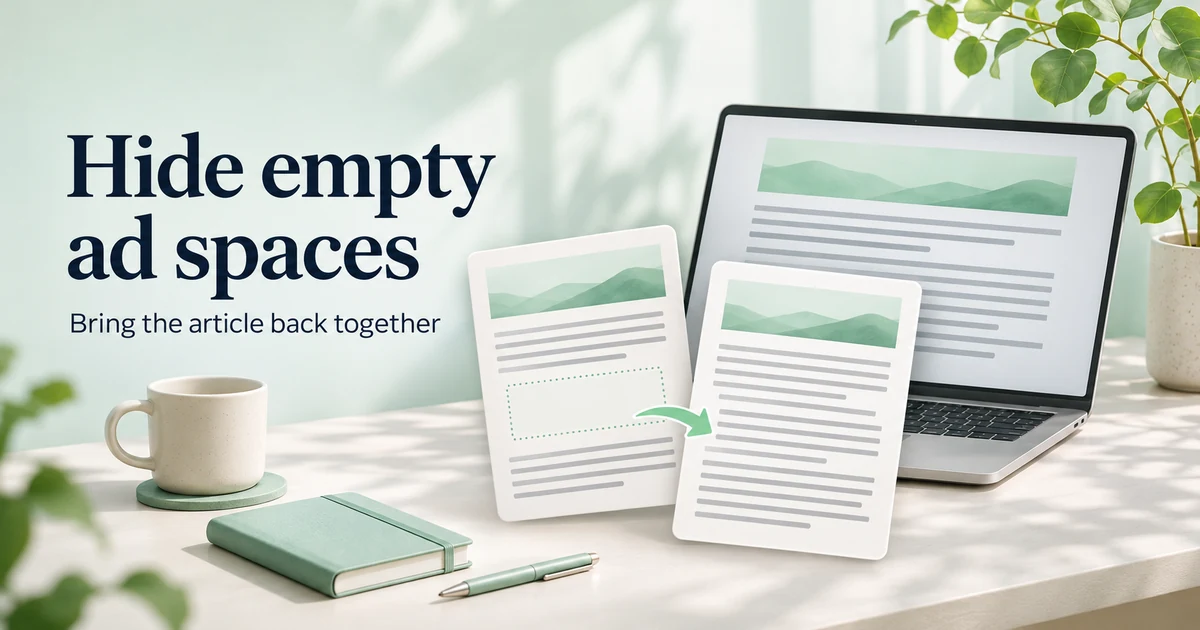
Jeśli ClearBlock blokuje żądanie reklamy, ale na stronie nadal widać pusty prostokąt, wypróbuj Hide matched ad spaces (Free). Otwórz ClearBlock z paska narzędzi Chrome lub Edge, znajdź pole wyboru i zaznacz je, jeśli jest dostępne w zainstalowanej wersji. Możesz też zajrzeć do Options → General. Wróć na stronę, odśwież ją, gdy będzie to bezpieczne, i sprawdź, czy luka zniknęła.
To pole wyboru określa, jak ClearBlock obsługuje wspierane elementy układu strony. Licznik zablokowanych żądań mierzy coś innego. Pasujące miejsce może zniknąć bez zwiększenia licznika, a niektóre luki mogą pozostać nawet po zaznaczeniu pola.
Dlaczego po zablokowaniu reklam zostają puste pola
Witryna może zarezerwować miejsce na reklamę, zanim poprosi przeglądarkę o jej pobranie. W układzie strony może to być pole u góry artykułu lub wysoki prostokąt w panelu bocznym. Gdy filtr sieciowy blokuje żądanie, zarezerwowany obszar może pozostać na stronie. Możesz zobaczyć ramkę, napis „Reklama” lub po prostu lukę między akapitami.
Ustawienie ukrywania miejsc po reklamach w ClearBlock korzysta z obsługiwanych filtrów, by rozpoznawać i ukrywać niektóre z tych elementów. Często nazywa się to filtrowaniem kosmetycznym, ponieważ zmienia wygląd strony. To, czy luka zniknie, zależy od konstrukcji strony. Jeśli otaczający wiersz lub kolumna ma zarezerwowaną własną wysokość, element wewnętrzny może zostać ukryty, a otaczająca go przestrzeń pozostać.
Wyobraź sobie artykuł z dużym prostokątem między nagłówkiem a pierwszym akapitem. Jeśli ClearBlock dopasuje filtr do elementu zawierającego ten prostokąt, po jego ukryciu tekst artykułu może przesunąć się w górę. Jeśli jednak wysokość jest przypisana do większego kontenera, który zawiera też podpis autora lub zdjęcie, wokół tych treści nadal może być widać wolne miejsce. Sam rozmiar luki nie wskazuje, dla którego elementu strona rezerwuje przestrzeń.
Jak włączyć Hide matched ad spaces
- Otwórz stronę z widoczną luką w profilu Chrome lub Edge, w którym masz zainstalowany ClearBlock.
- Kliknij tarczę ClearBlock. Jeśli ikona nie jest przypięta, otwórz w przeglądarce menu Rozszerzenia i wybierz ClearBlock.
- Sprawdź, czy blokowanie jest aktywne w tej witrynie, a następnie zaznacz Hide matched ad spaces (Free) — jeśli widzisz to pole.
- Przeczytaj stan pod polem wyboru, jeśli Twoja wersja go wyświetla. Wróć na stronę i sprawdź zauważony wcześniej obszar.
- Jeśli strona nadal wygląda tak samo, zapisz edytowane treści, odśwież ją i ponownie sprawdź ten sam fragment.
Aby znaleźć to samo ustawienie w Options, otwórz ustawienia ClearBlock i wybierz Ogólne. Pole w panelu rozszerzenia i pole w Options odpowiadają za to samo zapisane ustawienie. Zmiana w panelu może też wpłynąć na inne obsługiwane witryny. Stan pod polem wyboru w panelu jest przydatny, ponieważ informuje, czy ukrywanie jest aktywne na aktualnie wyświetlanej karcie.
Te etykiety pochodzą z interfejsu udostępnionego do oceny. Jeśli nie widzisz pola wyboru, sprawdź wersję ClearBlock w menedżerze rozszerzeń przeglądarki oraz opis rozszerzenia w sklepie dla swojej przeglądarki. Instrukcja dotyczy wersji, które udostępniają to ustawienie. Strona rozszerzenia w Chrome Web Store i Strona rozszerzenia w Microsoft Edge Add-ons.
Jak sprawdzić, czy ustawienie pomogło
Wybierz jedną stronę i określ obszar, który chcesz sprawdzić, zanim cokolwiek zmienisz. Przydatny opis to na przykład „prostokąt między drugim a trzecim akapitem”. Zwróć uwagę, czy obszar ma etykietę lub ramkę i czy pozostaje widoczny po załadowaniu reszty artykułu. Zapisz swoją pracę i porównaj ten sam obszar po zaznaczeniu pola wyboru.
Podczas rozwiązywania problemów nie zmieniaj pozostałych ustawień. Zachowaj ten sam rozmiar okna przeglądarki i poziom powiększenia, a przy pierwszym porównaniu nie zmieniaj wyjątków dla witryn ani innych opcji blokowania. Wiele witryn inaczej rozmieszcza kolumny po zmianie rozmiaru okna. Jednoczesna zmiana obszaru wyświetlania i ustawienia rozszerzenia może utrudnić ustalenie, co wpłynęło na układ.
Pomocne mogą być niewielkie zrzuty ekranu przed zmianą i po niej. Przytnij je tak, by obejmowały lukę i pobliską treść. Jeśli puste pole zniknie, sprawdź, czy tytuł, następny akapit i wszystkie elementy sterujące nadal wyświetlają się i działają prawidłowo. Jeśli nic się nie zmieniło, po odświeżeniu przewiń stronę z powrotem do tego samego nagłówka. Niektóre witryny przesuwają sekcje podczas ładowania obrazów lub rekomendacji, przez co luka może pozornie zmieniać położenie.
Przy kolejnej wizycie układ też może wyglądać inaczej, ponieważ witryna wyświetliła inny wariant strony lub zmieniła reklamy. Jeśli masz pewność, że możesz bezpiecznie odświeżyć stronę, porównaj ją z odznaczonym polem, a potem zaznacz je ponownie. Po sprawdzeniu przywróć preferowane ustawienie. Dobry wynik na jednej stronie wystarczy, by stwierdzić, że ustawienie pomogło na tej konkretnej stronie.
Dlaczego liczba zablokowanych żądań może się nie zmienić
Licznik zablokowanych żądań w ClearBlock dotyczy żądań sieciowych. Ukrycie dopasowanego elementu zmienia układ strony. Jeśli żądanie reklamy zostało już zablokowane, a filtr kosmetyczny następnie ukryje puste miejsce, jego ukrycie nie doda żadnego żądania do licznika.
Na przykład w panelu rozszerzenia możesz widzieć liczbę zablokowanych żądań, choć w artykule nadal jest puste pole. Po włączeniu ukrywania miejsc po reklamach pole może zniknąć, a licznik pozostać bez zmian. Odświeżenie może też sprawić, że witryna wyśle inny zestaw żądań, więc wartości przed odświeżeniem i po nim mogą się różnić z przyczyn niezwiązanych z polem wyboru.
Na samej stronie sprawdzaj, czy widoczna luka zniknęła. Panel rozszerzenia i widoki aktywności służą do sprawdzania zarejestrowanych blokad. Jeśli widzisz liczbę prób otwarcia wyskakujących okien, odczytuj ją oddzielnie od liczby żądań reklam. Jak sprawdzić, co ClearBlock zablokował w Chrome i Edge.
Co sprawdzić, jeśli miejsce po reklamie nadal jest widoczne
Sprawdź, czy ustawienie obejmuje tę witrynę
Otwórz panel rozszerzenia na karcie, której dotyczy problem, i spójrz pod pole wyboru. W interfejsie przeglądu status może wyjaśniać, dlaczego ukrywanie jest nieaktywne, mimo że zapisane ustawienie jest włączone. Na przykład ClearBlock może być wstrzymany, witryna może mieć zezwolenie lub lista filtrów reklam może być wyłączona. Strony ustawień przeglądarki i inne strony wewnętrzne również działają inaczej niż zwykłe witryny.
Jeśli wcześniej zezwolono na reklamy w tej witrynie, aby coś działało lub by wesprzeć wydawcę, zdecyduj, czy chcesz zachować ten wyjątek. Jeśli przywrócisz blokowanie w witrynie, odśwież stronę i porównaj ten sam obszar. Wyjątek dla jednej witryny i wstrzymanie blokowania we wszystkich witrynach mają różny zakres. Przed zmianą któregokolwiek z tych ustawień przeczytaj informacje w panelu rozszerzenia. Jak zezwolić na reklamy w jednej witrynie.
Sprawdź, czy puste miejsce wygląda jak obsługiwany obszar reklamowy
Pusty obszar może być marginesem w układzie strony, filmem, który się nie wczytał, widżetem polecanych treści lub miejscem zarezerwowanym przez całą kolumnę. Jeśli nie widzisz oznaczenia reklamy ani wyraźnej granicy, otwórz inny artykuł w tej samej witrynie i sprawdź to samo miejsce. Pusta przestrzeń, która stale pojawia się obok artykułu, może być częścią układu witryny. Nawet ramka oznaczona jako reklama może pozostać widoczna, jeśli filtry nie pasują do danego elementu.
Jeśli panel rozszerzenia informuje, że nadal sprawdza stronę, poczekaj, aż strona się wczyta, a następnie ponownie otwórz panel. Zaznaczone pole pokazuje zapisane ustawienie, a status pod nim — stan zgłaszany przez rozszerzenie dla tej karty. Sprawdź oba, zanim uznasz, że puste miejsce wynika z ustawienia lub niedopasowanego filtra.
Jak cofnąć zmianę, jeśli układ strony wygląda nieprawidłowo
Jeśli akapit, element nawigacji lub inna część strony zniknie, odznacz Hide matched ad spaces (Free) w panelu rozszerzenia lub w Options → General. Sprawdź, czy brakująca część wróciła. W razie potrzeby zapisz swoją pracę i odśwież stronę. Wyłączy to ukrywanie kosmetyczne we wszystkich witrynach, w których miałoby zastosowanie. Blokowanie żądań reklamowych i śledzących jest sterowane osobno.
Jeśli problem dotyczy tylko jednej witryny i chcesz pozostawić ukrywanie miejsc po reklamach włączone w pozostałych, możesz wybrać Don’t block this site dla tej witryny i odświeżyć stronę. To szerszy wyjątek dla witryny, ponieważ przepuszcza również żądania, które ClearBlock normalnie by w niej blokował. Skorzystaj z niego, jeśli taki kompromis Ci odpowiada. Aby cofnąć wyjątek, otwórz panel rozszerzenia w tej samej witrynie i użyj odpowiedniej opcji, aby wyłączyć zezwolenie.
Jeśli po wyłączeniu ukrywania kosmetycznego brakujący element wróci, pomoc techniczna będzie mogła odtworzyć tę konkretną zmianę. Jeśli element wraca dopiero po dodaniu wyjątku dla całej witryny, również o tym wspomnij. Zapisz, który test przyniósł zmianę i czy strona została odświeżona. Pomoże to odróżnić możliwy problem z filtrem układu strony od blokowania żądania potrzebnego witrynie.
Co wysłać, zgłaszając uporczywie widoczne miejsce po reklamie
Wyślij adres strony, nazwę przeglądarki, wersję ClearBlock i krótki opis pustego miejsca. Podaj, czy pole wyboru było zaznaczone, jaki status widniał pod nim i czy odświeżenie strony coś zmieniło. Informacja taka jak „po odświeżeniu strony z włączonym ukrywaniem nadal widać pusty prostokąt między nagłówkiem a artykułem” wskaże pomocy technicznej, gdzie szukać problemu.
Jeśli możesz pokazać problem na zrzucie ekranu, przytnij go do odpowiedniego obszaru. Jeśli strona jest otwarta po zalogowaniu, przed wysłaniem usuń ze zrzutu prywatne treści. Wspomnij, jeśli problem wymaga określonej szerokości okna, występuje tylko po przewinięciu lub dotyczy konkretnej strony w witrynie. Pomoc ClearBlock.
Częste pytania
Czy potrzebuję Premium, aby ukrywać miejsca po reklamach pasujące do filtrów?
Pole wyboru ma etykietę Hide matched ad spaces (Free) w interfejsie przeglądu. Jest niezależne od Hide Page Distractions, opcjonalnego narzędzia Premium do obsługiwanych elementów, takich jak zachęty do zapisu na newsletter, widżety i pływające odtwarzacze wideo. Jeśli chcesz usunąć miejsce pozostałe po reklamie, najpierw poszukaj bezpłatnego pola wyboru.
Dlaczego wyniki różnią się na dwóch stronach tej samej witryny?
Wydawcy mogą stosować różne szablony artykułów, rozmiary reklam lub ich rozmieszczenie na poszczególnych stronach. Filtr, który rozpoznaje kontener banera na stronie głównej, może nie znaleźć pasującego elementu na stronie artykułu. Zgłaszając problem, podaj dokładny adres strony, na której wystąpił, i opisz, gdzie znajduje się puste miejsce.
Czy ukrycie ramki zmieni liczbę zablokowanych reklam?
Samo ukrycie ramki nie zwiększa licznika zablokowanych żądań. Jeśli po odświeżeniu liczba się zmieni, przeglądarka mogła wysłać inny zestaw żądań podczas ponownej wizyty. Zmianę wyglądu sprawdź na stronie, a aktywność żądań — w panelu rozszerzenia.
Zobacz więcej poradniki z kategorii Blokowanie reklam i ustawienia witryn.
Chcesz spróbować?
Poznaj bezpłatne podstawowe blokowanie reklam i ustawienia poszczególnych witryn.
Poznaj ustawienia witryn →