
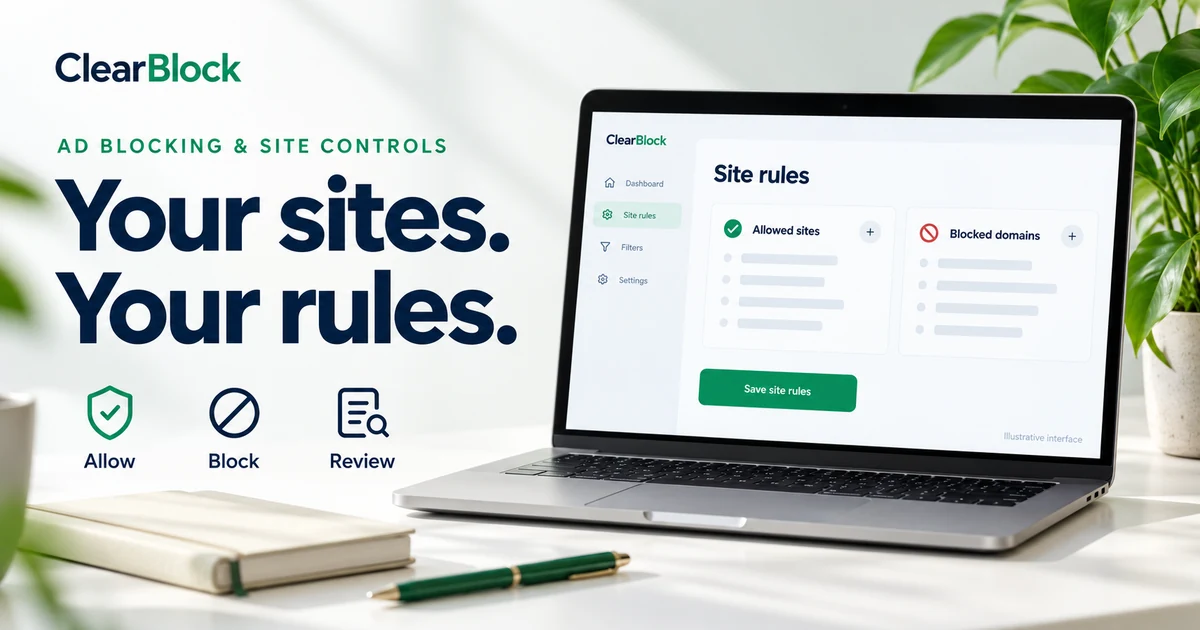
Standardowe filtry ClearBlock obsługują żądania reklamowe objęte filtrowaniem bez potrzeby tworzenia własnych reguł. Czasem jednak chcesz podjąć bardziej szczegółową decyzję: wyłączyć ochronę w znanej witrynie, usunąć stary wyjątek lub zablokować żądania do zidentyfikowanej domeny. Sekcja Site Rules gromadzi te zapisane ustawienia w jednym miejscu.
Ten poradnik wyjaśnia, jak zarządzać listami Allowed sites i Blocked domains w ClearBlock, korzystać ze wspólnego przycisku Save site rules oraz testować zmiany, zachowując zapis pierwotnych ustawień. Wyjaśnia też, czym reguła domeny różni się od ukrycia elementu, wstrzymania działania rozszerzenia czy ograniczenia dostępu do witryny.
Poznaj obie listy reguł witryn
Allowed sites zawiera witryny, w których ochrona ClearBlock jest wyłączona. Taki wyjątek przydaje się, gdy świadomie chcesz wesprzeć witrynę, pozwalając na wyświetlanie reklam, lub porównać działanie strony bez standardowej ochrony ClearBlock. Dodawanie witryn do tej listy powinno być przemyślaną decyzją, a nie automatycznym nawykiem.
Blocked domains zawiera domeny, do których chcesz blokować pasujące żądania sieciowe. To narzędzie do blokowania zasobów. Może wpływać na elementy wczytywane przez stronę, także te niezbędne do jej prawidłowego działania. Nie jest to system kontroli rodzicielskiej ani blokada przechodzenia do witryn w przeglądarce. Nie gwarantuje też, że dostęp do witryny będzie niemożliwy.
Te listy służą do rozwiązywania różnych problemów. Zezwolenie na witrynę nie oznacza dodania jej do listy zaufanych firm, a zablokowanie domeny nie świadczy o tym, że jest ona złośliwa. Dodawaj wpisy tylko w odpowiedzi na konkretną potrzebę, którą potrafisz uzasadnić i przetestować.
Otwórz Site exceptions and blocks
Otwórz stronę opcji ClearBlock i wybierz Site exceptions and blocks. Znajdź sekcję Site Rules z dwoma polami tekstowymi. Opis pola Allowed sites wskazuje, by wpisywać po jednej nazwie hosta w wierszu. Poniżej znajduje się osobne pole Blocked domains.
Jeśli nie możesz znaleźć strony opcji, przejdź do zarządzania rozszerzeniami w przeglądarce, znajdź ClearBlock i otwórz dostępne opcje rozszerzenia. Możesz też zacząć od jak przypiąć ClearBlock i znaleźć jego elementy sterujące. Sprawdź, czy korzystasz z profilu przeglądarki, w którym zainstalowano rozszerzenie.
Używaj nazw hostów zamiast pełnych adresów stron
W tych polach wpisuj nazwę hosta, na przykład example.com lub media.example.com. Pełny adres strony może też zawierać schemat, ścieżkę, ciąg zapytania i fragment. Te dodatkowe części opisują konkretną stronę lub żądanie — nie są nazwą hosta, której wymaga pole reguły witryny.
Na przykład nazwa hosta w adresie https://media.example.com/watch?id=123 to media.example.com. Nie wklejaj w polu reguły długiego adresu zawierającego tokeny logowania, prywatne parametry zapytania ani identyfikatory konta osobistego. Wpisuj po jednej nazwie hosta w wierszu. Jeśli chcesz zapamiętać powód dodania reguły, przechowuj notatki osobno.
Przykładowe domeny w tym poradniku służą wyłącznie jako wzory. Ich dodanie nie pozwoli zidentyfikować usług reklamowych w rzeczywistej witrynie. Nie kopiuj nieznanej listy tylko dlatego, że opisano ją jako listę blokowania reklam. Te pola przyjmują nazwy hostów, a nie dowolną składnię filtrów, selektory CSS czy importowane subskrypcje filtrów.
Sprawdź istniejące wpisy przed edycją
Przed wprowadzeniem zmiany przeczytaj obie listy. Może już istnieć wyjątek dla witryny dodany z panelu rozszerzenia albo starsza niestandardowa blokada, która wyjaśnia obecne zachowanie strony. Sprawdzenie wpisów pozwoli uniknąć wprowadzania kolejnej zmiany, gdy rzeczywistą przyczyną problemu jest wcześniejsze ustawienie.
Jeśli masz kilka wpisów, przed edycją zachowaj ich prywatną kopię. Wystarczy krótka notatka z pierwotną zawartością list, datą i powodem zmiany. Nie umieszczaj w niej haseł ani danych sesji. Celem jest umożliwienie cofnięcia niewielkiej zmiany testowej, a nie gromadzenie zbędnych informacji.
Jak dodać dozwoloną witrynę
- Otwórz Site exceptions and blocks w opcjach ClearBlock.
- Znajdź pole tekstowe Allowed sites.
- Zachowaj istniejące wpisy, które nadal chcesz stosować.
- Dodaj wybraną nazwę hosta w osobnym wierszu.
- Sprawdź, czy lista Blocked domains nie została przypadkowo zmieniona.
- Wybierz Save site rules i ponownie wczytaj stronę, której dotyczy zmiana.
Przed ponownym wczytaniem zapisz niedokończoną pracę, zwłaszcza jeśli wypełniasz formularz lub robisz zakupy. Przetestuj tę część witryny, która skłoniła Cię do zmiany. Jeśli tylko porównujesz działanie, po teście zdecyduj, czy zachować wyjątek, czy go usunąć.
Wyskakujące okienko pozwala szybciej zmienić ustawienie dla bieżącej witryny za pomocą Don't block this site. Instrukcję i opis dopasowywania reguł w tym trybie znajdziesz tutaj: jak zezwolić na reklamy w jednej witrynie. Strona opcji przydaje się, gdy chcesz przejrzeć zapisane wpisy w jednym miejscu.
Sprawdź domeny nadrzędne i subdomeny
Nazwa hosta taka jak shop.example.com jest subdomeną example.com. W ClearBlock wyjątek zezwalający dla domeny nadrzędnej może obejmować także jej subdomeny. Dlatego szeroki wpis domeny nadrzędnej może wyjaśniać, dlaczego ochrona jest pomijana, nawet gdy dokładna nazwa bieżącego hosta nie występuje w osobnym wierszu.
Zanim dodasz wyjątek zezwalający, zastanów się, czy ma obejmować domenę nadrzędną, czy tylko konkretny host. Jeśli przywracasz blokowanie, sprawdź też pasujące wyjątki dla domen nadrzędnych. Usunięcie niepowiązanego wiersza nie wyłączy wyjątku odziedziczonego po domenie, która nadal znajduje się na liście.
Adresy witryn mogą się też zmieniać podczas logowania lub płatności. Sprawdź rzeczywistą nazwę hosta w bieżącej karcie, zamiast zakładać, że każda strona należy do tego samego hosta. Nie rozszerzaj wyjątku na różne usługi tylko dlatego, że pojawiły się podczas tej samej sesji przeglądania.
Jak dodać domenę do blokowania
- Ustal nazwę hosta, który faktycznie chcesz zablokować.
- Zapisz obecne ustawienia, aby móc je przywrócić.
- Dodaj tę nazwę hosta w osobnym wierszu w polu Blocked domains.
- W obu polach tekstowych pozostaw wszystkie niepowiązane wpisy bez zmian.
- Wybierz Save site rules.
- Ponownie wczytaj stronę, której dotyczy zmiana, i sprawdź zarówno oczekiwany efekt, jak i działanie jej podstawowych funkcji.
Zachowaj szczególną ostrożność w przypadku domen używanych do obrazów, filmów, logowania lub innych usług współdzielonych. Strona może korzystać z zasobów wczytywanych z innego hosta niż ten widoczny na pasku adresu. Zablokowanie domeny obsługującej wiele zasobów może usunąć przydatne treści z kilku witryn, a nie tylko pojedynczy element, który chcesz zatrzymać.
Jeśli nie masz pewności, skąd pochodzi zasób, zacznij od aktualizowanych filtrów ClearBlock i dostępnych ustawień funkcji. Zgadywana domena to słaba podstawa trwałej reguły. Podstawowe blokowanie reklam w rozszerzeniu nie wymaga długiej własnej listy blokowania.
Save site rules zapisuje obie listy
Przycisk Save site rules zapisuje jednocześnie bieżącą zawartość pól Allowed sites i Blocked domains. Traktuj oba pola tekstowe jak jeden zapisywany formularz. Przed naciśnięciem przycisku sprawdź oba pola, zwłaszcza jeśli po rozpoczęciu edycji jednej listy przejdziesz do drugiej.
Nie czyść drugiego pola tylko po to, by skupić się na edytowanej liście. Usunięcie wpisów i zapisanie zmian modyfikuje zapisane reguły. Jeśli podczas zapisywania pojawi się błąd, rozwiąż go, zanim uznasz nową regułę za aktywną. Jeśli chcesz potwierdzić, co zostało zachowane, ponownie otwórz odpowiednią sekcję i sprawdź wyświetlane wpisy.
Po zapisaniu ponownie wczytaj strony, których dotyczą zmiany. Treści widoczne na już wczytanej stronie nie są wiarygodnym testem zmienionej reguły sieciowej. Żądanie mogło zostać wysłane przed edycją, a element z pamięci podręcznej lub wcześniej wyrenderowany może pozostać widoczny do ponownego wczytania strony.
Jak usunąć lub cofnąć regułę
Usuń odpowiednią nazwę hosta z właściwego pola tekstowego, pozostaw niepowiązane wpisy bez zmian, wybierz Save site rules i ponownie wczytaj stronę, której dotyczy zmiana. Jeśli masz własną kopię list, porównaj je z nią, aby upewnić się, że test nie zmienił niczego innego.
Usunięcie pasującego wyjątku zezwalającego przywraca zwykłe blokowanie, o ile nie pozostaje żaden inny odpowiedni wyjątek wyłączający ochronę. W przypadku własnej blokady usunięcie wpisu usuwa tę regułę, ale standardowe filtry ClearBlock mogą nadal niezależnie blokować pasujące zasoby. Cofnięcie własnej blokady nie gwarantuje więc, że każde wcześniej blokowane żądanie zostanie dozwolone.
Jeśli po kilku zmianach nie wiesz już, która z nich miała znaczenie, przywróć pierwotne listy i ponów test od tego punktu wyjścia. Następnie wprowadź jedną celową zmianę. Zwykle daje to więcej informacji niż dodawanie kolejnych wpisów, by skompensować skutki wcześniejszej, niepewnej edycji.
Odróżniaj globalne wstrzymanie ochrony od zapisanych reguł
Globalne wstrzymanie ochrony to osobne ustawienie. Zapisana reguła witryny nie jest minutnikiem, a globalne wznowienie ochrony nie usuwa wyjątków. Jeśli po usunięciu wyjątku zezwalającego ochrona nadal wydaje się wstrzymana, otwórz wyskakujące okienko i sprawdź, czy przycisk globalnego sterowania ma etykietę Resume on all sites.
Z kolei globalne wznowienie blokowania nie usuwa wyjątku, który chcesz zachować. Zanim wyciągniesz wnioski, przeczytaj aktualne etykiety przycisków i sprawdź listy. Poradnik wstrzymywania i wznawiania blokowania wyjaśnia, jak porównywać te stany bez przypadkowej zmiany preferencji, które chcesz zachować na dłużej.
Testuj stronę, nie tylko licznik
Po zmianie sprawdź, czy strona nadal wyświetla główną treść, otwiera potrzebne menu i pozwala wykonać wybraną czynność. Zablokowanie zasobu, które usuwa niechciany element, ale jednocześnie uniemożliwia logowanie, to nie to samo co poprawa bez skutków ubocznych. Testuj na znanej Ci stronie i podczas porównywania stanów unikaj ponownego wysyłania tych samych płatności lub formularzy.
Ads Blocked zlicza zarejestrowane zablokowane żądania sieciowe, w tym żądania do domen zablokowanych przez Ciebie. Nie jest to liczba usuniętych widocznych reklam. Wzrost licznika po dodaniu własnej blokady sam w sobie nie oznacza wygodniejszego przeglądania ani lepszej ochrony prywatności. Ukrywanie elementów, raporty o wyskakujących oknach i aktywność plików cookie to odrębne pomiary.
Aby dowiedzieć się, jak interpretować te zapisy, przeczytaj przewodnik po panelu i licznikach. Decyzję o zachowaniu reguły opieraj na zamierzonym efekcie, zamiast dążyć do jak najwyższego wyniku licznika.
Jeśli po zmianie strona przestaje działać prawidłowo
Zacznij od cofnięcia ostatniej własnej reguły, zapisania zmian i ponownego wczytania strony. Jeśli problem zniknie, nie przywracaj tej reguły, dopóki nie przemyślisz jej zakresu. Jeśli problem nadal występuje, wróć do ustawień wyjściowych i sprawdź inne możliwe przyczyny, zamiast zakładać, że za wszystko odpowiada ostatnia zmiana.
Podobne objawy może wywołać inne rozszerzenie, ustawienie przeglądarki, problem z siecią lub błąd witryny. Zmieniaj tylko jeden element naraz. Takie porównanie łatwiej opisać pomocy technicznej niż sesję, podczas której jednocześnie zmieniono kilka rozszerzeń, wyjątki dla witryn i ustawienia prywatności przeglądarki.
Zobacz Strona nie działa z ClearBlock? aby poznać szerszą procedurę sprawdzania. Jeśli skontaktujesz się z Pomoc techniczna ClearBlock, podaj nazwę hosta, objawy, zmienioną regułę oraz informację, czy jej cofnięcie przywróciło działanie strony. Nie wysyłaj prywatnych stron konta ani danych logowania.
Najczęściej zadawane pytania
Czy mogę wkleić tutaj całą listę filtrów?
W tych polach wpisuj nazwy hostów. Nie służą one do edycji dowolnych reguł filtrowania ani importowania dowolnych subskrypcji. Aby poznać dostępne ustawienia filtrów, przejrzyj poradniki z kategorii Filtry i personalizacja.
Czy zablokowanie domeny uniemożliwi komuś odwiedzenie witryny?
Nie polegaj na tej funkcji w tym celu. Blokuje ona pasujące żądania sieciowe, ale nie służy do kontroli rodzicielskiej, egzekwowania zasad konta ani kontroli dostępu odpornej na próby obejścia. Do takich potrzeb użyj odpowiednich narzędzi do zarządzania przeglądarką lub urządzeniem.
Dlaczego po usunięciu mojej blokady nadal nie ma reklam?
Standardowe filtry mogą niezależnie blokować dany zasób albo strona mogła w tym momencie nie wyświetlać reklamy. Na wczytywanie może też wpływać inne rozszerzenie lub funkcja przeglądarki. Wczytaj stronę ponownie i dokładnie porównaj wyniki, zanim przypiszesz efekt jednemu ustawieniu.
Jak często przeglądać wyjątki?
Przeglądaj je, gdy zmieniają się Twoje potrzeby podczas przeglądania lub gdy witryna zachowuje się nieoczekiwanie. Po dokładnym sprawdzeniu usuń wpisy, których już nie rozumiesz lub nie potrzebujesz. Krótki, świadomie dobrany zestaw reguł jest łatwiejszy w utrzymaniu niż zbiór wpisów o niejasnym przeznaczeniu.
Wróć do Blokowanie reklam i ustawienia witryn aby poznać więcej praktycznych sposobów zarządzania ClearBlock w poszczególnych witrynach.
Chcesz spróbować?
Poznaj bezpłatne podstawowe blokowanie reklam i ustawienia poszczególnych witryn.
Poznaj ustawienia witryn →