
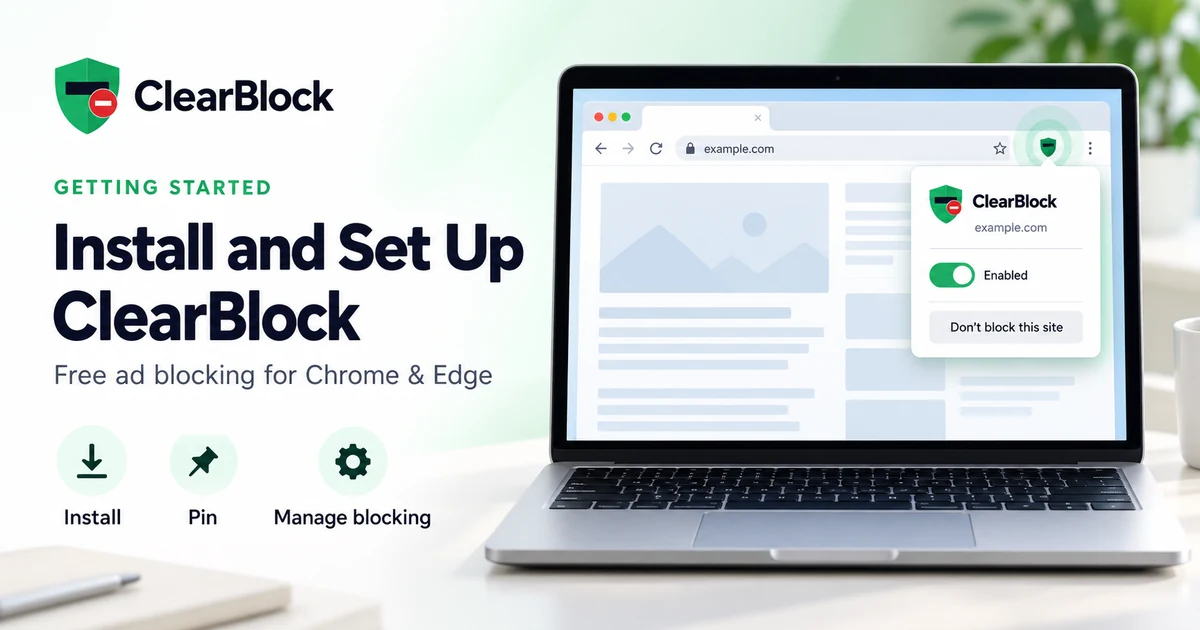
Aby zainstalować ClearBlock, otwórz jego stronę w sklepie z rozszerzeniami swojej przeglądarki, potwierdź instalację i dodaj rozszerzenie do paska narzędzi. Następnie odwiedź zwykłą stronę internetową i otwórz ClearBlock, aby zarządzać blokowaniem na tej stronie. Ten poradnik przeprowadzi cię przez instalację w Chrome i Edge, pokaże główne opcje na pasku narzędzi i podpowie, co warto sprawdzić na początek.
ClearBlock oferuje bezpłatne podstawowe blokowanie reklam oraz opcjonalne narzędzia Premium do blokowania wyskakujących okienek, banerów plików cookie, automatycznie odtwarzanych filmów i innych rozpraszających elementów. Możesz zacząć od bezpłatnych funkcji, a dodatkowe opcje poznać później. Główna ilustracja przedstawia poglądową makietę konfiguracji — rzeczywisty interfejs przeglądarki i rozszerzenia może wyglądać inaczej.
Zanim zainstalujesz ClearBlock
Użyj przeglądarki na komputerze, w której ma działać ClearBlock. Instalacja rozszerzenia w jednej przeglądarce lub jednym profilu nie oznacza, że jest ono zainstalowane we wszystkich pozostałych profilach na komputerze. Jeśli przełączasz się między profilem prywatnym a służbowym, przed rozpoczęciem sprawdź, który z nich jest otwarty.
Sprawdzony pakiet ClearBlock dla Chrome wymaga Chrome 120 lub nowszego. Korzystaj z aktualnej, wspieranej wersji przeglądarki i sprawdź zgodność ze swoim urządzeniem na stronie rozszerzenia w odpowiednim sklepie. Ten poradnik dotyczy Chrome i Edge na komputerze — nie zakładaj, że te same kroki instalacji mają zastosowanie na telefonie lub tablecie.
- Skorzystaj z poniższych linków do ClearBlock zamiast z nieznanej strony z plikami do pobrania.
- Przed potwierdzeniem instalacji zapoznaj się z uprawnieniami, o które prosi przeglądarka.
- Jeśli przeglądarka służbowa lub szkolna uniemożliwia instalację, skontaktuj się z jej administratorem.
- Aktualizuj przeglądarkę, aby otrzymywać ulepszenia dotyczące rozszerzeń i bezpieczeństwa.
Zainstaluj ClearBlock w Google Chrome
- Otwórz ClearBlock w Chrome Web Store w przeglądarce Chrome.
- Zapoznaj się ze stroną rozszerzenia i wybierz przycisk instalacji w sklepie, zwykle oznaczony jako Dodaj do Chrome.
- Przeczytaj komunikat z prośbą o uprawnienia i potwierdź, jeśli chcesz kontynuować.
- Poczekaj, aż Chrome potwierdzi dodanie rozszerzenia.
- Otwórz menu Rozszerzenia w Chrome i znajdź ClearBlock.
Jeśli sklep informuje, że ClearBlock jest już zainstalowany, przed kolejną próbą instalacji sprawdź menedżer rozszerzeń w bieżącej przeglądarce. Rozszerzenie może być po prostu ukryte na pasku narzędzi lub wyłączone. Brak ikony na pasku narzędzi nie powinien od razu skłaniać do ponownej instalacji.
Zainstaluj ClearBlock w Microsoft Edge
- Otwórz ClearBlock w Microsoft Edge Add-ons w przeglądarce Edge.
- Zapoznaj się ze stroną rozszerzenia i wybierz opcję instalacji.
- Przeczytaj informacje o uprawnieniach wyświetlone przez Edge i potwierdź instalację.
- Poczekaj na potwierdzenie z przeglądarki.
- Znajdź ClearBlock w menu Rozszerzenia w Edge.
Nazwy i rozmieszczenie elementów sterujących przeglądarki mogą się różnić między wersjami. Jeśli przeglądarka jest zarządzana przez organizację, niektóre opcje mogą być niedostępne. Na stronie zarządzania rozszerzeniami w przeglądarce sprawdź, czy ClearBlock jest zainstalowany i włączony.
Przypnij ClearBlock, aby mieć jego opcje pod ręką
Otwórz menu rozszerzeń przeglądarki obok paska adresu i znajdź ClearBlock. Użyj dostępnej opcji przypięcia lub wyświetlania na pasku narzędzi, aby ikona rozszerzenia była stale widoczna. W niektórych wersjach przeglądarki trzeba otworzyć dodatkowe menu obok nazwy rozszerzenia.
Przypięcie zapewnia wygodny dostęp do panelu ClearBlock. Nie instaluje drugiej kopii ani nie aktywuje Premium. Jeśli wolisz zachować porządek na pasku narzędzi, możesz zostawić ClearBlock w menu rozszerzeń i otwierać go stamtąd w razie potrzeby.
Otwórz stronę i sprawdź panel rozszerzenia
Wejdź na zwykłą stronę HTTP lub HTTPS, a następnie kliknij ikonę ClearBlock. Do pierwszego sprawdzenia użyj zwykłej strony internetowej, a nie ustawień przeglądarki, strony sklepu z rozszerzeniami czy pliku lokalnego: przeglądarki ograniczają dostęp rozszerzeń do niektórych stron specjalnych.
Zanim zmienisz ustawienia witryny, sprawdź, czy to ona jest wyświetlana w panelu. Jeśli podczas instalacji ClearBlock strona była już otwarta, odśwież ją przed oceną efektu. Niektóre zmiany wymagają ponownego wczytania strony.
Nie oczekuj, że na każdej stronie licznik zablokowanych żądań będzie większy od zera. Strona może nie wysyłać żądań pasujących do aktywnych filtrów. Licznik sieciowy ClearBlock pokazuje zablokowane żądania sieciowe, a nie dokładną liczbę usuniętych widocznych reklam; ukrywanie pustego miejsca po reklamie to osobny rodzaj działania. Więcej informacji znajdziesz na Jak działa ClearBlock.
Poznaj trzy opcje, które przydadzą Ci się najczęściej
| Opcja | Kiedy jej używać | Jak wrócić |
|---|---|---|
| Don’t block this site | Zezwól na reklamy w bieżącej witrynie, gdy chcesz ją wesprzeć lub sprawdzić przyczynę problemu. | Otwórz ClearBlock w tej witrynie i wybierz Stop allowing this site. |
| Pause on all sites | Tymczasowo wstrzymaj blokowanie we wszystkich witrynach. | Wybierz Resume on all sites. |
| Opcje | Przejrzyj ustawienia, listy filtrów i wyjątki dla witryn. | Po przejrzeniu ustawień wróć do strony internetowej. |
Jeśli tylko jedna witryna wymaga wyjątku, zacznij od opcji dotyczącej pojedynczej witryny. Globalne wstrzymanie blokowania wpływa na przeglądanie wszystkich stron, więc pamiętaj, by po testach wznowić blokowanie. W razie potrzeby odśwież daną stronę i ponownie sprawdź panel, aby potwierdzić, że ustawiony stan jest zgodny z Twoim zamiarem.
Zacznij od prostej konfiguracji
Nie musisz od razu zmieniać wszystkich ustawień. Odwiedź kilka znanych Ci witryn, korzystając z bezpłatnych funkcji podstawowych, znajdź opcję sterowania blokowaniem dla danej witryny i sprawdź, czy potrafisz wstrzymać i wznowić blokowanie. Wprowadzaj po jednej zmianie, aby wiedzieć, co wpłynęło na działanie strony.
W panelu wybierz Options, aby poznać ustawienia, takie jak listy filtrów i wyjątki dla witryn. Nie dodawaj nieznanych reguł niestandardowych tylko po to, by zwiększyć wskazanie licznika. Dobra konfiguracja zapewnia oczekiwany sposób przeglądania, a jednocześnie pozwala używanym witrynom działać prawidłowo.
Poznaj bezpłatne funkcje i opcjonalne narzędzia Premium
Podstawowe blokowanie reklam jest bezpłatne. Opcjonalne funkcje Premium obejmują Popup Shield, Stop Auto-Playing Videos, Hide Page Distractions, Block Cookie Banners i Block Push Notifications. Dostępność i aktywacja zależą od funkcji oraz statusu Premium; samo zainstalowanie rozszerzenia nie oznacza, że wszystkie funkcje Premium są aktywne.
Przejrzyj przegląd funkcji ClearBlock zanim zdecydujesz, co włączyć. Jeśli interesują Cię dodatkowe narzędzia, sprawdź stronę Premium aby poznać dostępną ofertę. Możesz też przeczytać politykę prywatności aby dowiedzieć się, jak produkt przetwarza informacje.
Jeśli coś nie działa prawidłowo
- Brak ikony na pasku narzędzi: otwórz menu rozszerzeń, upewnij się, że ClearBlock jest zainstalowany i włączony, a następnie przypnij go, jeśli chcesz.
- Strona działa inaczej: użyj opcji Don’t block this site, odśwież stronę i porównaj wynik. Jeśli to był tylko test, przywróć potem blokowanie.
- Brak zablokowanych żądań: sprawdź, czy blokowanie nie jest wstrzymane globalnie, czy dla strony nie ustawiono wyjątku i czy testujesz zwykłą stronę internetową.
- Przełącznik funkcji Premium jest niedostępny: sprawdź wymagania Premium dla tej funkcji, zamiast ponownie instalować rozszerzenie.
- Instalacja jest zablokowana: sprawdź zgodność przeglądarki i ograniczenia nałożone przez organizację.
Więcej wskazówek diagnostycznych znajdziesz na stronie rozwiązywania problemów z ClearBlock. Jeśli kontaktujesz się z pomocą techniczną, podaj wersję przeglądarki, wersję rozszerzenia, stronę, której dotyczy problem, i kroki pozwalające go odtworzyć. Nie umieszczaj na zrzutach ekranu haseł, danych płatniczych ani kluczy licencyjnych.
Najczęściej zadawane pytania
Czy potrzebuję Premium, aby zacząć blokować reklamy?
Nie. Podstawowe blokowanie reklam jest bezpłatne. Premium oferuje opcjonalne dodatkowe narzędzia. Różnice znajdziesz w przeglądzie funkcji.
Czy przypięcie ClearBlock włącza blokowanie?
Przypięcie decyduje o tym, czy skrót jest widoczny na pasku narzędzi. Sprawdź w opcjach rozszerzenia, czy blokowanie jest wstrzymane lub czy bieżąca strona jest objęta wyjątkiem.
Dlaczego ilustracja konfiguracji wygląda inaczej niż moja przeglądarka?
Prezentowany obraz ma charakter poglądowy. Wersje przeglądarki, motywy i aktualizacje rozszerzenia mogą zmieniać wygląd interfejsu. Kieruj się nazwami opcji i komunikatami wyświetlanymi w swojej przeglądarce.
Czy mogę wstrzymać blokowanie tylko dla jednej strony?
Tak. Otwórz ClearBlock na tej stronie i wybierz Don’t block this site. Aby przywrócić na niej blokowanie, użyj opcji Stop allowing this site.
Czy usunąć ClearBlock, jeśli jedna strona nie działa prawidłowo?
Zacznij od dodania wyjątku dla tej strony i odśwież ją. Pozwoli to porównać jej działanie bez natychmiastowego usuwania rozszerzenia. Jeśli problem nie ustąpi, skorzystaj ze strony rozwiązywania problemów.
Lista kontrolna pierwszej konfiguracji
Upewnij się, że ClearBlock jest zainstalowany w używanym przez Ciebie profilu przeglądarki. Znajdź jego panel na pasku narzędzi i poznaj opcje wyjątków dla pojedynczych stron oraz globalnego wstrzymywania blokowania. Na początek wybierz proste ustawienia, a dodatkowe funkcje poznawaj w miarę potrzeb. Teraz możesz przejść do biblioteki poradników ClearBlock.
Chcesz spróbować?
Dowiedz się, jak zainstalować ClearBlock i zarządzać blokowaniem.
Jak działa ClearBlock →