
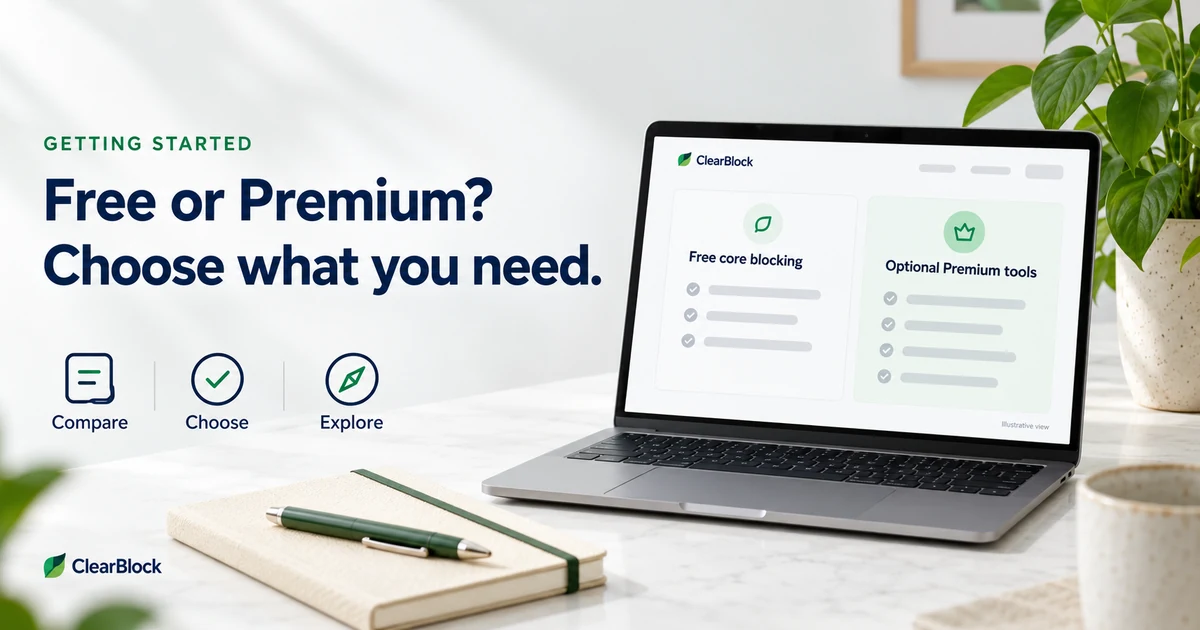
Podstawowe blokowanie reklam w ClearBlock jest bezpłatne, a opcjonalne narzędzia Premium pomagają ograniczać dodatkowe elementy zakłócające przeglądanie. Możesz zacząć od bezpłatnego rozszerzenia, poznać ustawienia dla witryn i zdecydować, czy funkcje obsługujące wybrane wyskakujące okna, automatycznie odtwarzane filmy lub banery plików cookie przydadzą ci się na co dzień.
Najważniejsze pytanie brzmi: jaki problem chcesz rozwiązać? Premium dodaje różne opcje, ale nie gwarantuje przeglądania każdej witryny bez zakłóceń. Z tego poradnika dowiesz się, jak dobrać rozsądne ustawienia początkowe, poznać główne grupy funkcji i porównywać zmiany bez gubienia się we własnych preferencjach.
Zacznij od bezpłatnego podstawowego blokowania reklam
Jeśli zależy ci głównie na ograniczeniu natrętnych reklam, zacznij od bezpłatnego podstawowego blokowania w ClearBlock. Zainstaluj rozszerzenie w profilu przeglądarki, którego faktycznie używasz, otwórz znaną ci witrynę i sprawdź, jak otworzyć panel rozszerzenia. Na początek nie musisz włączać wszystkich dodatkowych opcji.
Podstawowe filtrowanie obejmuje obsługiwane żądania sieciowe pasujące do reguł. Nie oznacza to usuwania każdego zdania reklamowego, oferty subskrypcji czy osadzonego elementu zakłócającego przeglądanie. Przeczytaj jak działają blokery reklam jeśli chcesz poznać proste wyjaśnienie tych mechanizmów.
Jeśli instalacja jest jeszcze przed tobą, skorzystaj z poradnika instalacji i konfiguracji. Po instalacji przypnij skrót do paska narzędzi aby łatwo sprawdzać ustawienia bieżącej witryny bez szukania w menu przeglądarki.
Poznaj ustawienia dla witryn, zanim włączysz dodatkowe funkcje
Zezwolenie na reklamy w jednej witrynie i globalne wstrzymanie blokowania to dwie różne decyzje. W panelu rozszerzenia możesz zezwolić na reklamy w bieżącej witrynie, natomiast globalne wstrzymanie ma szerszy zasięg. Przed wybraniem którejkolwiek opcji przeczytaj jej aktualną etykietę.
Najpierw zapisz niedokończoną pracę, ponieważ te zmiany mogą spowodować ponowne wczytanie bieżącej obsługiwanej strony. Jeśli tymczasowo zezwolisz na reklamy w witrynie, aby porównać jej działanie, później zdecyduj, czy zachować ten wyjątek. Zapomniane zezwolenie może wyjaśniać, dlaczego jedna witryna zachowuje się inaczej niż pozostałe.
Instrukcje krok po kroku znajdziesz w poradniku wstrzymywania i wznawiania blokowania i zezwalanie na reklamy w jednej witrynie. Znajomość tych opcji ułatwia zarządzanie przeglądaniem zarówno w wersji bezpłatnej, jak i Premium.
Świadomie korzystaj z bezpłatnej opcji ukrywania pasujących miejsc na reklamy
Hide matched ad spaces (Free) dotyczy obsługiwanych miejsc na stronie rozpoznanych przez reguły filtrowania kosmetycznego. Blokowanie żądania sieciowego i ukrywanie pasującego kontenera to powiązane, ale odrębne zadania. Gdy reklama się nie wczyta, może po niej pozostać puste miejsce.
Ta opcja nie gwarantuje usunięcia każdej luki w każdym układzie strony. Część pustej przestrzeni wynika z projektu witryny. Jeśli inne ustawienie ma pierwszeństwo, sprawdź odpowiednie informacje o stanie, zamiast zakładać, że niezmienione puste miejsce oznacza wyłączenie całego blokowania.
Poradnik ukrywania pasujących miejsc na reklamy wyjaśnia, na co zwracać uwagę. Otwórz znaną ci stronę i po zmianie ustawienia sprawdź, czy przydatne treści nadal są dostępne.
Co dodaje Premium
Premium oferuje dodatkowe opcje dla obsługiwanych rodzajów elementów zakłócających przeglądanie. Każda służy do czegoś innego, więc wybieraj je zgodnie z tym, co faktycznie ci przeszkadza. Narzędzie do wyskakujących okien, narzędzie do zgód na pliki cookie i preferencja motywu nie są trzema nazwami mocniejszego filtrowania sieciowego.
- Popup Shield: przeciwdziała niechcianym próbom otwierania wyskakujących okien w obsługiwanym zakresie.
- Stop Auto-Playing Videos: ogranicza niechciane odtwarzanie filmów w obsługiwanych przypadkach.
- Hide Page Distractions: usuwa rozpraszające elementy stron w obsługiwanym zakresie.
- Block Cookie Banners: obsługuje wybory dotyczące zgody w obsługiwanych przypadkach, zgodnie z wybranym trybem.
- Block Push Notifications: blokuje nowe prośby o zgodę na powiadomienia w obsługiwanych przypadkach.
- Extra Tracking Filters: udostępnia opcjonalne, dodatkowe reguły dotyczące domen śledzących.
- Themes: pozwala dostosować wygląd okna rozszerzenia i strony opcji.
Sprawdź nazwy i dostępne ustawienia w zainstalowanej wersji. stronę z funkcjami i stronę Premium to miejsca, w których sprawdzisz aktualną ofertę przed zakupem lub rozpoczęciem dostępnego okresu próbnego.
Jeśli głównym problemem są nieoczekiwane okna
Zacznij od odróżnienia nowego okna od elementu wyświetlanego wewnątrz bieżącej strony. Popup Shield dotyczy prób otwierania wyskakujących okien w obsługiwanym zakresie. Nakładka na stronie to inny przypadek, a nieoczekiwana karta otwierana przy uruchamianiu przeglądarki może mieć zupełnie inną przyczynę.
Pamiętaj o przydatnych funkcjach. Logowanie lub płatność w zaufanym serwisie mogą wymagać otwarcia innego okna, dlatego porównuj rzeczywiste działanie, zamiast zakładać, że każde nowe okno jest niechciane. Jeśli potrzebna czynność nie działa, wprowadź jedną konkretną zmianę i unikaj wielokrotnego wysyłania formularzy.
Przeczytaj poradnik o wyskakujących oknach i rozpraszających elementach z pomocą dotyczącą ClearBlock lub dlaczego przeglądarka ciągle otwiera karty aby szerzej zbadać problem.
Jeśli odtwarzanie filmów przeszkadza Ci w czytaniu
Ustawienie autoodtwarzania ma zastosowanie, gdy strona uruchamia obsługiwane multimedia bez zamierzonego działania z Twojej strony. Nie oznacza to, że każdy osadzony odtwarzacz będzie zachowywał się identycznie. Ręczne uruchomienie odtwarzacza i niechciane rozpoczęcie odtwarzania to różne sytuacje.
Przeprowadź test na znanej stronie, której zwykłe działanie znasz. Zmień odpowiednią funkcję, zapisz swoją pracę, a następnie odśwież stronę. Sprawdź zarówno niechciane zachowanie, jak i odtwarzacz, którego nadal chcesz używać. Podczas tego samego porównania nie zmieniaj ustawień wyskakujących okien ani plików cookie.
Użyj poradnik o automatycznym odtwarzaniu filmów ze szczegółowym opisem postępowania. Jeśli problem nie ustąpi, opisz stronę i sposób rozpoczęcia odtwarzania, zamiast zakładać, że pomoże włączenie niepowiązanych narzędzi.
Jeśli najbardziej przeszkadzają Ci banery cookie
Zanim włączysz automatyczną obsługę, zapoznaj się z trybem zgody. ClearBlock oferuje tryby Off, Reject only oraz tryb, który najpierw próbuje odrzucić zgodę, ale w obsługiwanych przypadkach może ją zaakceptować, gdy odrzucenie jest niedostępne. To rozwiązanie zastępcze może zezwolić na śledzenie, więc wybierz je świadomie.
Zniknięcie banera nie dowodzi, że opcjonalne pliki cookie zostały odrzucone. Wyłączenie funkcji lub zmiana trybu nie cofa decyzji zapisanej już przez witrynę. Jeśli chcesz sprawdzić wcześniejszy wybór, skorzystaj z ustawień zgody w samej witrynie.
Przeczytaj wybór trybu zgody na pliki cookie przed użyciem tej funkcji. Możesz wybrać automatyczne odrzucanie zgód w obsługiwanych panelach, a nieznane panele obsługiwać ręcznie.
Jeśli problemem są prośby o zgodę na powiadomienia
Block Push Notifications blokuje obsługiwane nowe prośby o uprawnienia. Nie cofa automatycznie uprawnień przyznanych wcześniej w przeglądarce. Jeśli więc nadal otrzymujesz wiadomości z witryny, której udzielono zgody, sprawdź to osobno w ustawieniach przeglądarki.
Ustal, czy widzisz nową prośbę o zgodę, otrzymane powiadomienie czy panel zapisu na stronie. Mogą wyglądać podobnie, ale wymagają innych działań. Nie rozszerzaj zakresu wyjątków dla witryny tylko po to, by zmienić jedno ustawienie powiadomień, bez uwzględnienia szerszych skutków.
poradnik dotyczący próśb o zgodę na powiadomienia wyjaśnia tę różnicę. Świadomie wybieraj przydatne powiadomienia, a nieznanych nadawców sprawdzaj za pomocą zaufanych ustawień przeglądarki.
Jeśli chcesz mieć dodatkowe ustawienia prywatności
Extra Tracking Filters włącza opcjonalne reguły dla domen śledzących. Część ich zakresu może pokrywać się z bezpłatną ochroną, a włączenie tej opcji nie oznacza zatrzymania wszystkich rodzajów śledzenia. Filtrowanie i identyfikacja przez konto to nadal odrębne kwestie.
Gdy logujesz się w witrynie, jej operator wie, z którego konta korzystasz. Uporządkowana strona i większa liczba zablokowanych żądań nie dowodzą anonimowości. Znaczenie mają też wybory dotyczące plików cookie, ustawienia przeglądarki i przesyłane przez Ciebie informacje.
Przeczytaj blokowanie reklam a blokowanie mechanizmów śledzących aby poznać szersze wyjaśnienie. Dobieraj ustawienia zgodnie z ich opisanym przeznaczeniem, zamiast dążyć do jak najwyższego wyniku.
Jeśli zależy Ci głównie na innym wyglądzie
Motywy Premium zmieniają interfejs samego ClearBlock. Panel rozszerzenia i strona opcji mają osobne ustawienia motywu, więc mogą wyglądać tak samo lub inaczej. Wybierz wygląd, który ułatwia odczytywanie elementów sterujących i dłuższych opisów.
Ciemniejszy motyw nie blokuje większej liczby żądań. Zmiana kolorów nie zmienia też wyglądu wszystkich odwiedzanych witryn. Traktuj ustawienia wyglądu oddzielnie od ustawień funkcji, by późniejsze rozwiązywanie problemów pozostało proste.
poradnik dotyczący motywów i wyglądu wyjaśnia działanie obu części interfejsu i ich ustawienia domyślne. Możesz dostosować interfejs bez zmieniania reguł dla domen.
Wybierz jedną funkcję i porównaj efekty
- Określ, co Ci przeszkadza i co chcesz ograniczyć.
- Przeczytaj opis odpowiedniego ustawienia.
- Zanotuj obecne ustawienie i ewentualne wyjątki dla witryny.
- Zmień jedną opcję i w razie potrzeby bezpiecznie odśwież stronę.
- Sprawdź, czy niepożądane zachowanie nadal występuje i czy najważniejsze funkcje strony działają.
- Zachowaj zmianę, jeśli pomaga, lub przywróć poprzedni stan.
Taki schemat ułatwia praktyczny wybór. Włączenie kilku narzędzi naraz może zmienić stronę, ale nie pozwoli ustalić, które z nich pomogło. Proste porównanie ułatwi też analizę zgłoszenia do pomocy technicznej, jeśli wydarzy się coś nieoczekiwanego.
Jak ocenić, czy wystarczy wersja bezpłatna
Zacznij od witryn, z których faktycznie korzystasz. Jeśli bezpłatne podstawowe blokowanie i ustawienia dla witryn spełniają Twoje potrzeby, możesz przy nich pozostać. Nie musisz szukać problemu na siłę tylko dlatego, że istnieje dodatkowy przełącznik.
Jeśli obsługiwane narzędzie Premium rozwiązuje problem, z którym często się spotykasz, zapoznaj się z tą funkcją i aktualną ofertą. Oceń przydatność tego konkretnego ustawienia podczas przeglądania, zamiast oczekiwać, że znikną wszystkie pozostałe reklamy i problemy z witrynami.
Zanim zaakceptujesz zakup lub rozpoczniesz okres próbny, przeczytaj wyświetlaną cenę, harmonogram rozliczeń, warunki odnowienia i informacje o anulowaniu. Ten poradnik nie podaje tych szczegółów, ponieważ aktualną ofertę należy sprawdzić w momencie podejmowania decyzji.
Sprawdź aktywację w używanej przeglądarce
Po ukończeniu aktualnego procesu aktywacji sprawdź status wyświetlany przez ClearBlock w docelowym profilu przeglądarki. Strona finalizacji zakupu i stan aktywacji rozszerzenia to dwie odrębne rzeczy do sprawdzenia. Jeśli status nie jest zgodny z oczekiwaniami, postępuj zgodnie z instrukcjami na ekranie i skorzystaj ze wskazanej formy kontaktu z pomocą techniczną.
Nie udostępniaj publicznie zrzutów ekranu zawierających klucz licencyjny, dane płatności ani dane logowania. Gdy prosisz pomoc techniczną o wsparcie, podaj przeglądarkę, wersję rozszerzenia i widoczny status. Przed udostępnieniem zrzutu ekranu sprawdź jego zawartość.
Zablokowana funkcja to powód, by sprawdzić dostęp i wersję, a nie dowód, że bezpłatne podstawowe blokowanie nie działa. Opisując problem, rozróżniaj te sytuacje.
Traktuj panel jako źródło dodatkowych informacji
Wartość Ads Blocked dotyczy zarejestrowanych żądań sieciowych. Raporty o wyskakujących oknach i aktywność związana z plikami cookie to odrębne dane. Funkcja może wpływać na komfort przeglądania, nie zwiększając licznika żądań sieciowych, więc nie oceniaj wszystkich narzędzi na podstawie jednej liczby.
Przeczytaj jak odczytywać panel i liczniki aby poznać okresy rejestrowania danych i ograniczenia. Oceniaj przede wszystkim, czy niepożądane zakłócenia są ograniczane, a strona nadal pozostaje użyteczna.
Najczęściej zadawane pytania
Czy potrzebuję Premium, aby zacząć blokować reklamy?
Nie. Podstawowe blokowanie reklam jest bezpłatne. Premium zapewnia opcjonalne dodatkowe narzędzia do ograniczania obsługiwanych zakłóceń przeglądania i dostosowywania interfejsu.
Czy warto włączyć wszystkie opcje Premium?
Zacznij od funkcji, która odpowiada Twoim potrzebom. Przeczytaj, jak działa, zwłaszcza w zakresie ustawień zgody, i porównuj efekty, wprowadzając po jednej zmianie.
Czy Premium gwarantuje usunięcie każdej reklamy?
Nie. Skuteczność zależy od witryny, obsługiwanych mechanizmów i ustawień. Przeczytaj, dlaczego niektóre reklamy mogą nadal się pojawiać aby poznać najczęstsze przyczyny.
Gdzie znajdę pomoc w wyborze ustawienia?
Przejrzyj odpowiednią kategorię poradników lub skontaktuj się z Pomoc techniczna ClearBlock i dokładnie opisz problem. Wróć do poradników „Pierwsze kroki” aby uzyskać pomoc dotyczącą instalacji, opcji sterowania i panelu.
Chcesz spróbować?
Dowiedz się, jak zainstalować ClearBlock i zarządzać blokowaniem.
Jak działa ClearBlock →