
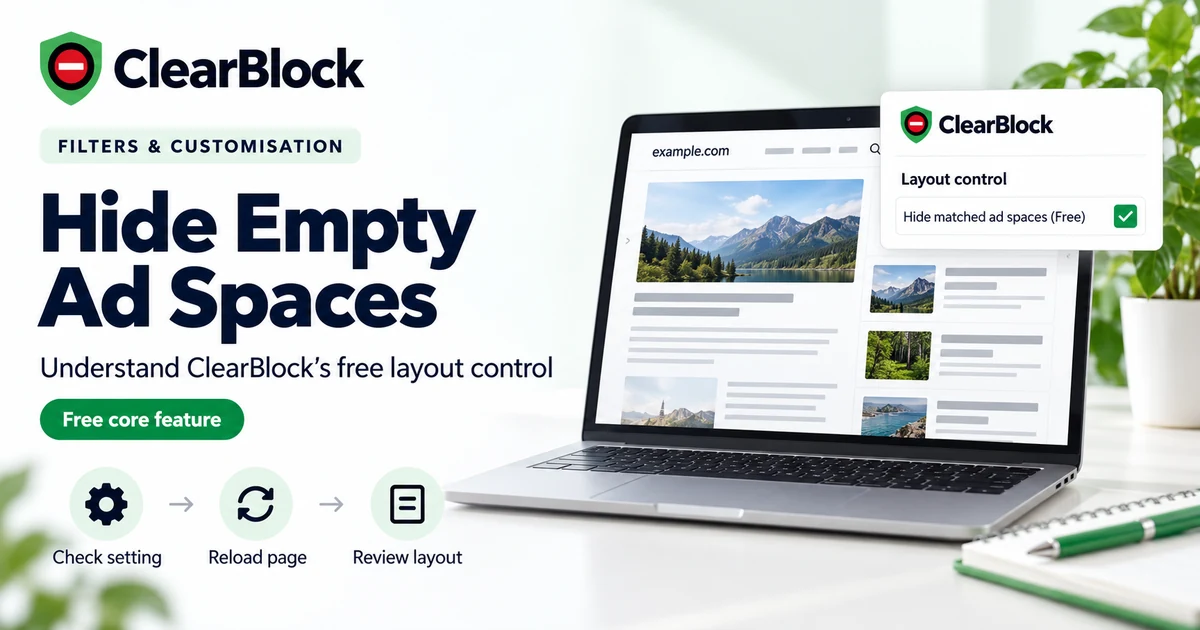
Aby ukryć obsługiwane miejsca reklamowe za pomocą ClearBlock, sprawdź Hide matched ad spaces (Free) w panelu rozszerzenia lub w General Options. Sprawdź, czy witryna nie jest na liście dozwolonych i czy globalne blokowanie nie jest wstrzymane, a następnie przeczytaj komunikat o stanie funkcji. W razie potrzeby odśwież stronę i porównaj układ. Ta bezpłatna funkcja obsługuje pasujące miejsca reklamowe objęte filtrami — nie służy do usuwania wszystkich pustych obszarów z każdej witryny.
Ten poradnik wyjaśnia, czym wizualne ukrywanie miejsc reklamowych różni się od blokowania żądań sieciowych, dlaczego zaznaczone ustawienie może być nieaktywne na stronie i jak zbadać niepożądaną zmianę układu. Główna ilustracja to poglądowa makieta ustawień, a nie obietnica, że każda strona będzie wyglądać tak jak na przykładzie.
Poznaj różnicę między zablokowanym żądaniem a ukrytym miejscem
Witryna może rezerwować miejsce na reklamę niezależnie od żądania, które dostarcza jej treść. Zablokowanie pasującego żądania nie musi powodować usunięcia tego miejsca z układu strony. Dlatego ukrywanie elementów i filtrowanie sieciowe odpowiadają za różne aspekty efektu końcowego.
Ustawienie Hide matched ad spaces w ClearBlock korzysta z obsługiwanych filtrów reklam do ukrywania pasujących miejsc. Zwykle nazywa się to filtrowaniem kosmetycznym, ponieważ zmienia wygląd strony, a nie tylko zwiększa licznik zablokowanych żądań. Wyniku filtrowania sieciowego i zmiany układu nie należy traktować jako tego samego zdarzenia.
| Obserwacja | Co warto sprawdzić | Czego to nie dowodzi |
|---|---|---|
| Żądanie reklamowe zostało zablokowane | Czy zadziałała reguła sieciowa? | Że witryna usunęła zarezerwowane miejsce z układu |
| Pasujące miejsce znika | Czy zadziałało filtrowanie kosmetyczne? | Że licznik zablokowanych żądań powinien wzrosnąć o jeden |
| Pozostaje pusty obszar | Czy to miejsce reklamowe objęte obsługiwanym filtrem, czy zwykły element układu? | Że całe rozszerzenie jest nieaktywne |
| Brakuje elementu sterującego na stronie | Które ustawienie zmieniło wynik? | Że jedna uniwersalna poprawka powinna przywrócić wszystkie puste obszary |
Zacznij od konkretnego elementu i jego zachowania. Bardziej zwarty układ strony może być przydatny, ale sama zmiana wyglądu nie jest dowodem zmierzonego wzrostu szybkości ani pełnym wykazem usuniętych reklam.
Znajdź bezpłatne ustawienie
Na stronie, którą chcesz sprawdzić, otwórz ClearBlock z paska narzędzi przeglądarki. Znajdź Hide matched ad spaces (Free). Możesz też otworzyć Options i znaleźć odpowiednie ustawienie w sekcji General.
Jeśli ikona na pasku narzędzi jest ukryta, znajdź ClearBlock w menu Rozszerzenia przeglądarki. Zanim porównasz ustawienia z innym oknem przeglądarki, upewnij się, z którego profilu korzystasz. poradnik instalacji opisuje, jak znaleźć i przypiąć rozszerzenie.
Etykieta Free odróżnia to ustawienie od opcjonalnych narzędzi Premium, takich jak Hide Page Distractions. Nie musisz aktywować Premium, aby włączyć ukrywanie obsługiwanych miejsc reklamowych. Sprawdź etykietę danego ustawienia, zamiast zakładać, że wszystkie funkcje zmieniające wygląd mają takie same warunki dostępu.
Sprawdź bieżący stan witryny i ustawień globalnych
Zanim zmienisz ustawienie ukrywania elementów, odczytaj nazwę hosta witryny w oknie rozszerzenia. Następnie sprawdź opcje dla witryny i opcje globalne. Etykieta Stop allowing this site oznacza, że istnieje pasujący wyjątek, a Resume on all sites — że globalne blokowanie jest wstrzymane.
Przeanalizowany interfejs ClearBlock wyjaśnia, że zezwolenie na witrynę i globalne wstrzymanie blokowania przywracają ukryte miejsca. Pole wyboru dotyczące ukrywania elementów może więc być zaznaczone, choć ogólny stan blokowania uniemożliwia zastosowanie tej opcji w bieżącej witrynie. Wyjaśnienie stanu jest tu ważnym kontekstem.
Jeśli zezwolenie lub wstrzymanie było celowe, traktuj tę decyzję niezależnie od ustawienia ukrywania elementów. Nie usuwaj świadomie dodanego wyjątku tylko po to, by etykieta wskazywała aktywny stan. Jeśli przeprowadzasz test, zapisz stan początkowy i przywróć go po zakończeniu.
Przeprowadź jedno kontrolowane porównanie układu strony
- Wybierz zwykłą stronę internetową z miejscem, które chcesz sprawdzić.
- Zapisz niedokończoną pracę przed odświeżeniem strony.
- Zanotuj ustawienie dotyczące miejsc na reklamy oraz istotny stan wstrzymania blokowania lub zezwolenia.
- Na potrzeby pierwszego porównania zmień tylko Hide matched ad spaces.
- Przeczytaj ewentualny komunikat o stanie i w razie potrzeby odśwież stronę.
- Sprawdź ten sam obszar i upewnij się, że potrzebne elementy sterujące strony nadal działają.
Zachowaj ten sam adres URL strony, rozmiar okna przeglądarki i kolejność nawigacji. Jeśli porównasz różne artykuły lub zmienisz rozmiar okna między obserwacjami, zmiany układu wprowadzane przez samą witrynę mogą utrudnić ocenę wyniku.
Nie zakładaj, że każda różnica musi wynikać z działania rozszerzenia. Zapisz, co się zmieniło, i w razie potrzeby powtórz to samo porównanie w wąskim zakresie, aby zyskać większą pewność. Unikaj resetowania wielu ustawień, dopóki nie zrozumiesz, który warunek ma znaczenie.
Czytaj komunikaty o stanie, nie sprawdzaj tylko pola wyboru
Przeanalizowane okno rozszerzenia może wyjaśniać takie sytuacje jak globalne wstrzymanie blokowania, zezwolenie na witrynę, wyłączone filtrowanie reklam lub pierwszeństwo innego ustawienia. Może też wskazywać, że porządkowanie oczekuje na wykonanie, nie mają zastosowania żadne obsługiwane filtry albo osiągnięto limit sesji.
To różne sytuacje. Zaznaczone ustawienie wyraża Twój wybór, a komunikat o bieżącym stanie opisuje to, co dzieje się na danej stronie. Nie traktuj każdego nieaktywnego stanu jako dowodu, że ustawienie nigdy nie zostało zapisane.
Jeśli komunikat prosi o odświeżenie strony, zapisz pracę i odśwież ją przed oceną wyniku. Jeśli błąd nadal występuje, zachowaj jego dokładną treść na potrzeby kontaktu z pomocą techniczną. Zrzut ekranu pokazujący komunikat o stanie i obszar strony, którego dotyczy problem, jest bardziej przydatny niż samo pole wyboru.
Dlaczego puste miejsce może pozostać
Pusty obszar może wynikać z odstępów w układzie witryny, miejsca zarezerwowanego na multimedia, opóźnionego wczytywania treści lub innego elementu projektu. Nie należy twierdzić, że ClearBlock rozpoznaje każdy pusty prostokąt jako reklamę. Ograniczeniem jest zakres obsługiwanego dopasowywania.
Dołączone filtry nie obsługują też wszystkich możliwych reguł ukrywania elementów. W przeanalizowanym pakiecie wyjaśniono, że nieobsługiwane i rozszerzone reguły tego typu są pomijane. Witryna korzystająca z nierozpoznawanego wzorca może więc zachować puste miejsce, nawet gdy blokowanie żądań sieciowych działa.
Nie wklejaj dowolnych selektorów CSS ani składni filtrów innych dostawców do pól nazw hostów w Site exceptions and blocks, aby usunąć pustą przestrzeń. Te pola służą do czegoś innego. Korzystaj z opcji opisanych w dokumentacji i zgłoś stronę, jeśli obsługiwany mechanizm wydaje się wymagać poprawy.
Sprawdź zezwolenie na wybrane obrazy reklamowe
Na stronie Filter lists znajduje się opcja Selected ad images (legacy). Jej opis mówi, że zezwala ona na obrazy z ograniczonego zestawu starszych domen i po zaznaczeniu wstrzymuje ukrywanie miejsc na reklamy. To ustawienie może wyjaśniać, dlaczego efekt ukrywania różni się od tego, co sugeruje samo pole wyboru dostępne bezpłatnie.
Zanim zmienisz tę opcję, przypomnij sobie, dlaczego została włączona. Jeśli porównujesz wzajemne działanie ustawień, zapisz oba, zmieniaj je pojedynczo i odświeżaj stronę. Nie twierdź, że to starsze zezwolenie potwierdza zgodność reklam z zewnętrznym standardem — przeanalizowany interfejs tego nie obiecuje.
Aby dowiedzieć się więcej o dołączonych filtrach i opcjonalnych ustawieniach, przeczytaj poradnik dotyczący filtrów i ustawień. Wyjaśnia on, dlaczego stan filtrów, reguły domen i ustawienia wyglądu wymagają osobnej interpretacji.
Zrozum pierwszeństwo funkcji Image Swap
Przeanalizowany interfejs informuje, że Image Swap ma pierwszeństwo przed ukrywaniem miejsc na reklamy. Jeśli korzystasz z tej odrębnej funkcji, sprawdź jej bieżący stan, zanim założysz, że ustawienie ukrywania powinno niezależnie sterować tym samym obszarem.
Ten poradnik nie przedstawia Image Swap jako uniwersalnego sposobu na puste miejsca ani nie twierdzi, że funkcja jest aktywna w każdej instalacji. W praktyce chodzi o wzajemne działanie ustawień: inne wybrane zachowanie może mieć pierwszeństwo, nawet gdy opcja ukrywania miejsc na reklamy pozostaje zaznaczona.
Jeśli nie używasz Image Swap, nie włączaj tej funkcji tylko po to, by zbadać niezwiązany z nią pusty obszar. Porównuj tylko ustawienia, które już mają znaczenie dla danej strony. Jeśli używasz tej funkcji, zapisz jej pierwotny stan przed wprowadzeniem zmian.
Odróżniaj miejsca na reklamy od elementów rozpraszających na stronie
Hide matched ad spaces (Free) i Hide Page Distractions to dwa różne ustawienia. Drugie z nich to opcjonalna funkcja Premium, która obsługuje wybrane elementy zakłócające przeglądanie, takie jak rozpoznawane nakładki czy elementy pływające. Panel zapisu do newslettera nie jest automatycznie miejscem na reklamę.
Zanim wybierzesz narzędzie, sprawdź, jak działa dany element. Jeśli film nadal się odtwarza, ustawienie autoodtwarzania dotyczy odtwarzania, a nie samego usuwania miejsca w układzie strony. Jeśli nakładka zasłania tekst, sprawdź, czy rozpoznaje ją funkcja obsługująca elementy rozpraszające.
poradnik o elementach rozpraszających w przeglądarce wyjaśnia te różnice. Włączanie kolejnych przełączników bez rozpoznania elementu może utrudnić precyzyjne ustalenie przyczyny problemu.
Gdy znika potrzebna treść lub psuje się układ strony
Zapisz swoją pracę i cofnij zmianę odpowiedniego ustawienia kosmetycznego, aby przeprowadzić miarodajne porównanie. Odśwież stronę i sprawdź ten sam obszar. Zwróć uwagę nie tylko na to, czy brakująca treść wróciła, ale też czy nadal działają przewijanie, nawigacja i ważne przyciski.
Jeśli wynik się zmieni, zapisz adres URL, pierwotne ustawienie i element, którego dotyczy problem. To przydatna wskazówka, ale sama w sobie nie wskazuje konkretnego filtra. Jeśli wynik się nie zmieni, porównanie nie potwierdza, że przyczyną problemu było ukrywanie miejsc na reklamy.
W razie potrzeby tymczasowe zezwolenie dla witryny pozwala szerzej porównać działanie ClearBlock, ale wpływa nie tylko na ustawienie kosmetyczne. Skorzystaj z poradnik ustawień dla poszczególnych witryn i po zakończeniu testu usuń tymczasowe zezwolenie. Przywracając konfigurację, osobno sprawdź stan globalnego wstrzymania.
Nie uwzględniaj liczników w teście wyglądu strony
Wartość Ads Blocked zlicza zarejestrowane zablokowane żądania sieciowe, w tym żądania do domen zablokowanych przez użytkownika. Ukrywanie kosmetyczne działa osobno i nie należy doliczać jego efektów do tej wartości jako liczby usuniętych widocznych reklam.
Strona, która wygląda na mniejszą, mimo że licznik żądań nie wzrósł, nie musi oznaczać sprzeczności. Podobnie duża liczba zablokowanych żądań nie dowodzi, że każde miejsce zarezerwowane na reklamę powinno zniknąć. Pomiary i układ strony odpowiadają na różne pytania.
Skorzystaj z przewodnik po panelu jeśli któraś wartość wydaje się niejasna. W tym porównaniu najważniejsze są: obszar objęty dopasowaniem, stan funkcji oraz to, czy potrzebna treść pozostaje dostępna.
Przykład krok po kroku: pusta przestrzeń między akapitami artykułu
Wyobraź sobie przykładowy artykuł z dużym pustym obszarem między dwoma akapitami. Sprawdzasz, czy jesteś we właściwej witrynie, odnotowujesz, że globalne blokowanie jest aktywne, i upewniasz się, że nie ma zapisanego pasującego zezwolenia. Zapisujesz ustawienie bezpłatnej funkcji ukrywania miejsc na reklamy oraz jej stan.
Następnie zmieniasz tylko to ustawienie, odświeżasz stronę i sprawdzasz ten sam obszar przy tej samej szerokości okna. Jeśli przestrzeń się zmieni, zapisujesz wynik i sprawdzasz resztę artykułu. Jeśli pozostanie bez zmian, nie zakładasz od razu awarii rozszerzenia — obszar może nie być obsługiwanym miejscem objętym dopasowaniem.
Następnie sprawdzasz, czy jest aktywne inne ustawienie, o którym wiadomo, że może kolidować z testowaną funkcją, i czy komunikat stanu zawiera przydatne wyjaśnienie. Ten przykład opisuje sposób diagnozowania, a nie gwarantuje, że ustawienie usunie każdą pustą przestrzeń w artykule.
Co uwzględnić w zgłoszeniu problemu z układem strony
- Adres URL strony i położenie obszaru, którego dotyczy problem.
- Wersje przeglądarki i ClearBlock.
- Stan pola wyboru ukrywania miejsc na reklamy i dokładną treść komunikatu stanu.
- Stan globalnego wstrzymania i zezwolenia dla danej witryny.
- Istotne ustawienia, które mogą kolidować z tą funkcją, jeśli ich używasz.
- Wynik po odświeżeniu strony ze zmienionym tylko tym jednym ustawieniem.
- Informację o tym, czy problem dotknął ważnych treści lub elementów sterujących.
Dołącz zrzut ekranu odpowiedniego obszaru, jeśli pomoże pokazać układ strony, ale usuń prywatne dane konta i klucze licencyjne. Skontaktuj się z pomocą techniczną lub postępuj zgodnie z poradnik rozwiązywania problemów w celu przeprowadzenia dalszych kontroli. Nie edytuj niepowiązanych reguł domen tylko po to, by uzyskać inny zrzut ekranu.
Najczęściej zadawane pytania
Czy ukrywanie dopasowanych miejsc reklamowych jest bezpłatne?
Tak. Omawiana opcja ma etykietę Hide matched ad spaces (Free). Jest niezależna od opcjonalnych narzędzi Premium do usuwania rozpraszających elementów strony.
Czy usunie każdy pusty obszar?
Nie. Obsługuje tylko dopasowane miejsca, które są wspierane, a nie wszystkie puste obszary czy elementy układu witryny.
Dlaczego opcja jest zaznaczona, ale nieaktywna w tej witrynie?
Sprawdź globalne wstrzymanie, zezwolenie dla witryny i komunikat o stanie. Wybrane zezwolenia na obrazy reklamowe, Image Swap i inne warunki mogą wpływać na to, czy opcja działa.
Czy licznik Ads Blocked powinien wzrosnąć, gdy zniknie puste miejsce?
Niekoniecznie. Ten licznik rejestruje zablokowane żądania sieciowe. Ukrywanie kosmetyczne to osobna czynność.
Czy mogę użyć wpisu blokującego domenę, aby ukryć jedno puste pole?
Nie traktuj pola domeny jak edytora selektorów kosmetycznych. Blokuje ono pasujące żądania i może też wpływać na potrzebne zasoby.
Co zrobić, jeśli zniknie potrzebna treść?
Cofnij odpowiednie ustawienie, odśwież stronę i porównaj ten sam obszar. Zachowaj adres URL, stan ustawień i komunikat o stanie, aby precyzyjnie zgłosić problem.
Postaw na użyteczny układ, a nie wyższy wynik licznika
Sprawdź bezpłatne ustawienie, odczytaj jego bieżący stan działania i dokładnie porównaj jeden obszar strony. Rozróżniaj filtrowanie sieciowe, ukrywanie kosmetyczne i narzędzia Premium do usuwania rozpraszających elementów. Dowiedz się więcej poradniki z kategorii Filtry i personalizacja podczas dostosowywania konfiguracji do swoich potrzeb.
Chcesz spróbować?
Dowiedz się więcej o listach filtrów i ustawieniach poszczególnych witryn.
Poznaj funkcje ClearBlock →