
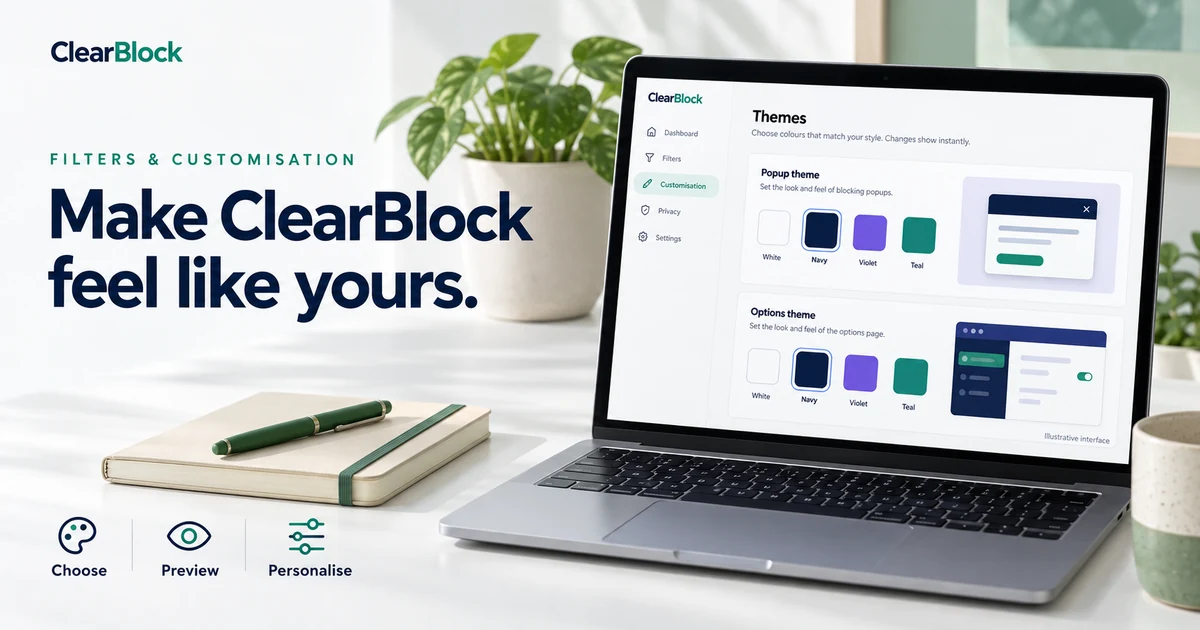
Motywy ClearBlock pozwalają dostosować wygląd interfejsu rozszerzenia bez zmiany reguł dla witryn. Możesz wybrać osobny wygląd dla panelu otwieranego z paska narzędzi i dla strony opcji. Dzięki temu jeden z tych widoków może pozostać stonowany, a drugi mieć preferowaną przez Ciebie kolorystykę.
Ten poradnik wyjaśnia, gdzie znaleźć ustawienia motywów, jak działają dwa niezależne wybory i jak sprawdzić efekt zmiany. Opisuje też, co się dzieje, gdy Premium jest niedostępne, oraz jak nie pomylić ustawienia wyglądu z ustawieniem ochrony. Zacznij od wyglądu, który jest dla Ciebie najczytelniejszy. Nie zmieniaj działających filtrów ani reguł dla witryn, chyba że masz ku temu osobny powód.
Co zmienia motyw ClearBlock
Motyw zmienia wygląd samego interfejsu ClearBlock. Kolory i styl elementów nadają panelowi lub stronie opcji inny wygląd. Wybór ciemniejszego lub jaśniejszego motywu to kwestia upodobań, a nie polecenie blokowania większej liczby zasobów czy zastosowania bardziej restrykcyjnej listy filtrów.
Możesz na przykład wybrać stonowany, ciemny panel i pozostawić domyślny wygląd strony opcji. To prawidłowe połączenie. Oba widoki nie muszą do siebie pasować, a różnica między nimi sama w sobie nie oznacza problemu z zapisywaniem ustawień.
Motywy nie zmieniają też wyglądu wszystkich odwiedzanych witryn. Kolorystyka witryny, motyw całej przeglądarki i motyw interfejsu ClearBlock to osobne rzeczy. Jeśli chcesz zmienić układ witryny lub usunąć niechciany element, poszukaj funkcji przeglądania, która do tego służy.
Najpierw sprawdź dostępność Premium
W omawianej wersji zmiana motywów wymaga ClearBlock Premium. Jeśli nie możesz wybrać motywu, sprawdź status w sekcji Themes, zamiast wielokrotnie klikać dostępne opcje. Interfejs informuje, kiedy wymagane jest Premium i czy wybrane motywy są stosowane od razu.
Bezpłatne podstawowe blokowanie reklam jest niezależne od funkcji motywów. Nie musisz zmieniać wyglądu, aby korzystać z podstawowego blokowania. Odwiedź stronę funkcji ClearBlock aby porównać dostępne funkcje, lub stronę Premium aby dowiedzieć się więcej o opcjonalnych narzędziach.
Gdy Premium jest niedostępne, ClearBlock używa domyślnego wyglądu, ale zachowuje zapisane motywy. Powrót do domyślnego wyglądu nie musi więc oznaczać usunięcia wcześniejszych preferencji. Zanim uznasz, że ustawienia zniknęły, sprawdź wyświetlany status oraz profil przeglądarki, z którego korzystasz.
Otwórz sekcję Themes
- Otwórz stronę opcji ClearBlock w profilu przeglądarki, w którym zainstalowano rozszerzenie.
- W menu nawigacyjnym strony opcji wybierz Themes.
- Przeczytaj komunikat o dostępności Premium.
- Znajdź osobne zestawy motywów dla panelu i strony opcji.
- Zanim wybierzesz próbkę koloru, ustal, który widok chcesz zmienić.
Jeśli dopiero poznajesz rozmieszczenie elementów sterujących rozszerzenia, przeczytaj jak przypiąć ClearBlock i znaleźć jego elementy sterujące. Przypięcie ułatwia dostęp do ikony na pasku narzędzi. Nie włącza motywu ani nie zmienia zapisanych preferencji rozszerzenia.
Korzystaj z nazw i opcji widocznych w zainstalowanej wersji. Główna grafika tego poradnika jest ilustracją, a nie dokładnym zrzutem ekranu przedstawiającym wszystkie dostępne kolory i elementy sterujące. Aktualny wybór sprawdzisz na stronie opcji rozszerzenia.
Wybierz motyw panelu
Panel to niewielkie okno otwierane po kliknięciu ikony ClearBlock na pasku narzędzi. Wybrany dla niego motyw dotyczy właśnie tego interfejsu. W sekcji Themes znajdź motywy panelu i wybierz dostępną próbkę koloru, której chcesz użyć. Przy aktywnym Premium wybrane motywy są stosowane od razu.
Następnie otwórz panel z paska narzędzi i sprawdź efekt. Odczytaj kilka etykiet elementów sterujących, zamiast oceniać wygląd tylko na podstawie małej próbki koloru. Sprawdź, czy tekst, przyciski i informacje o stanie są dobrze rozróżnialne w warunkach, w których zwykle przeglądasz internet.
Jeśli panel był otwarty podczas zmiany, zamknij go i otwórz ponownie, zanim uznasz, że wybór nie zadziałał. Sprawdzasz ustawienie interfejsu, więc nie musisz odświeżać witryny, usuwać plików cookie ani zmieniać zezwolenia dla witryny tylko po to, by zobaczyć nowe kolory panelu.
Wybierz motyw strony opcji
Motyw strony ustawień dotyczy rozbudowanego interfejsu ustawień. Znajdź opcje dla tej strony, oddzielne od opcji wyskakującego okna, a następnie wybierz preferowany wygląd. Podczas stosowania nowego motywu wygląd strony może się wyraźnie zmienić, co ułatwia porównanie efektu.
Po zmianie przejrzyj kilka sekcji. Motyw, który dobrze wygląda na podglądzie, powinien też zapewniać czytelność dłuższych opisów, zaznaczonych opcji i zapisanych wpisów. Ustawienia na tej stronie mają różne skutki, więc wybierz wygląd, który ułatwia uważne czytanie ich etykiet.
Strona ustawień może wyglądać inaczej niż wyskakujące okno. Jeśli wolisz spójny wygląd, wybierz odpowiadające sobie opcje w obu grupach. Zmiana w jednej grupie nie oznacza nadpisania wyboru zapisanego w drugiej.
Porównaj motywy w kilku krokach
- Zanotuj obecne wybory dla wyskakującego okna i strony ustawień.
- Zmieniaj wygląd tylko jednego interfejsu naraz.
- Otwórz odpowiedni interfejs i przeczytaj etykiety kilku elementów sterujących.
- Sprawdź go przy zwykłym oświetleniu i typowym rozmiarze okna przeglądarki.
- Zachowaj zmianę lub przywróć poprzedni wygląd tego interfejsu.
- Powtórz te kroki dla drugiego interfejsu tylko wtedy, gdy też chcesz go zmienić.
Takie podejście ułatwia wybór. Podczas porównywania kolorów nie musisz zmieniać ustawień filtrowania. Jeśli później zauważysz różnicę w działaniu witryny, rozdzielenie tych zmian ułatwi ustalenie rzeczywistej przyczyny zamiast przypisywania jej motywowi.
Kieruj się czytelnością, a nie samą próbką koloru
Zastanów się, jak korzystasz z rozszerzenia. Jeśli zwykle otwierasz wyskakujące okno, by szybko sprawdzić stan witryny, czytelne etykiety przycisków i informacje o stanie mogą być ważniejsze niż efektowny kolor. Jeśli poświęcasz więcej czasu na przeglądanie ustawień, priorytetem może być przyjemne dla oczu tło i czytelność dłuższego tekstu.
Oceń interfejs w rozmiarze, w którym faktycznie go używasz. Podgląd koloru pomaga zawęzić wybór, ale nie odzwierciedla ustawień ekranu, oświetlenia pomieszczenia ani osobistych preferencji. Wypróbuj dostępne motywy i zachowaj ten, który Ci odpowiada, zamiast zakładać, że ciemny lub jasny wariant jest lepszy dla wszystkich.
Nie oceniaj wyłącznie po kolorze, czy blokowanie jest aktywne. Przeczytaj aktualną etykietę opcji, której chcesz użyć. Motyw może zmieniać wygląd, ale etykiety takie jak Pause on all sites i Resume on all sites opisują działania o konkretnych skutkach.
Przywróć domyślny wygląd
Aby wrócić do standardowego wyglądu przy aktywnym Premium, wybierz opcję domyślną dla danego interfejsu. Jeśli chcesz przywrócić oba interfejsy, sprawdź zarówno grupę opcji wyskakującego okna, jak i strony ustawień. Przywrócenie jednego wyboru nie wymaga resetowania całego rozszerzenia.
Następnie otwórz wyskakujące okno i ponownie przejdź na stronę ustawień, aby sprawdzić, czy oba interfejsy wyglądają zgodnie z Twoim wyborem. Własne listy domen i preferencje dotyczące zgód to oddzielne ustawienia. Nie czyść tych pól ani nie instaluj rozszerzenia ponownie tylko po to, by przywrócić pierwotne kolory.
Jeśli Premium jest niedostępne, używany jest domyślny wygląd, nawet gdy preferencje motywów pozostają zapisane. To inna sytuacja niż świadome wybranie opcji domyślnej w każdej grupie. Przeczytaj komunikat o stanie, aby ustalić, czy widzisz wybrany wygląd, czy wygląd domyślny używany przy braku dostępu do motywów.
Oddziel motywy od filtrów
Kategoria Filters & Customisation obejmuje kilka rodzajów ustawień, ale każde służy innemu celowi. Motywy personalizują interfejs rozszerzenia. Filtry sieciowe wpływają na pasujące żądania. Ukrywanie kosmetyczne dotyczy obsługiwanych obszarów na stronach internetowych. Reguły witryn określają wyjątki od blokowania i własne blokady domen.
Zmiana kolorystyki nie zwiększa zakresu blokowania. Jeśli nadal widzisz niechciany element strony, sprawdź odpowiednią funkcję i stan witryny, zamiast przełączać motywy. Poradnik dotyczący filtrów i ustawień opisuje te szersze opcje sterowania.
Informacje o zapisanych wyjątkach i własnych blokadach znajdziesz w artykule Zarządzanie dozwolonymi witrynami i blokowanymi domenami. Jeśli na stronie pozostają puste obszary, zobacz Ukrywanie pasujących pustych miejsc po reklamach. Żadne z tych zadań nie wymaga zmiany motywu interfejsu.
Jeśli wyskakujące okno i strona ustawień wyglądają inaczej
Najpierw sprawdź oba wybrane motywy. Różne zapisane ustawienia oznaczają różny wygląd. Jeśli chcesz, by był taki sam, wybierz ten sam motyw dla obu części interfejsu i ponownie otwórz okno rozszerzenia, aby sprawdzić efekt.
Upewnij się też, że porównujesz ten sam profil przeglądarki. Profile prywatny i służbowy mogą mieć różne ustawienia rozszerzenia, a Chrome i Edge to osobne instalacje. Nie zakładaj, że wybór dokonany w jednej przeglądarce zmienił ustawienia w drugiej na tym samym komputerze.
Jeśli strona opcji niespodziewanie ma domyślny wygląd, sprawdź jej status Premium. Zapisany wybór może pozostać widoczny jako preferencja, mimo że używany jest wygląd domyślny z powodu niedostępności Premium. Dlatego warto sprawdzić status przed zmianą ustawień lub ponowną instalacją.
Gdy wybrany motyw nie jest stosowany
Sprawdź, czy dany motyw jest dostępny i czy pojawił się komunikat o błędzie. W sprawdzonym interfejsie wybór motywów jest zablokowany, gdy Premium jest niedostępne. Jeśli dostęp jest aktywny, ale oczekiwany wygląd się nie pojawia, wróć do właściwej grupy, wybierz odpowiednią próbkę koloru i ponownie otwórz daną część interfejsu.
Skup się na problemie z wyglądem. Czyszczenie plików cookie witryn, wstrzymywanie ochrony czy usuwanie reguł domen nie jest dobrym pierwszym krokiem przy problemie z motywem. Te działania zmieniają inne ustawienia przeglądania i mogą utrudnić zrozumienie prostego zgłoszenia.
Jeśli problem nie ustępuje, zanotuj wybrany motyw, część interfejsu, której dotyczy problem, wersję przeglądarki i wersję ClearBlock. Wyjaśnij, czy zmiana od razu nie działa, czy inny wygląd pojawia się dopiero po ponownym otwarciu. Skontaktuj się z Pomoc techniczna ClearBlock w razie potrzeby i podaj te informacje.
Zadbaj o przejrzystość swoich ustawień
Gdy znajdziesz wygodny dla siebie wygląd, pozostaw go bez zmian podczas poznawania innych opcji. Zmieniaj ustawienia osobno dla każdego celu. Możesz sprawdzić tryb obsługi plików cookie lub zezwolenie dla witryny bez jednoczesnej zmiany wyglądu interfejsu.
Jeśli prowadzisz notatki o swoich ustawieniach, zapisuj osobno wygląd okna rozszerzenia i strony opcji. Ustawienia funkcjonalne dodawaj tylko wtedy, gdy mają znaczenie dla rozwiązywanego problemu lub twoich preferencji. Krótka, jasna notatka jest przydatniejsza niż zrzuty ekranu zawierające prywatne karty lub dane konta.
W przypadku szerszych problemów zacznij od Poradniki rozwiązywania problemów. Opisz konkretny objaw, zamiast pisać, że rozszerzenie nie działa, gdy zaskakuje cię tylko jeden kolor. To rozróżnienie pomaga ustalić, co warto sprawdzić.
Najczęściej zadawane pytania
Czy motywy zmieniają liczbę reklam blokowanych przez ClearBlock?
Nie. Motywy dotyczą wyglądu interfejsu rozszerzenia. Działanie filtrowania, zezwolenia dla witryn i inne opcje przeglądania to osobne ustawienia. Wybieraj motyw pod kątem wygody i własnych upodobań, a nie większej liczby blokowanych reklam.
Czy mogę używać różnych motywów w oknie rozszerzenia i na stronie opcji?
Tak. ClearBlock zapisuje osobny wybór dla każdej z tych części interfejsu. Jeśli chcesz uzyskać taki sam wygląd, wybierz ten sam motyw w obu grupach. Możesz też pozostawić różne motywy, jeśli tak jest ci wygodniej.
Dlaczego ClearBlock wrócił do domyślnego wyglądu?
Sprawdź dostępność Premium i bieżący profil przeglądarki. Gdy Premium jest niedostępne, używany jest wygląd domyślny, ale zapisane preferencje motywów pozostają zachowane. Sam domyślny wygląd nie oznacza, że te preferencje zostały usunięte.
Czy motyw zmienia wygląd odwiedzanych witryn?
Nie. Zmienia tylko interfejs ClearBlock. Styl witryn i ogólne ustawienia wyglądu przeglądarki są odrębne. Jeśli chcesz usunąć niechciane treści lub puste miejsca w witrynie, użyj odpowiedniej funkcji dotyczącej strony.
Czy trzeba ponownie zainstalować rozszerzenie, aby zresetować kolory?
Zacznij od domyślnych ustawień w sekcji Themes. Ponowna instalacja nie jest potrzebna do zwykłej zmiany wyglądu i może wymagać dodatkowej konfiguracji. Najpierw sprawdź obie grupy motywów i ich status.
Zobacz więcej poradniki z kategorii Filtry i personalizacja gdy zechcesz dostosować nie tylko wygląd, lecz także ustawienia funkcjonalne.
Chcesz spróbować?
Dowiedz się więcej o listach filtrów i ustawieniach poszczególnych witryn.
Poznaj funkcje ClearBlock →