
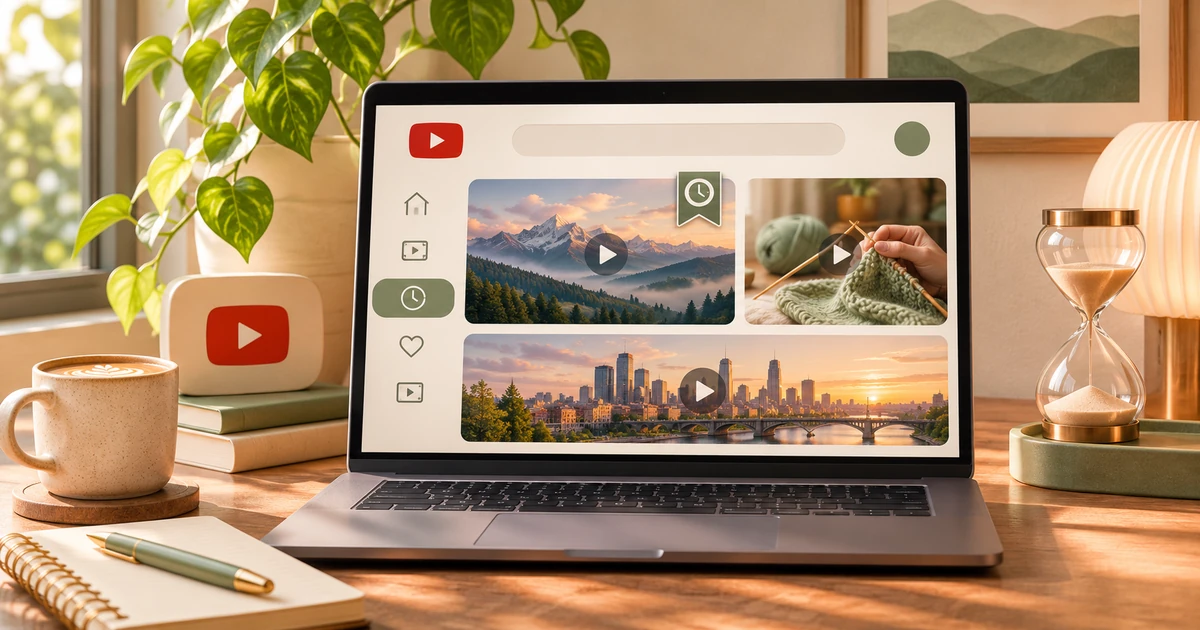
La liste « À regarder plus tard » de YouTube vous permet d’enregistrer les vidéos que vous souhaitez revoir, plutôt que de laisser chaque vidéo intéressante ouverte dans un onglet du navigateur. Pendant le visionnage d’une vidéo, ouvrez Plus, choisissez Enregistrer et sélectionnez À regarder plus tard. Vérifiez que la vidéo a bien été enregistrée avant de fermer la page.
Ce guide présente une méthode pratique sur ordinateur, dans Chrome et Microsoft Edge : enregistrer une vidéo, la retrouver, choisir quoi regarder et supprimer les éléments devenus inutiles. L’emplacement des menus peut varier : utilisez les commandes affichées dans votre interface YouTube actuelle. Les illustrations sont des représentations conceptuelles, et non des captures d’écran.
Enregistrer une vidéo dans « À regarder plus tard »
- Ouvrez YouTube et vérifiez que vous êtes connecté au compte que vous souhaitez utiliser.
- Trouvez une vidéo que vous souhaitez conserver pour une prochaine session.
- Sur la page de lecture de la vidéo, ouvrez Plus puis Enregistrer.
- Sélectionnez À regarder plus tard et vérifiez qu’une confirmation s’affiche ou que l’option est bien cochée.
- Ouvrez votre liste de vidéos enregistrées pour vérifier que la vidéo y figure avant de fermer un onglet important.
YouTube propose aussi une commande « À regarder plus tard » lorsque vous survolez la miniature d’une vidéo pendant votre navigation. Les instructions officielles de YouTube pour « À regarder plus tard » décrivent les actions disponibles pour enregistrer et supprimer des vidéos.
Faites un premier essai avec une vidéo sans importance particulière. Une fois que vous savez comment la confirmation d’enregistrement apparaît dans votre version, vous pouvez passer aux autres onglets. Ne cliquez pas plusieurs fois en attendant une réponse : vérifiez d’abord si l’option est déjà cochée.
Retrouver vos vidéos enregistrées
Ouvrez le menu de navigation de YouTube, sélectionnez Vous et cherchez À regarder plus tard. Vérifiez que la vidéo que vous venez d’enregistrer s’y trouve. Si vous utilisez plusieurs comptes, vérifiez le compte actif avant de conclure qu’une vidéo absente n’a pas été enregistrée.
Lors des premières sessions, procédez systématiquement dans cet ordre : enregistrez la vidéo, vérifiez la liste, puis fermez l’onglet d’origine. Cette vérification est plus fiable que de supposer qu’un simple clic a fonctionné. Si une vidéo est importante pour une tâche en cours, vous pouvez aussi noter son titre et son URL séparément.
Retrouver une vidéo enregistrée vous permet de savoir où revenir, mais ne signifie pas que vous en avez assimilé le contenu. Avant de commencer un cours, déterminez ce que vous souhaitez en apprendre. Votre liste aura ainsi une véritable utilité, au-delà de l’accumulation de vidéos à regarder.
« À regarder plus tard », file d’attente et onglet ouvert : quelles différences ?
Un onglet ouvert garde une page accessible dans la fenêtre actuelle de votre navigateur. Une file d’attente définit l’ordre de lecture pendant une session de visionnage. « À regarder plus tard » est une liste enregistrée que vous pouvez consulter à nouveau. Choisir délibérément entre ces options évite de compter sur une session temporaire pour retrouver un contenu dont vous aurez besoin la semaine prochaine.
YouTube indique que, sur ordinateur, la file d’attente n’est pas conservée après la fermeture du navigateur. Ses page d’aide sur la file d’attente recommande « À regarder plus tard » pour revenir sur une vidéo un autre jour et explique comment enregistrer une file d’attente dans une playlist.
| Votre objectif | Solution pratique |
|---|---|
| Garder la vidéo en cours à portée de main pendant que vous travaillez | Gardez l’onglet actuel ouvert et notez votre position de lecture si nécessaire. |
| Choisir plusieurs vidéos pour cette session | Utilisez une file d’attente, puis enregistrez ce dont vous aurez encore besoin avant de quitter la page. |
| Revenir sur une vidéo intéressante un autre jour | Enregistrez-la dans « À regarder plus tard » et vérifiez qu’elle y figure. |
| Organiser un projet en cours par thème | Pensez à créer une playlist au nom explicite, en complément de vos notes. |
Enregistrer une vidéo dans une liste ne revient pas à la télécharger. N’utilisez pas « À regarder plus tard » pour archiver des contenus qui doivent rester accessibles. Si un créateur modifie les conditions d’accès à une vidéo ou la supprime, sa présence dans votre liste ne garantit pas que vous pourrez la regarder plus tard.
Transformez vos onglets ouverts en une liste utile
Commencez par un petit groupe d’onglets plutôt que d’essayer de tout trier d’un coup. Pour chaque vidéo, demandez-vous si vous avez encore une raison de la regarder. Enregistrez celles qui correspondent à un intérêt ou à une tâche du moment, puis fermez celles dont vous n’avez plus besoin.
Ouvrez ensuite « À regarder plus tard » et comparez les vidéos de la liste avec les onglets que vous comptez fermer. Vérifiez le titre et le créateur plutôt que de vous fier à une miniature ressemblante. Une fois la présence des vidéos importantes confirmée, fermez les pages d’origine.
Laissez un onglet ouvert s’il contient un travail inachevé, comme un commentaire non envoyé ou du texte à copier dans vos notes. Enregistrer la vidéo ne sauvegarde pas un brouillon ailleurs sur la page. Terminez ce travail ou sauvegardez-le séparément.
Si vous avez commencé à regarder un cours, notez le repère temporel et une courte description de l’étape suivante. Une note comme « 12:40, comparer les deux réglages » sera plus utile que de compter uniquement sur la liste pour retrouver où vous en étiez.
Prévoyez une session de visionnage réaliste
Avant de commencer, choisissez une question à laquelle vous souhaitez répondre. Vous avez peut-être besoin d’une seule démonstration d’une fonction de tableur, plutôt que d’une soirée entière de tutoriels sur le sujet. Sélectionnez la vidéo enregistrée la plus pertinente et gardez les autres pour une prochaine session.
Vérifiez la durée et prévoyez du temps pour pratiquer ou prendre des notes. Un tutoriel de vingt minutes peut demander davantage de temps si vous le suivez dans une autre application. La longueur de votre liste ne vous oblige pas à tout regarder.
Après la première vidéo, faites une pause et décidez s’il est nécessaire d’en regarder une autre. Si elle a répondu à votre question, reprenez votre tâche. Sinon, identifiez ce qui manque avant de choisir la vidéo suivante. Votre liste reste ainsi utile, sans transformer chaque session en une suite interminable de vidéos à rattraper.
Retirez les vidéos dont vous n’avez plus besoin
Dans « À regarder plus tard », ouvrez le menu à côté de la vidéo concernée et choisissez Supprimer de « À regarder plus tard ». Vérifiez le titre avant de confirmer l’action, surtout si plusieurs vidéos traitent du même sujet.
Passez régulièrement votre liste en revue en vous posant trois questions : ai-je terminé avec cette vidéo, est-elle toujours pertinente et est-ce que je sais pourquoi je l’ai enregistrée ? Retirez une vidéo lorsque vous n’avez plus besoin de ce rappel. Conservez une note de référence séparée si elle vous a servi pour un travail sur lequel vous pourriez revenir.
Inutile de vider la liste à intervalles fixes. L’essentiel est de pouvoir trouver la prochaine vidéo pertinente. Quelques suppressions réfléchies peuvent être plus utiles qu’une session entière passée à réorganiser des vidéos que vous ne comptez pas regarder.
Si une vidéo ne s’enregistre pas ou semble avoir disparu
Vérifiez d’abord le compte affiché dans YouTube. Le profil du navigateur et le compte connecté à YouTube sont liés dans votre configuration, mais vérifier l’un ne suffit pas à confirmer l’autre. Consultez le menu du compte sur la page YouTube avant de réessayer l’enregistrement.
Testez ensuite une vidéo classique et consultez directement la liste « À regarder plus tard ». YouTube précise que les vidéos marquées comme conçues pour les enfants ne peuvent pas être ajoutées aux playlists ni à la liste « À regarder plus tard ». L’absence d’option d’enregistrement sur ces contenus ne signifie pas que ClearBlock perturbe la page.
Si le bouton d’enregistrement ne répond pas sur plusieurs vidéos classiques, notez ce qui se passe : aucun menu, aucune confirmation, ou une confirmation suivie d’une absence dans la liste. Sauvegardez tout texte en cours de rédaction avant de recharger la page. Refaites un test précis plutôt que de modifier plusieurs paramètres du navigateur à la fois.
Si vous soupçonnez une interaction avec une extension, comparez la même action en ne modifiant qu’un seul paramètre, puis rétablissez l’état précédent. Utilisez la liste de vérifications ClearBlock pour le dépannage des sites web pour tester le site de manière contrôlée. Évitez de désinstaller l’extension ou de réinitialiser votre navigateur dès qu’une seule vidéo manque dans la liste.
Distinguez la protection ClearBlock de l’enregistrement des vidéos
La liste « À regarder plus tard » est une fonctionnalité de votre compte YouTube. ClearBlock ne crée pas cette liste, n’y enregistre pas vos vidéos et ne fournit pas de copies hors connexion. Vous n’avez pas besoin de ClearBlock Premium pour utiliser les options d’enregistrement de YouTube.
La protection gratuite de ClearBlock aide à bloquer les publicités vidéo sur YouTube et comprend le blocage des publicités et des traceurs sur les sites web. Son efficacité sur YouTube varie, et la lecture peut parfois mettre plus de temps à démarrer. Si YouTube était déjà ouvert lors de l’installation ou de l’activation de ClearBlock, rechargez l’onglet avant de vérifier la protection.
Utilisez le guide de configuration de ClearBlock pour YouTube pour vérifier l’état de l’extension. Distinguez les problèmes d’enregistrement des problèmes de blocage publicitaire ou de lecture, afin que le prochain test réponde à une question précise.
Exemple pratique : préparer une courte séance d’apprentissage
Supposons que vous ayez trois onglets ouverts pour améliorer une présentation : l’un explique le logiciel, un autre aborde la structure des diapositives et le troisième présente une fonctionnalité que vous connaissez déjà. Enregistrez les deux premières vidéos si elles répondent à des questions différentes, et fermez la troisième si elle n’apporte rien d’utile.
Dans vos notes, indiquez à quelle question chaque vidéo enregistrée doit répondre. À votre retour, commencez par celle qui concerne la présentation que vous êtes en train de modifier. Regardez le passage nécessaire, appliquez l’idée, puis déterminez si la deuxième vidéo est encore utile.
Il s’agit d’une méthode de travail suggérée, et non d’une fonction automatique de YouTube. Vous définissez les priorités et prenez vos notes. La liste « À regarder plus tard » vous permet simplement de retrouver les vidéos sans garder toutes leurs pages ouvertes.
Questions fréquentes
La liste « À regarder plus tard » télécharge-t-elle les vidéos ?
Non. Enregistrer une vidéo dans la liste vous aide à retrouver sa page YouTube. Cela ne revient pas à obtenir une copie hors connexion et ne garantit pas que la vidéo restera disponible.
Puis-je fermer un onglet après avoir enregistré une vidéo ?
Vérifiez d’abord que la vidéo figure dans la liste « À regarder plus tard », puis sauvegardez tout travail en cours et notez les repères temporels dont vous avez besoin. Fermez ensuite l’onglet d’origine lorsque vous n’avez plus besoin de garder cette page ouverte.
Pourquoi une vidéo enregistrée n’apparaît-elle pas sur un autre ordinateur ?
Vérifiez d’abord le compte YouTube, puis ouvrez directement la liste « À regarder plus tard ». Assurez-vous que l’enregistrement initial a bien abouti. Si la vidéo figure dans la liste, mais que la lecture échoue, examinez ce problème de disponibilité séparément.
Fermer des onglets accélère-t-il automatiquement le navigateur ?
Fermer les pages inutiles peut réduire le nombre de pages ouvertes, mais cela ne permet pas d’identifier toutes les causes d’une navigation lente. Considérez le tri des onglets comme une bonne habitude facile à adopter, plutôt que comme une solution garantissant de meilleures performances.
Que dois-je conserver en dehors de la liste ?
Conservez séparément vos propres conclusions, vos notes de travail et vos références importantes. Une vidéo enregistrée vous indique où trouver une ressource ; vos notes expliquent ce que vous avez appris et ce que vous comptez faire ensuite.
Envie d’essayer ?
Découvrez les fonctionnalités de ClearBlock pour Chrome et Edge.
Découvrir ClearBlock →