

Met Later bekijken op YouTube kun je video's opslaan die je later wilt bekijken, in plaats van elke interessante video in een browsertabblad open te laten staan. Open tijdens het bekijken van een video Meergaan, Opslaan en selecteer Later bekijken. Controleer of de video is opgeslagen voordat je de pagina sluit.
Deze handleiding beschrijft een praktische werkwijze voor Chrome en Microsoft Edge op je computer: een video opslaan, terugvinden, kiezen wat je wilt bekijken en video's verwijderen die je niet meer nodig hebt. De plaats van menu's kan verschillen, dus gebruik de knoppen die je in je huidige YouTube-interface ziet. De illustraties zijn conceptuele afbeeldingen, geen schermafbeeldingen.
Een video opslaan in Later bekijken
- Open YouTube en controleer of je bent ingelogd met het account dat je wilt gebruiken.
- Zoek een video die je voor een volgende keer wilt bewaren.
- Open op de afspeelpagina Meer en vervolgens Opslaan.
- Selecteer Later bekijken en controleer de bevestiging of het selectievakje.
- Open je opgeslagen lijst om te controleren of de video erin staat voordat je een belangrijk tabblad sluit.
YouTube toont ook een knop voor Later bekijken wanneer je tijdens het bladeren de muisaanwijzer op een videominiatuur plaatst. De officiële instructies voor Later bekijken beschrijven hoe je video's kunt opslaan en verwijderen.
Test het eerst met één gewone video. Zodra je weet hoe de bevestiging er in jouw versie uitziet, kun je de andere tabbladen afwerken. Klik niet herhaaldelijk terwijl je op een reactie wacht; controleer eerst of de optie al is geselecteerd.
Je opgeslagen video's terugvinden
Open het navigatiemenu van YouTube en kies Jij en zoek naar Later bekijken. Controleer of de video die je net hebt opgeslagen daar staat. Gebruik je meerdere accounts? Controleer dan welk account actief is voordat je aanneemt dat het opslaan is mislukt omdat een video ontbreekt.
Houd de werkwijze de eerste paar keer bewust aan: sla de video op, controleer de lijst en sluit pas daarna het oorspronkelijke tabblad. Dat is betrouwbaarder dan aannemen dat een snelle klik heeft gewerkt. Als een video belangrijk is voor een taak waar je mee bezig bent, kun je de titel en URL ook apart noteren.
Als je de opgeslagen video terugvindt, weet je waar je later terechtkunt; dat betekent niet dat je de inhoud al hebt doorgenomen. Bepaal voordat je aan een les begint wat je ervan wilt leren. Zo krijgt de lijst een nuttig doel en verzamel je niet alleen steeds meer video's om te bekijken.
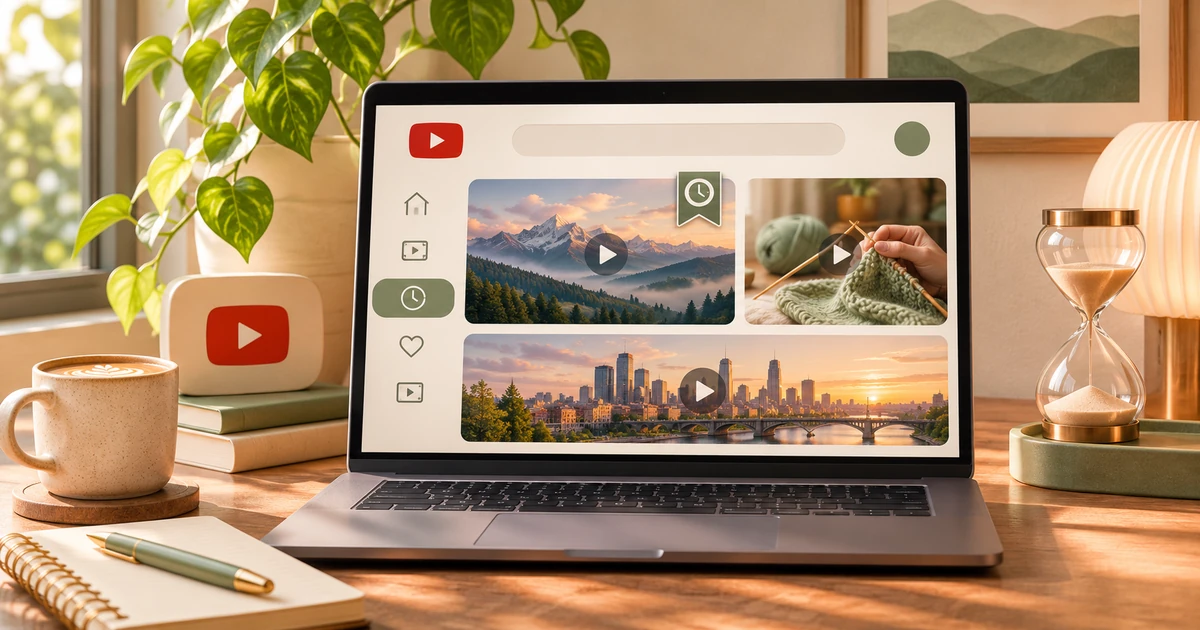
Later bekijken, een wachtrij en een open tabblad zijn niet hetzelfde
Een open tabblad houdt een pagina beschikbaar in je huidige browservenster. Een wachtrij bepaalt de afspeelvolgorde tijdens een kijksessie. Later bekijken is een opgeslagen lijst waarnaar je kunt terugkeren. Door hier bewust tussen te kiezen, voorkom je dat je op een tijdelijke sessie vertrouwt voor iets wat je volgende week nodig hebt.
Volgens YouTube wordt een wachtrij op je computer niet bewaard nadat je de browser sluit. De helppagina over wachtrijen raadt Later bekijken aan om video's op een ander moment terug te kijken en legt uit hoe je een wachtrij opslaat als playlist.
| Wat je wilt | Praktische keuze |
|---|---|
| De huidige video bij de hand houden terwijl je werkt | Gebruik het huidige tabblad en noteer zo nodig waar je bent gebleven. |
| Meerdere video's kiezen voor deze sessie | Gebruik een wachtrij en sla alles wat je nog nodig hebt op voordat je weggaat. |
| Een interessante video op een andere dag terugkijken | Sla de video op in Later bekijken en controleer of die in de lijst staat. |
| Een lopend project op onderwerp ordenen | Overweeg een playlist met een duidelijke naam naast je eigen notities. |
Een opgeslagen vermelding is geen gedownloade kopie van de video. Gebruik Later bekijken niet als archief voor materiaal dat beschikbaar moet blijven. Als een maker de toegang wijzigt of een video verwijdert, garandeert een bewaarde vermelding niet dat je de video later nog kunt afspelen.
Maak van open tabbladen een bruikbare lijst
Begin met een paar tabbladen in plaats van alles in één keer te willen opruimen. Vraag je bij elke video af of je die nog wilt bekijken. Bewaar de video's die passen bij een huidige interesse of taak en sluit de tabbladen die je niet meer nodig hebt.
Open vervolgens Later bekijken en vergelijk de vermeldingen met de tabbladen die je wilt sluiten. Controleer de titel en de maker in plaats van af te gaan op een miniatuur die erop lijkt. Zodra je hebt gecontroleerd of de belangrijke video's in de lijst staan, kun je de oorspronkelijke tabbladen sluiten.
Laat een tabblad open als er nog onafgemaakt werk op staat, zoals een reactie die je nog niet hebt geplaatst of tekst die je nog naar je notities wilt kopiëren. Als je de video opslaat, wordt een concept elders op de pagina niet bewaard. Rond dat werk apart af of bewaar het op een veilige plek.
Heb je een les deels bekeken? Noteer dan een tijdstip en een korte beschrijving van de volgende stap. Een notitie zoals ‘12:40, vergelijk de twee instellingen’ is nuttiger dan verwachten dat de opgeslagen lijst vanzelf duidelijk maakt waar je bent gebleven.
Plan een haalbare kijksessie
Kies voordat je gaat kijken één vraag die je wilt beantwoorden. Misschien heb je maar één demonstratie van een spreadsheetfunctie nodig, in plaats van een hele avond aan verwante tutorials. Kies de meest relevante opgeslagen video en bewaar de rest voor een andere sessie.
Controleer de speelduur en houd tijd vrij om te oefenen of notities te maken. Voor een tutorial van twintig minuten heb je mogelijk meer tijd nodig als je de stappen in een andere toepassing volgt. Zie de lengte van je opgeslagen lijst niet als een verplichting om alles te bekijken.
Pauzeer na de eerste video en bepaal of je er nog een nodig hebt. Is je vraag beantwoord? Ga dan verder met je taak. Zo niet, bepaal dan eerst wat er ontbreekt voordat je de volgende video kiest. Zo blijft de lijst nuttig zonder dat elke kijksessie uitmondt in het wegwerken van een eindeloze achterstand.
Verwijder vermeldingen die je niet meer nodig hebt
Open in Later bekijken het menu naast de betreffende video en kies Verwijderen uit Later bekijken. Controleer de titel voordat je de actie bevestigt, vooral als meerdere video's over hetzelfde onderwerp gaan.
Loop de lijst regelmatig na met drie vragen: ben ik hiermee klaar, is dit nog relevant en weet ik waarom ik dit heb opgeslagen? Verwijder een vermelding als je die herinnering niet meer nodig hebt. Bewaar een aparte verwijzingsnotitie als de video van pas kwam bij werk dat je later mogelijk weer wilt oppakken.
Je hoeft de lijst niet op vaste momenten leeg te maken. Het gaat erom dat je de volgende relevante video kunt vinden. Een paar gerichte verwijderingen kunnen meer opleveren dan een hele sessie besteden aan het herordenen van video's die je toch niet wilt bekijken.
Als je een video niet kunt opslaan of niet kunt terugvinden
Controleer eerst welk account in YouTube zelf wordt weergegeven. Je browserprofiel en je YouTube-aanmelding hangen met elkaar samen, maar door het ene te controleren weet je nog niets zeker over het andere. Bekijk het accountmenu op de pagina zelf voordat je de video opnieuw probeert op te slaan.
Test vervolgens een gewone video en open Later bekijken rechtstreeks. Volgens YouTube kunnen video's met de markering Gemaakt voor kinderen niet worden toegevoegd aan afspeellijsten of Later bekijken. Als bij zulke video's de optie om op te slaan ontbreekt, betekent dat niet dat ClearBlock de pagina heeft verstoord.
Als de knop voor opslaan bij meerdere gewone video's niet reageert, noteer dan wat er gebeurt: geen menu, geen bevestiging of wel een bevestiging maar geen video in de lijst. Sla onvoltooide tekst op voordat je de pagina opnieuw laadt. Herhaal één duidelijke test in plaats van meerdere browserinstellingen tegelijk te wijzigen.
Als je vermoedt dat een extensie het probleem veroorzaakt, vergelijk dan dezelfde handeling met één gewijzigde instelling en herstel daarna de vorige instelling. Gebruik de ClearBlock-checklist voor het oplossen van websiteproblemen om de site gecontroleerd te testen. Verwijder niet meteen de extensie en stel je browser niet direct opnieuw in als er één video in de lijst ontbreekt.
Houd ClearBlock-bescherming en video's opslaan gescheiden
Later bekijken is een functie van je YouTube-account. ClearBlock maakt de lijst niet aan, slaat je video's niet op en biedt geen offline kopieën. Je hebt geen ClearBlock Premium nodig om de opslagfuncties van YouTube te gebruiken.
De gratis bescherming van ClearBlock helpt videoadvertenties op YouTube te blokkeren en blokkeert ook advertenties en trackers op websites. De bescherming op YouTube varieert en het afspelen kan soms wat later beginnen. Als YouTube al openstond toen je ClearBlock installeerde of inschakelde, laad het tabblad dan opnieuw voordat je de bescherming controleert.
Gebruik de ClearBlock-installatiegids voor YouTube om de status van de extensie te controleren. Houd een probleem met opslaan gescheiden van een probleem met advertentieblokkering of afspelen, zodat je met de volgende test een specifieke vraag beantwoordt.
Een uitgewerkt voorbeeld: een korte leersessie plannen
Stel dat je drie tabbladen open hebt om een presentatie te verbeteren: één met uitleg over de software, één over de opbouw van dia's en één met een demonstratie van een functie die je al kent. Sla de eerste twee video's op als ze verschillende vragen beantwoorden en sluit het derde tabblad als het niets nuttigs toevoegt.
Schrijf in je notities welke vraag elke opgeslagen video moet beantwoorden. Begin bij je volgende bezoek met de video die relevant is voor de presentatie waaraan je werkt. Bekijk het benodigde fragment, pas het idee toe en bepaal daarna of je de tweede video nog nodig hebt.
Dit is een voorgestelde werkwijze, geen automatische YouTube-functie. Je bepaalt zelf de prioriteiten en houdt zelf je notities bij. Later bekijken biedt alleen een plek om video's terug te vinden zonder al die pagina's open te houden.
Veelgestelde vragen
Worden video's gedownload met Later bekijken?
Nee. Door een video op te slaan, kun je de YouTube-pagina later makkelijker terugvinden. Dat is niet hetzelfde als een offline kopie downloaden en het garandeert niet dat de video beschikbaar blijft.
Kan ik een tabblad sluiten na het opslaan?
Controleer eerst of de video in Later bekijken staat en bewaar eventueel onvoltooid werk of een tijdstip in de video dat je nodig hebt. Sluit daarna het oorspronkelijke tabblad als je die pagina niet meer open hoeft te houden.
Waarom ontbreekt een opgeslagen video op een andere computer?
Controleer eerst je YouTube-account en open daarna Later bekijken rechtstreeks. Ga na of het opslaan oorspronkelijk is gelukt. Staat de video in de lijst maar kun je die niet afspelen, onderzoek dat beschikbaarheidsprobleem dan apart.
Wordt mijn browser automatisch sneller als ik minder tabbladen bewaar?
Door overbodige pagina's te sluiten, houd je minder tabbladen open, maar daarmee achterhaal je niet alle oorzaken van een trage browser. Zie het opruimen van tabbladen als een haalbare gewoonte, niet als een gegarandeerde oplossing voor prestatieproblemen.
Wat kan ik beter buiten de lijst bewaren?
Bewaar je eigen conclusies, taaknotities en belangrijke verwijzingen apart. Een opgeslagen video laat zien waar je materiaal kunt vinden; je notities leggen uit wat je hebt geleerd en wat je volgende stap is.