

Se a imagem do YouTube estiver embaçada no computador, abra o menu Configurações → Qualidade do player e confira a resolução selecionada. Teste uma opção mais alta disponível e compare o mesmo trecho, mantendo o tamanho do player. Se a reprodução ficar instável, volte para Automático ou uma resolução mais baixa e investigue a conexão separadamente.
Este guia mostra como verificar a qualidade da imagem no Chrome e no Microsoft Edge. Ele ajuda você a diferenciar uma resolução selecionada baixa, uma gravação original pouco nítida e um problema de reprodução. As ilustrações são conceituais, não capturas de tela da interface atual do YouTube.
Como mudar a qualidade do vídeo no computador
- Abra um vídeo gravado na página de reprodução padrão do YouTube.
- Passe o ponteiro sobre o player e selecione o ícone de engrenagem das configurações.
- Escolha Qualidade e anote a opção selecionada.
- Selecione outra resolução disponível e aguarde um momento para o player responder.
- Reproduza o mesmo trecho novamente e compare o detalhe que você realmente precisa enxergar.
O YouTube descreve esse caminho no guia oficial de configurações de qualidade. Os formatos disponíveis dependem da gravação e das condições de exibição. Use as opções oferecidas pelo seu player, sem presumir que todos os vídeos devem ter o mesmo menu.
Anote a opção inicial para poder restaurá-la. Evite mudar a qualidade, a velocidade de reprodução e as configurações do navegador ao mesmo tempo. Uma única mudança permite uma comparação mais útil.
Entenda a qualidade automática sem presumir que há um problema
O YouTube adapta a qualidade da transmissão às condições de exibição, como a conexão, o tamanho do player ou da tela, a gravação original e a compatibilidade do navegador. Isso significa que a qualidade selecionada pode mudar durante uma sessão. A opção Automático permite que o player faça esse ajuste.
Se você consegue ver os detalhes e assistir sem incômodos, talvez não precise mudar nada. Se algum detalhe não estiver claro, teste uma seleção manual em vez de considerar o modo Automático, por si só, um sinal de falha.
Após o teste, decida qual configuração atende melhor àquela sessão. Uma seleção manual que melhora a imagem em um trecho curto é uma informação útil, mas não comprova que sua conexão terá o mesmo desempenho a noite toda.
O que os números da resolução indicam
A resolução descreve as dimensões da imagem em pixels, não a nitidez com que o conteúdo foi filmado. Em um vídeo padrão de proporção 16:9, exemplos comuns incluem 1280 × 720 para 720p, 1920 × 1080 para 1080p e 3840 × 2160 para 2160p, geralmente chamado de 4K. O YouTube lista essas dimensões na referência de resolução e proporção.
Um número maior não garante que todo texto, rosto ou objeto em movimento fique nítido. Uma demonstração pode conter textos pequenos que já eram difíceis de ler na captura. Uma filmagem pode estar fora de foco. Avalie o resultado pelo detalhe de que você precisa, não apenas pelo número no menu.
Em um tutorial, esse detalhe pode ser o nome de uma opção de menu ou um valor em um documento. Em uma gravação de paisagem, pode ser a textura das árvores ou dos edifícios. Escolha um ponto de referência antes de comparar duas configurações.
Mantenha o tamanho do player durante o teste
A imagem pode parecer diferente quando você a amplia. Comece com uma disposição de janelas e mantenha-a ao comparar as opções de qualidade. Se você também mudar para tela cheia, terá alterado mais um fator da comparação.
Depois de testar a resolução, escolha o tamanho do player que pretende usar e confira novamente. Se um texto só for difícil de ler em uma janela muito pequena, considere se o tamanho de exibição é o verdadeiro obstáculo.
Não confunda bordas pretas ou uma imagem em outro formato com desfoque. O YouTube adapta o player a diferentes proporções de tela, por isso gravações verticais e horizontais podem ocupar o espaço disponível de formas diferentes. Para avaliar a nitidez, observe o conteúdo dentro do quadro.
Exemplo prático com um tutorial de software desfocado
Imagine que o apresentador abre um painel de configurações, mas os textos aparecem pouco nítidos no seu notebook. Pause perto desse trecho e anote o tempo do vídeo. Confira o menu de qualidade, anote a opção atual e selecione uma resolução mais alta disponível.
Reproduza o mesmo trecho curto com a janela no mesmo tamanho. Agora você consegue ler o texto de que precisa? Se sim, continue assistindo por tempo suficiente para confirmar que a reprodução continua funcionando bem. Se não, examine outra parte da gravação com textos semelhantes.
Em seguida, compare com outro tutorial que você sabe que costuma ter boa nitidez. Se a segunda gravação estiver legível nas mesmas condições, a primeira pode ter poucos detalhes na imagem original. Essa observação é mais útil do que aumentar repetidamente as configurações de um vídeo que não revela mais informações.
Se precisar conferir um valor importante, consulte as instruções escritas do criador ou outra referência confiável, em vez de tentar adivinhar em um quadro desfocado. Você pode reduzir a velocidade ou rever um trecho, mas nenhuma dessas ações garante que os detalhes visuais ausentes apareçam.
Diferencie uma imagem desfocada de pausas para carregar
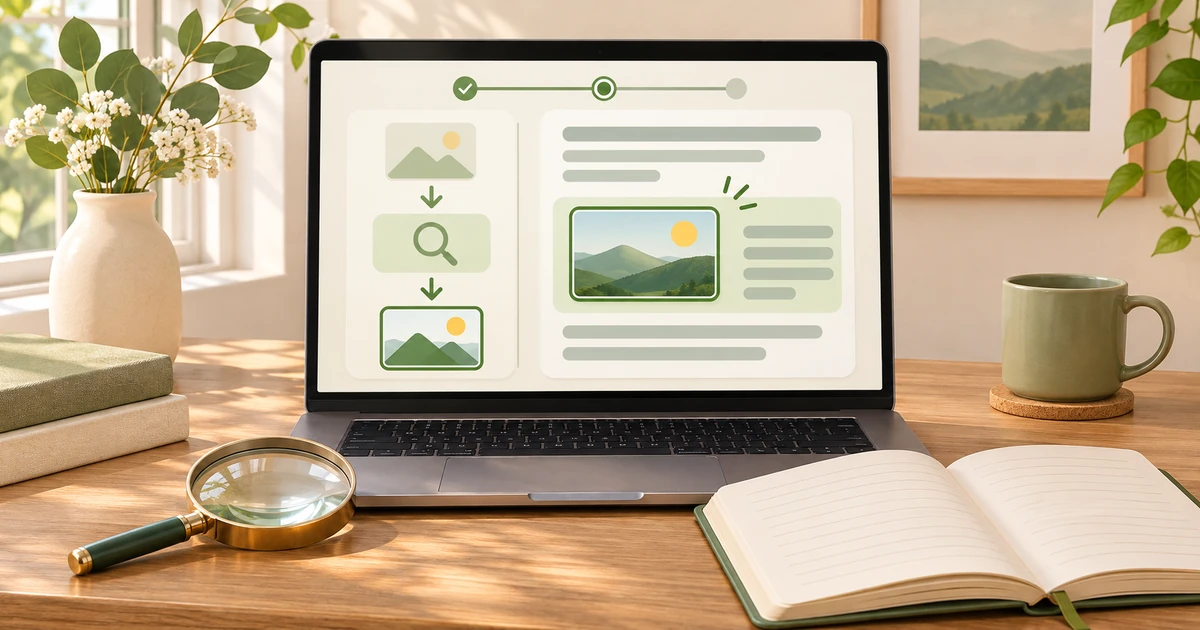
Descreva o que realmente acontece. Uma imagem pouco nítida que se move sem interrupções é diferente de uma imagem nítida que para repetidamente. Um vídeo em branco ou indisponível é outro sintoma.
| Observação | Próxima verificação útil |
|---|---|
| A imagem se move, mas os detalhes ficam pouco nítidos | Compare uma resolução disponível usando o mesmo trecho. |
| A imagem para ou fica esperando carregar | Volte para a opção automática ou uma resolução mais baixa e siga as verificações de reprodução. |
| Só uma gravação fica pouco nítida | Compare os detalhes da imagem original com uma gravação que você sabe que é nítida. |
| Vários vídeos apresentam problemas de imagem em um navegador | Anote as condições do teste e compare o mesmo vídeo em outro navegador. |
Se o vídeo trava repetidamente, use nosso lista de verificação de buffering do YouTube. Não considere a mudança de qualidade uma prova da causa. Ela é apenas uma observação a ser combinada com os demais testes.
Se uma resolução não estiver disponível
Comece verificando outro vídeo gravado no mesmo navegador. Um menu com menos opções em um vídeo não significa necessariamente que seu navegador esteja com problemas. O YouTube informa que a disponibilidade de formatos de alta qualidade pode depender do suporte do dispositivo e do navegador, e que a gravação original limita a qualidade de imagem disponível.
Anote qual opção você esperava encontrar e o que o menu realmente mostra. “A opção 1080p não aparece nesta gravação” é mais útil do que “O HD não funciona”. Se depois você comparar o Edge com o Chrome, use a mesma URL de vídeo público.
Mantenha as mesmas condições na comparação: o mesmo ponto do vídeo, a mesma tela e um tamanho de player semelhante. Perfis diferentes podem ter extensões e configurações de conta diferentes. Por isso, comparar navegadores identifica uma diferença entre as configurações, mas não comprova uma causa específica.
Se houver uma atualização pendente, use o processo de atualização do próprio navegador. Evite instalar um “desbloqueador de HD” ou pacote de codecs desconhecido só porque uma página afirma que ele pode adicionar uma opção de qualidade ausente.
Trate a velocidade de reprodução e as legendas separadamente
A velocidade de reprodução altera o ritmo do conteúdo, enquanto a qualidade controla o formato de imagem selecionado. Reduzir a velocidade de uma demonstração pode dar a você mais tempo para examinar uma ação, mas não substitui uma gravação legível.
Use o guia de velocidade de reprodução quando o apresentador estiver indo rápido demais. Se o problema for entender a fala, legendas e transcrições pode ajudar, mas os nomes e números ainda precisam ser conferidos.
Alterar um único controle com um objetivo específico facilita a avaliação do resultado. Anote os valores anteriores para poder voltar à configuração de visualização habitual depois dos testes.
O papel do ClearBlock na qualidade da imagem
As configurações de qualidade ficam no player do YouTube. O ClearBlock não oferece um seletor de resolução nem aumenta a nitidez da gravação original. Você não precisa do ClearBlock Premium para usar os controles de qualidade padrão do YouTube.
A proteção gratuita do ClearBlock ajuda a bloquear anúncios do YouTube em vídeo e inclui o bloqueio de anúncios e rastreadores em sites. A cobertura varia, e a reprodução às vezes pode demorar mais para começar. Registre um atraso no início separadamente de um vídeo que é reproduzido com a imagem borrada.
Se a aba já estava aberta quando você instalou ou ativou o ClearBlock, recarregue-a antes de verificar a proteção. Use o guia de configuração do ClearBlock para o YouTube para acessar esses controles. Evite alterar a proteção e a resolução ao mesmo tempo se quiser saber qual mudança afetou o resultado.
Crie um relato útil sobre a qualidade da imagem
Inclua a URL pública do vídeo, o momento exato, a versão do navegador, a qualidade selecionada e o tamanho do player. Descreva qual detalhe está pouco nítido e se outra gravação aparece normalmente. Informe se a imagem continua em movimento ou se a reprodução trava.
Se uma captura de tela ajudar, recorte-a para mostrar apenas a área relevante do player e remova dados da conta ou abas privadas. Inclua o resultado esperado e o observado. Um relato sobre um texto ilegível em um ponto específico permite um teste muito mais preciso do que dizer “a imagem do YouTube está ruim”.
Faça uma anotação simples do antes e depois
Para poder repetir o teste, anote a resolução inicial, o trecho e o que você não consegue ver com clareza. Depois, registre a segunda opção e o resultado. Por exemplo: “É difícil ler o texto do menu em 06:15; depois de mudar para outra qualidade disponível, os textos ficam legíveis, mas o ponteiro em movimento ainda parece pouco nítido.”
Essa descrição evita que uma melhora parcial seja apresentada como a solução de todo o problema. Se houver melhora em alguns aspectos, mas não em outros, escolha a configuração que ajuda na sua tarefa atual e guarde a observação para verificações futuras.
Repita a comparação apenas quando algo relevante mudar, como a gravação, o navegador ou a configuração de visualização. Há pouco benefício em alternar indefinidamente entre as mesmas duas opções quando o resultado já é consistente. Recorra a uma referência escrita ou a outra demonstração clara se o vídeo original ainda não mostrar o detalhe de que você precisa.
Perguntas frequentes
A tela cheia garante uma imagem mais nítida?
Não. Verifique a qualidade selecionada e os detalhes presentes no vídeo original. Teste o tamanho do player separadamente da resolução para identificar qual mudança ajudou.
Devo sempre escolher o maior número?
Escolha uma configuração disponível que mostre os detalhes de que você precisa e seja viável para assistir ao vídeo. Verifique tanto a nitidez quanto a reprodução sem interrupções.
O ClearBlock deixa nítido um vídeo enviado com imagem borrada?
Não. A proteção contra anúncios e rastreadores é independente dos detalhes da imagem da gravação e da seleção de qualidade do player.
O que devo testar primeiro?
Verifique Quality, anote a opção inicial e compare com outra resolução disponível no mesmo trecho. Volte à configuração anterior se a mudança não ajudar.