

Hvis YouTube ser sløret ud på din computer, skal du åbne videoafspillerens menu Indstillinger → Kvalitet og se, hvilken opløsning der er valgt. Prøv en højere opløsning, hvis den er tilgængelig, og sammenlign derefter det samme afsnit med samme afspillerstørrelse. Hvis afspilningen bliver ustabil, skal du gå tilbage til Automatisk eller en lavere indstilling og undersøge forbindelsen separat.
Denne guide gennemgår, hvordan du tjekker billedkvaliteten i Chrome og Microsoft Edge. Den hjælper dig med at skelne mellem en lav valgt opløsning, en uskarp originaloptagelse og et afspilningsproblem. Illustrationerne er skematiske og ikke skærmbilleder af YouTubes aktuelle brugerflade.
Skift videokvalitet på din computer
- Åbn en optaget video på dens almindelige afspilningsside på YouTube.
- Før markøren hen over afspilleren, og vælg tandhjulet for indstillinger.
- Vælg Kvalitet og notér den aktuelle indstilling.
- Vælg en anden tilgængelig opløsning, og giv afspilleren et øjeblik til at reagere.
- Afspil det samme afsnit igen, og sammenlign de detaljer, du faktisk har brug for at se.
YouTube beskriver fremgangsmåden i sin officielle guide til kvalitetsindstillinger. De tilgængelige formater afhænger af optagelsen og det udstyr og de indstillinger, du bruger til at se videoen. Brug de muligheder, afspilleren tilbyder, i stedet for at forvente, at alle videoer har den samme menu.
Notér kort den oprindelige indstilling, så du kan vende tilbage til den. Undgå at ændre kvalitet, afspilningshastighed og browserindstillinger samtidig. Én ændring ad gangen giver dig et mere brugbart sammenligningsgrundlag.
Forstå Automatisk kvalitet uden at antage, at noget er galt
YouTube tilpasser streamingkvaliteten efter visningsforholdene, herunder forbindelsen, afspillerens eller skærmens størrelse, originaloptagelsen og browserens understøttelse. Det betyder, at den valgte kvalitet kan ændre sig, mens du ser video. Indstillingen Automatisk lader afspilleren foretage denne tilpasning.
Hvis du kan se detaljerne tydeligt, og afspilningen kører fint, behøver du måske ikke ændre noget. Hvis en bestemt detalje er uklar, kan du teste en manuel indstilling i stedet for at betragte Automatisk som et tegn på en fejl.
Efter testen kan du vælge den indstilling, der passer til denne visning. Hvis en manuel indstilling giver et bedre billede i et kort afsnit, er det nyttig viden, men det beviser ikke, at din forbindelse vil fungere på samme måde hele aftenen.
Hvad opløsningstallene fortæller dig
Opløsningen beskriver billedets mål i pixels, ikke om indholdet er optaget skarpt. For en almindelig 16:9-video er typiske eksempler 1280 × 720 for 720p, 1920 × 1080 for 1080p og 3840 × 2160 for 2160p, som normalt kaldes 4K. YouTube angiver dem i sin oversigt over opløsninger og billedformater.
Et højere tal er ingen garanti for, at alle tekster, ansigter eller objekter i bevægelse bliver tydelige. En demonstration kan indeholde lille tekst, som allerede var svær at læse under optagelsen. En kameraoptagelse kan være ude af fokus. Vurdér resultatet ud fra de detaljer, du har brug for at se, og ikke kun tallet i menuen.
I en vejledningsvideo kan detaljen være et menupunkt eller en værdi i et dokument. I en landskabsoptagelse kan det være strukturen i træer eller bygninger. Vælg ét holdepunkt, før du sammenligner to indstillinger.
Hold afspillerens størrelse uændret under testen
Et billede kan se anderledes ud, når du forstørrer det. Start med en bestemt vinduesstørrelse og -placering, og behold dem, mens du sammenligner kvalitetsindstillinger. Hvis du samtidig skifter til fuld skærm, har du ændret endnu en del af sammenligningen.
Når du har testet opløsningen, skal du vælge den afspillerstørrelse, du vil bruge, og tjekke igen. Hvis en tekst kun er svær at læse i et meget lille vindue, bør du overveje, om det i praksis er vinduesstørrelsen, der er problemet.
Forveksl ikke sorte kanter eller et andet billedformat med sløring. YouTube tilpasser afspilleren til forskellige billedformater, så lodrette og brede optagelser kan udfylde den tilgængelige plads forskelligt. Det er indholdet inden for rammen, du skal undersøge for skarphed.
Et konkret eksempel med en sløret softwarevejledning
Forestil dig, at en oplægsholder åbner et indstillingspanel, men at teksterne ser uskarpe ud på din bærbare computer. Sæt videoen på pause tæt på det sted, og notér tidspunktet. Åbn kvalitetsmenuen, notér den aktuelle indstilling, og vælg en højere tilgængelig opløsning.
Afspil det samme korte afsnit igen med samme vinduesstørrelse. Kan du nu læse den tekst, du har brug for? Hvis ja, så se videre længe nok til at bekræfte, at afspilningen stadig fungerer tilfredsstillende. Hvis ikke, så undersøg et andet sted i optagelsen med lignende tekst.
Sammenlign derefter med en anden vejledning, som du ved normalt står skarpt. Hvis teksten i den anden optagelse er læselig med samme opsætning, kan den første have begrænset detaljegrad i kildematerialet. Den observation er mere nyttig end gentagne gange at skrue op for indstillingerne på en video, der ikke viser flere detaljer.
Hvis du skal aflæse en vigtig værdi, så brug indholdsskaberens skriftlige vejledning eller en anden pålidelig kilde i stedet for at gætte ud fra et sløret billede. Du kan sænke hastigheden eller afspille et afsnit igen, men ingen af delene garanterer, at manglende billeddetaljer dukker op.
Skeln mellem et sløret billede og buffering
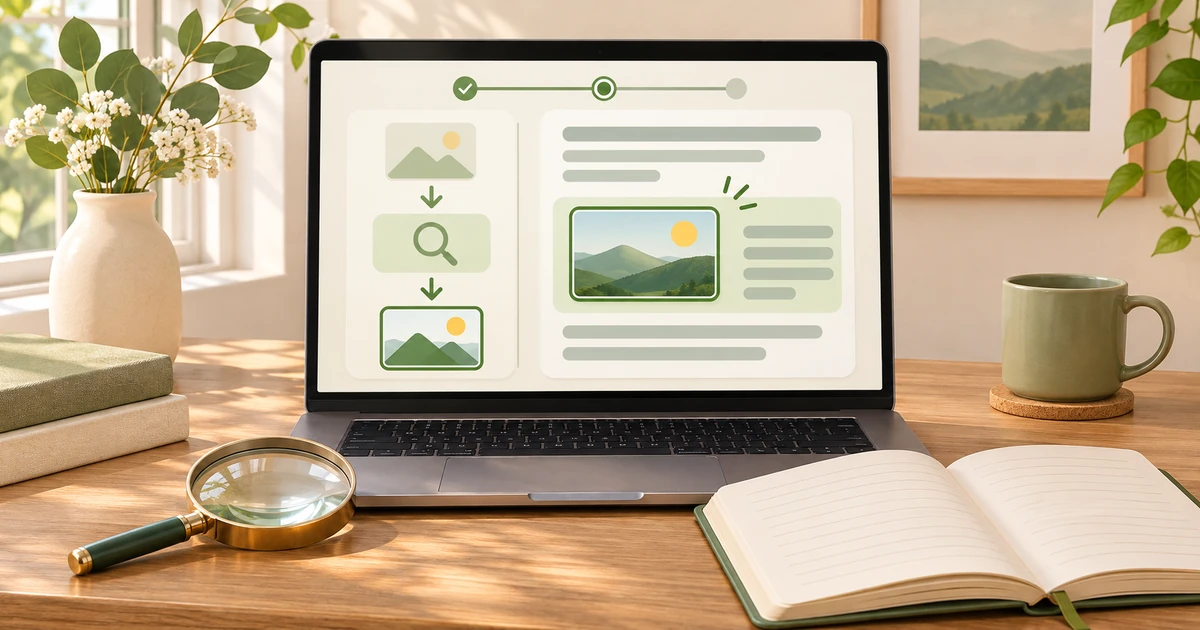
Beskriv, hvad der faktisk sker. Et uskarpt billede, der bevæger sig uden afbrydelser, er noget andet end et skarpt billede, der gentagne gange stopper. En tom eller utilgængelig video er et tredje symptom.
| Observation | Nyttigt næste tjek |
|---|---|
| Billedet bevæger sig, men detaljerne er uskarpe | Sammenlign med en anden tilgængelig opløsning i det samme afsnit. |
| Billedet stopper eller venter på at blive indlæst | Skift tilbage til Auto eller en lavere indstilling, og følg trinnene til at kontrollere afspilningen. |
| Kun én optagelse ser uskarp ud | Sammenlign detaljegraden i kildematerialet med en optagelse, du ved står skarpt. |
| Flere videoer ser forkerte ud i én browser | Notér opsætningen, og sammenlign den samme video i en anden browser. |
Hvis afspilningen gentagne gange går i stå, så brug vores tjekliste til buffering på YouTube. Betragt ikke en ændring af kvaliteten som bevis på årsagen. Det er én observation, som skal ses sammen med resten af testen.
Hvis en opløsning mangler
Start med at tjekke en anden optaget video i samme browser. Færre valgmuligheder i menuen på én upload betyder ikke nødvendigvis, at din browser ikke fungerer korrekt. YouTube oplyser, at tilgængeligheden af formater i høj kvalitet kan afhænge af enhedens og browserens understøttelse, og at den oprindelige optagelse sætter grænsen for billedkvaliteten.
Notér, hvilken valgmulighed du forventede, og hvad menuen faktisk viser. ”1080p mangler på denne optagelse” er mere nyttigt end ”HD virker ikke”. Brug den samme offentligt tilgængelige video-URL, hvis du senere sammenligner Edge med Chrome.
Hold forholdene ens under sammenligningen: samme tidspunkt i videoen, samme skærm og omtrent samme afspillerstørrelse. Forskellige profiler kan have forskellige udvidelser og kontoindstillinger, så en browsersammenligning viser en forskel mellem opsætningerne frem for at bevise en bestemt årsag.
Hvis en opdatering venter, så brug browserens egen opdateringsfunktion. Undgå at installere en ukendt ”HD unlocker” eller codec-pakke, bare fordi en webside hævder, at den kan tilføje en manglende kvalitetsindstilling.
Hold afspilningshastighed og undertekster adskilt
Afspilningshastigheden ændrer tempoet i materialet, mens kvaliteten styrer det valgte billedformat. Hvis du sænker hastigheden i en demonstration, kan du få mere tid til at undersøge en handling, men det kan ikke erstatte en optagelse, hvor detaljerne er tydelige.
Brug guiden til afspilningshastighed når oplægsholderen går for hurtigt frem. Hvis problemet er at forstå talen, undertekster og transskriptioner kan hjælpe, men navne og tal skal stadig kontrolleres.
Når du ændrer én indstilling med ét bestemt formål, er resultatet lettere at vurdere. Notér de tidligere værdier, så du kan vende tilbage til dine vante visningsindstillinger efter forsøget.
ClearBlocks rolle i billedkvaliteten
Kvalitetsindstillingerne hører til YouTubes afspiller. ClearBlock har ingen opløsningsvælger og gør ikke den oprindelige optagelse skarpere. Du behøver ikke ClearBlock Premium for at bruge YouTubes almindelige kvalitetsindstillinger.
ClearBlocks gratis beskyttelse hjælper med at blokere videoannoncer på YouTube og omfatter blokering af annoncer og trackere på websites. Dækningen varierer, og afspilningen kan nogle gange være længere om at starte. Notér en forsinket start særskilt fra en video, der afspilles med et sløret billede.
Hvis fanen allerede var åben, da ClearBlock blev installeret eller aktiveret, skal du genindlæse den, før du kontrollerer beskyttelsen. Brug ClearBlocks opsætningsvejledning til YouTube til disse indstillinger. Undgå at ændre beskyttelse og opløsning samtidig, hvis du vil vide, hvilken ændring der påvirkede resultatet.
Lav en brugbar rapport om billedkvaliteten
Medtag videoens offentlige URL, tidsstempel, browserversion, valgte kvalitet og afspillerens størrelse. Beskriv, hvilken detalje der er utydelig, og om en anden optagelse ser normal ud. Angiv, om billedet fortsætter med at bevæge sig, eller afspilningen går i stå.
Hvis et skærmbillede hjælper, skal du beskære det til det relevante område af afspilleren og fjerne kontooplysninger eller private faner. Medtag både det forventede og det faktiske resultat. En rapport om én ulæselig tekst på et bestemt tidspunkt giver et langt tydeligere testgrundlag end ”YouTube ser dårligt ud”.
Lav et enkelt før-og-efter-notat
For at kunne gentage testen skal du notere den oprindelige opløsning, sekvensen og det, du ikke kan se tydeligt. Notér derefter den anden indstilling og resultatet. For eksempel: ”Menuteksten ved 06:15 er svær at læse. Efter at have skiftet til en anden tilgængelig kvalitet er teksterne læselige, men markøren i bevægelse ser stadig uskarp ud.”
Den beskrivelse undgår at gøre en delvis forbedring til en påstand om, at hele problemet er løst. Hvis resultatet er blandet, skal du vælge den indstilling, der hjælper med din aktuelle opgave, og gemme observationen til senere kontrol.
Gentag kun sammenligningen, når noget relevant ændrer sig, for eksempel optagelsen, browseren eller visningsopsætningen. Det giver ikke meget at blive ved med at skifte mellem de samme to indstillinger, når resultatet er stabilt. Brug en skriftlig vejledning eller en anden tydelig demonstration, hvis kilden stadig ikke viser den detalje, du har brug for.
Ofte stillede spørgsmål
Giver fuld skærm altid et skarpere billede?
Nej. Kontrollér den valgte kvalitet og detaljerne i selve kilden. Test afspillerens størrelse adskilt fra opløsningen, så du kan se, hvilken ændring der hjalp.
Skal jeg altid vælge det højeste tal?
Vælg en tilgængelig indstilling, der viser de detaljer, du har brug for, og samtidig fungerer i praksis, mens du ser videoen. Kontrollér både skarpheden, og at afspilningen kører uden afbrydelser.
Kan ClearBlock gøre en sløret upload skarp?
Nej. Beskyttelsen mod annoncer og trackere er adskilt fra optagelsens billeddetaljer og afspillerens kvalitetsvalg.
Hvad skal jeg prøve først?
Se under Kvalitet, notér den oprindelige indstilling, og sammenlign med én anden tilgængelig opløsning i samme sekvens. Gendan den tidligere indstilling, hvis ændringen ikke hjælper.