

YouTube-kapitler opdeler en video i navngivne afsnit, så du kan finde et emne uden at spole gennem hele optagelsen igen og igen. På computeren kan du se efter afsnitsgrænser på tidslinjen, tjekke videobeskrivelsen for tidsstempler eller vælge kapiteltitlen i afspilleren, hvis den er tilgængelig.
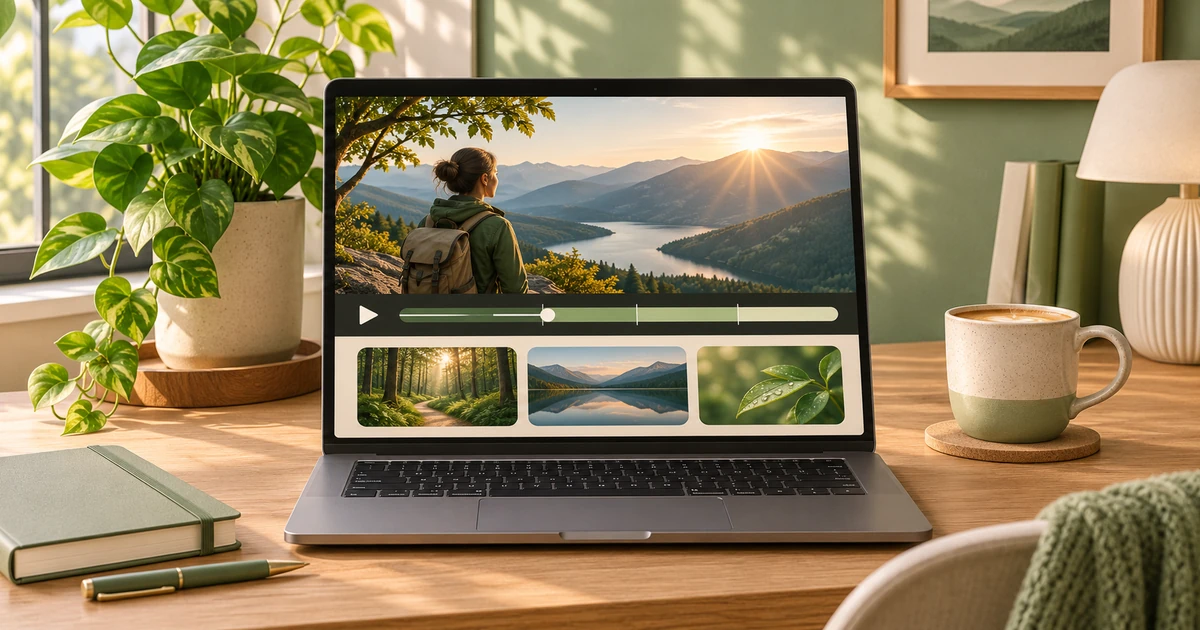
Denne vejledning handler om at finde og vende tilbage til passager i optagede YouTube-videoer i Chrome og Microsoft Edge. Den indeholder praktiske råd om noter med tidsstempler og om, hvad du kan tjekke, hvis kapitler mangler. Billederne er principskitser, ikke skærmbilleder af den aktuelle afspiller.
Find kapitler i en video på computeren
- Åbn videoen på den almindelige afspilningsside på YouTube.
- Få afspilningsknapperne frem, og se efter afsnitsgrænser på tidslinjen.
- Bevæg markøren langs tidslinjen for at se kapiteltitlerne, og vælg det relevante afsnit.
- Start afspilningen, og tjek, at passagen er den, du leder efter.
Du kan også se efter tidsstempler i den udvidede beskrivelse eller vælge en tilgængelig kapiteltitel over tidslinjen. YouTube beskriver disse muligheder i sin vejledning til kapitelnavigation. De præcise placeringer kan variere, når brugerfladen ændres.
Start med en video, du kender, så du kan vurdere, om det valgte afsnit er det rigtige. En kapiteltitel er et nyttigt fingerpeg, men lyt til den indledende forklaring, før du går ud fra, at du har fundet præcis den instruktion, du har brug for.
Forstå kapitler og tidsstempler
Et tidsstempel angiver en position i en optagelse. Et kapitel tilføjer et afsnitsnavn og en grænse, som kan hjælpe dig med at forstå opbygningen af en længere video. De to ting hænger sammen, men et tidsstempel, du skriver i din egen notesbog, ændrer ikke videoens kapitelstruktur.
Skabere kan selv tilføje kapitler eller bruge automatiske kapitler. Automatiske kapitler er ikke tilgængelige i alle videoer, og skabere kan vælge dem fra. YouTubes dokumentation om kapitler forklarer disse forskelle.
Som seer kan du bruge videoens inddeling og supplere med dine egne noter. Hvis du har brug for en kortere passage i et langt kapitel, kan du notere den position særskilt. Du behøver hverken at blive skaber eller åbne YouTube Studio for at navigere i en andens optagelse.
Vælg det rigtige afsnit uden at miste sammenhængen
Beslut, hvad du leder efter, før du springer frem. Det er lettere at handle på »find det sted, hvor værten sammenligner de to indstillinger« end »find det nyttige sted«. Læs de tilgængelige afsnitstitler med det spørgsmål i tankerne.
Hvis du ser videoen for første gang, så tjek begyndelsen af optagelsen for forberedende trin. En senere demonstration kan bygge på en fil, indstilling eller definition, som blev introduceret tidligere. Hvis du springer direkte til slutresultatet, kan det være svært at følge instruktionerne selv.
Hvis en passage virker ufuldstændig, så gå tilbage til det foregående afsnit i stedet for at afspille en sætning uden sammenhæng igen og igen. Tjek, hvad værten allerede har gjort, og hvilket udgangspunkt eksemplet forudsætter.
Ved underholdning eller en optagelse, du kender, kan det være nok at springe mellem udvalgte afsnit. I en vejledning er målet at forstå opgaven godt nok til selv at udføre den. Kapitelnavigation bør understøtte det mål frem for at erstatte forklaringen.
Gem noter med tidsstempler, du også forstår senere
En nyttig henvisning indeholder videoens titel eller URL, et tidsstempel og en grund til at vende tilbage. For eksempel fortæller »08:20 — sammenligning af eksportindstillinger; tjek den anden mulighed« dig mere end et tidspunkt alene. Dette er et forslag til et noteformat, ikke en indbygget YouTube-funktion.
| Hvad du skal notere | Hvorfor det hjælper |
|---|---|
| Videoens titel og URL | Skelner mellem lignende optagelser og forskellige versioner af en vejledning. |
| Tidsstempel | Giver dig et startpunkt i optagelsen. |
| Emne eller spørgsmål | Forklarer, hvorfor passagen er relevant for din opgave. |
| Din konklusion | Adskiller det, du har lært, fra det, du stadig skal bekræfte. |
Gem noten et sted, du allerede bruger til projektet. En separat samling videolinks uden forklaring kan blive endnu en bunke, du aldrig får gennemgået. Hvis optagelsen viser en brugerflade i et program, der løbende ændres, så notér den relevante version eller udgivelsesdato, når det har betydning for vejledningen.
Brug en transskription, når kapiteltitlerne er for brede
Hvis videoen har undertekster, skal du udvide beskrivelsen og se efter Vis transskription. En transskription kan hjælpe dig med at finde en bestemt formulering i talen. Når du vælger en undertekstlinje, springer afspilningen til den passage. YouTube forklarer det på sin hjælpeside om transskriptioner.
Når du finder formuleringen, så se nok af afsnittet omkring den til at forstå sammenhængen. Et match på et ord er ikke nok til at fastslå, at du har fundet den demonstration, konklusion eller anbefaling, du ledte efter. Taleren kan være ved at beskrive en fremgangsmåde, som senere bliver afvist.
Sammenhold navne, tal og fagudtryk med det, der vises i demonstrationen, eller med en pålidelig skriftlig kilde. Undertekster kan indeholde fejl. Du kan få en mere udførlig gennemgang af tekstfunktionerne i vores guide til undertekster og transskriptioner.
Et gennemarbejdet eksempel fra en softwarevejledning
Forestil dig, at en lang vejledning gennemgår, hvordan du opretter, formaterer og eksporterer et dokument. Du kender allerede de to første opgaver og vil tjekke én eksportindstilling. Gennemgå kapiteltitlerne, og vælg det afsnit, der ser relevant ud.
Lyt fra afsnittets begyndelse. Hvis underviseren henviser til en tidligere indstilling, skal du gå tilbage til det foregående afsnit og tjekke den, før du fortsætter. Sæt videoen på pause, når eksportmenuen åbnes, og sammenlign den med versionen på din egen computer.
Notér tidspunktet, hvor den relevante indstilling forklares, og skriv ned, hvad den ændrer. Lav derefter en lille test på en kopi af dit dokument. Det giver tidsstemplet et praktisk formål: Det understøtter en beslutning, du kan efterprøve, frem for blot at markere et interessant øjeblik.
Hvis videoen ikke besvarer dit spørgsmål, så notér også det. Det spilder tid at åbne den samme passage flere dage senere uden at huske dens begrænsning. Behold kun henvisningen, hvis den stadig hjælper dig med opgaven.
Hvis kapitelmarkeringerne mangler
Antag ikke, at manglende kapitler skyldes en fejl i browseren eller en udvidelse. Nogle videoer har ingen kapitler. Se efter nyttige tidsstempler i beskrivelsen, og overvej derefter at bruge transskriptionen eller de almindelige spolefunktioner.
Sammenlign med en anden optaget video, som du ved har kapitler. Brug samme browser og konto ved den første sammenligning. Hvis den video viser sine afsnit, tyder det på, at forskellen kan skyldes optagelsen frem for at gælde alle sider i din opsætning.
Hvis kapitelfunktionerne vises, men ikke reagerer, så notér præcis, hvad der sker. Kan du flytte afspilningspositionen som normalt? Afspilles videoen? Er problemet begrænset til én optagelse eller en indlejret afspiller? Disse observationer hjælper med at skelne et navigationsproblem fra en mere generel afspilningsfejl.
Gem en eventuel ufærdig kommentar, før du genindlæser siden. Undgå at nulstille browseren eller geninstallere en udvidelse, blot fordi én video ikke har afsnitsmarkeringer. Hvis afspilleren er gået i stå, skal du bruge tjeklisten til bufferproblemer i stedet.
Kombinér kapitler med andre afspilningsfunktioner
Brug et kapitel til at finde det overordnede emne, og sæt derefter en kort passage på pause eller afspil den igen for at få detaljerne med. Vores guide til tastaturgenveje gennemgår de små spring frem og tilbage under afspilningen.
Hvis en demonstration er svær at følge, kan du prøve at justere hastigheden en smule og se, om det hjælper. Vend tilbage til normal hastighed, før du vurderer timingen af bevægelser i virkeligheden. Se sådan ændrer du afspilningshastigheden på YouTube for at få mere at vide om den separate indstilling.
Når du stopper for i dag, så notér tidsstemplet og opgaven, og gem videoen, hvis du vil vende tilbage til den. Se senere gemmer referencen til videoen, mens din note forklarer, hvilken passage du stadig har brug for. Ingen af delene bør betragtes som et garanteret arkiv over indhold, som skaberen senere kan ændre eller fjerne.
ClearBlocks rolle i kapitelnavigation
Kapitler, tidsstempler og transskriptioner hører til YouTubes afspiller og indhold. ClearBlock genererer ikke kapiteltitler og leverer ikke transskriptionen. Du behøver ikke ClearBlock Premium for at bruge disse navigationsfunktioner.
ClearBlocks gratis beskyttelse hjælper med at blokere videoannoncer på YouTube og omfatter blokering af annoncer og trackere på websites. Dækningen på YouTube varierer, og afspilningen kan nogle gange være længere om at starte. Genindlæs en fane, der allerede var åben, da udvidelsen blev installeret eller aktiveret.
Brug ClearBlocks opsætningsvejledning til YouTube til kontrol af beskyttelsen. Et spring til et kapitel er ingen garanti for at springe annoncer over. Hold en fejlrapport om manglende kapitler adskilt fra en rapport om annoncer eller afspilning, så hver sammenligning tester ét symptom.
Kontrollér en reference, før du stoler på den
Når du vender tilbage til et gammelt tidsstempel, skal du først kontrollere, at du har åbnet den samme video. Lignende titler, reviderede vejledninger og forskellige uploads kan gøre et velkendt tidspunkt misvisende. Sammenlign skaberen, titlen og det omgivende indhold i stedet for kun at stole på tallet.
Angiv tiden tydeligt. I en almindelig kort optagelse betyder 12:30 tolv minutter og tredive sekunder. Ved længere materiale skal du medtage timer, når det er nødvendigt. Hvis du kopierer en reference ind i et dokument, skal du markere den som en position i videoen, så ingen forveksler den med et klokkeslæt.
Før du giver referencen videre til andre, skal du afspille passagen igen og kontrollere, at din beskrivelse er retvisende. Medtag det spørgsmål, passagen besvarer, og eventuelle relevante begrænsninger. En præcis placering er nyttig, men forklaringen omkring den er stadig en del af dokumentationen. Ved vigtigt arbejde bør du gemme dine egne konklusioner og understøttende skriftlige kilder separat.
Ofte stillede spørgsmål
Kan jeg tilføje kapitler til en anden skabers video?
Du kan notere dine egne tidsstempler og noter, men det ændrer ikke skaberens kapitelstruktur. Gem dine referencer sammen med det projekt, hvor du har brug for dem.
Hvorfor begynder et kapitel før den præcise instruktion?
Et kapitel kan dække et helt emne. Se begyndelsen for at få sammenhængen med, og notér derefter et mere præcist tidsstempel til eget brug.
Betyder et manglende kapitel, at noget bliver blokeret?
Nej. Kontrollér, om videoen faktisk har kapitler, før du ændrer beskyttelsesindstillingerne. Sammenlign med en optagelse, som du ved har kapitler, hvis du har brug for en tydeligere test.
Hvad skal jeg medtage, når jeg rapporterer et navigationsproblem?
Medtag videoens offentlige URL, browserversionen, det valgte afsnit og det faktiske resultat. Angiv, om du kan spole normalt, og om problemet også opstår i en anden video. Fjern private kontooplysninger fra skærmbilleder.