

YouTube-Kapitel unterteilen ein Video in benannte Abschnitte. So findest du ein Thema, ohne immer wieder die gesamte Aufnahme durchsuchen zu müssen. Am Computer kannst du in der Fortschrittsleiste nach Abschnittsgrenzen suchen, die Videobeschreibung auf Zeitstempel prüfen oder den Kapiteltitel im Player auswählen, sofern er verfügbar ist.
Diese Anleitung zeigt dir, wie du in Chrome und Microsoft Edge bestimmte Stellen in aufgezeichneten YouTube-Videos findest und erneut aufrufst. Sie enthält praktische Tipps für Zeitstempel-Notizen und zur Prüfung fehlender Kapitel. Die Bilder sind schematische Darstellungen, keine Screenshots des aktuellen Players.
Kapitel in einem Video am Computer finden
- Öffne das Video auf seiner normalen YouTube-Wiedergabeseite.
- Blende die Wiedergabesteuerung ein und suche in der Fortschrittsleiste nach Abschnittsgrenzen.
- Bewege den Mauszeiger über die Leiste, um die Kapiteltitel zu prüfen, und wähle den passenden Abschnitt aus.
- Starte die Wiedergabe und prüfe, ob die Stelle dem entspricht, was du gesucht hast.
Du kannst auch in der aufgeklappten Beschreibung nach Zeitstempeln suchen oder einen verfügbaren Kapiteltitel über der Fortschrittsleiste auswählen. YouTube beschreibt diese Möglichkeiten in seiner Anleitung zur Kapitelnavigation. Die genauen Positionen können sich ändern, wenn die Benutzeroberfläche angepasst wird.
Beginne mit einem Video, das du bereits kennst. So kannst du beurteilen, ob der ausgewählte Abschnitt stimmt. Ein Kapiteltitel ist ein nützlicher Hinweis. Höre dir aber zuerst die einleitende Erklärung an, bevor du davon ausgehst, genau die gesuchte Anleitung gefunden zu haben.
Kapitel und Zeitstempel verstehen
Ein Zeitstempel kennzeichnet eine Position in einer Aufnahme. Ein Kapitel ergänzt einen Abschnittsnamen und eine Grenze, die dir helfen können, den Aufbau eines längeren Videos zu verstehen. Beides hängt zusammen, aber ein Zeitstempel in deinen eigenen Notizen verändert die Kapitelstruktur des Videos nicht.
Videokreative können Kapitel selbst festlegen oder automatische Kapitel verwenden. Automatische Kapitel sind nicht für jedes Video verfügbar, und Videokreative können auf ihre Nutzung verzichten. Die YouTube-Dokumentation zu Kapiteln erklärt diese Unterschiede.
Nutze beim Ansehen die vorhandene Gliederung des Videos und ergänze sie durch eigene Notizen. Wenn du eine kürzere Passage innerhalb eines umfangreichen Kapitels brauchst, halte diese Position separat fest. Du musst weder selbst Videos erstellen noch YouTube Studio öffnen, um durch die Aufnahme einer anderen Person zu navigieren.
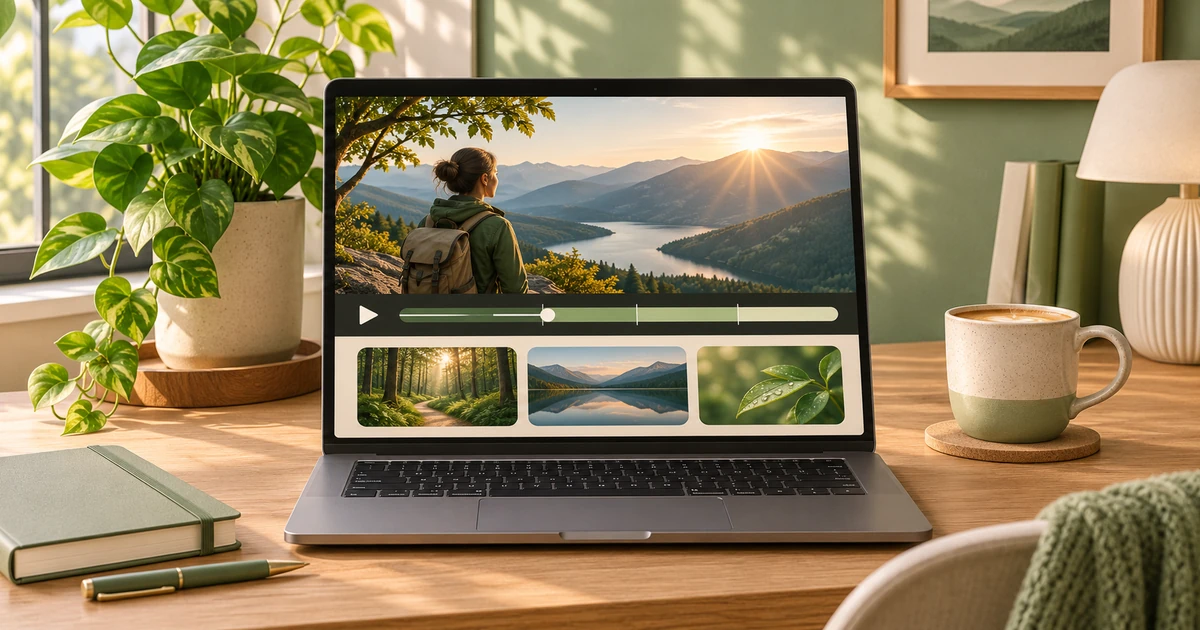
Den richtigen Abschnitt wählen, ohne den Zusammenhang zu verlieren
Überlege vor dem Springen, wonach du suchst. „Die Stelle finden, an der die beiden Einstellungen verglichen werden“ ist konkreter als „die nützliche Stelle finden“. Lies die verfügbaren Abschnittstitel mit dieser Frage im Hinterkopf.
Wenn du die Aufnahme zum ersten Mal ansiehst, prüfe am Anfang, welche Vorbereitungen nötig sind. Eine spätere Vorführung kann eine Datei, eine Einstellung oder eine Definition voraussetzen, die zuvor eingeführt wurde. Wenn du direkt zum Endergebnis springst, lässt sich die Anleitung möglicherweise nur schwer nachvollziehen.
Wenn eine Passage unvollständig wirkt, gehe zum vorherigen Abschnitt zurück, statt einen Satz ohne den nötigen Zusammenhang immer wieder abzuspielen. Prüfe, was bereits gemacht wurde und welchen Ausgangszustand das gezeigte Beispiel voraussetzt.
Bei Unterhaltungsvideos oder einer vertrauten Aufnahme reicht es vielleicht, gezielt zu einzelnen Stellen zu springen. Bei einer Anleitung kommt es darauf an, die Aufgabe gut genug zu verstehen, um sie selbst auszuführen. Die Kapitelnavigation sollte dieses Ziel unterstützen, nicht die Erklärung ersetzen.
Zeitstempel so notieren, dass du sie später verstehst
Ein nützlicher Verweis enthält den Videotitel oder die URL, einen Zeitstempel und einen Grund, die Stelle erneut aufzurufen. Zum Beispiel sagt dir „08:20 — Vergleich der Exporteinstellungen; zweite Option prüfen“ mehr als eine Zeitangabe allein. Das ist ein Vorschlag für deine Notizen, keine integrierte YouTube-Funktion.
| Was du notieren solltest | Warum es hilft |
|---|---|
| Videotitel und URL | Hilft dir, ähnliche Aufnahmen und verschiedene Versionen eines Tutorials auseinanderzuhalten. |
| Zeitstempel | Gibt dir einen Einstiegspunkt innerhalb der Aufnahme. |
| Thema oder Frage | Erklärt, warum die Stelle für deine Aufgabe wichtig ist. |
| Dein Fazit | Trennt das Gelernte von dem, was du noch überprüfen musst. |
Speichere die Notiz an einem Ort, den du bereits für das Projekt nutzt. Eine separate Sammlung unkommentierter Videolinks kann schnell zu einem weiteren Stapel unerledigter Aufgaben werden. Wenn die Aufnahme eine Softwareoberfläche erklärt, die sich mit der Zeit ändert, notiere die relevante Version oder das Veröffentlichungsdatum, sofern das für die Anleitung wichtig ist.
Nutze ein Transkript, wenn die Kapitelnamen zu allgemein sind
Klappe bei einem Video mit Untertiteln die Beschreibung auf und suche nach Transkript anzeigen. Ein Transkript kann dir helfen, eine gesprochene Formulierung zu finden. Wenn du eine Untertitelzeile auswählst, springt die Wiedergabe zur entsprechenden Stelle. YouTube erklärt das auf seiner Hilfeseite zu Transkripten.
Wenn du die Formulierung gefunden hast, sieh dir genug vom Abschnitt davor und danach an, um sie zu verstehen. Ein Worttreffer bedeutet nicht, dass du die gesuchte Vorführung, Schlussfolgerung oder Empfehlung gefunden hast. Vielleicht beschreibt die sprechende Person einen Ansatz, den sie später verwirft.
Gleiche Namen, Zahlen und Fachbegriffe mit der gezeigten Vorführung oder einer zuverlässigen schriftlichen Quelle ab. Untertitel können Fehler enthalten. Eine ausführlichere Anleitung zu den Textfunktionen findest du in unserem Leitfaden zu Untertiteln und Transkripten.
Ein Praxisbeispiel für ein Software-Tutorial
Angenommen, ein langes Tutorial behandelt das Erstellen, Formatieren und Exportieren eines Dokuments. Die ersten beiden Aufgaben beherrschst du bereits und möchtest nur eine Exportoption prüfen. Sieh dir die Kapiteltitel an und wähle den Abschnitt, der relevant erscheint.
Höre dir diesen Abschnitt von Anfang an an. Wenn auf eine frühere Einstellung verwiesen wird, gehe zum vorherigen Abschnitt zurück und prüfe sie, bevor du fortfährst. Pausiere das Video, sobald sich das Exportmenü öffnet, und vergleiche es mit der Version auf deinem eigenen Computer.
Notiere den Zeitpunkt, an dem die relevante Option erklärt wird, und halte fest, was sie ändert. Führe dann einen kleinen Test an einer Kopie deines Dokuments durch. So bekommt der Zeitstempel einen praktischen Nutzen: Er unterstützt eine Entscheidung, die du überprüfen kannst, statt nur einen interessanten Moment zu markieren.
Wenn das Video deine Frage nicht beantwortet, notiere auch das. Dieselbe Stelle einige Tage später erneut aufzurufen, ohne sich an ihre Grenzen zu erinnern, kostet unnötig Zeit. Behalte den Verweis nur, wenn er dir bei deiner Aufgabe noch hilft.
Wenn Kapitelmarkierungen fehlen
Gehe bei fehlenden Kapiteln nicht davon aus, dass der Browser oder eine Erweiterung nicht funktioniert. Manche Videos haben keine Kapitel. Suche in der Beschreibung nach hilfreichen Zeitstempeln und nutze gegebenenfalls das Transkript oder die normale Funktion zum Vor- und Zurückspringen.
Vergleiche das mit einem anderen aufgezeichneten Video, von dem du bereits weisst, dass es Kapitel enthält. Nutze für den ersten Vergleich denselben Browser und dasselbe Konto. Wenn dieses Video seine Abschnitte anzeigt, deutet das darauf hin, dass der Unterschied an der Aufnahme liegt und nicht alle Seiten in deiner Browserumgebung betrifft.
Wenn die Bedienelemente für Kapitel angezeigt werden, aber nicht reagieren, halte das genaue Fehlerbild fest. Kannst du die Wiedergabeposition wie gewohnt ändern? Wird das Video abgespielt? Tritt das Problem nur bei einer Aufnahme oder in einer eingebetteten Ansicht auf? Diese Beobachtungen helfen dir, ein Navigationsproblem von einer umfassenderen Wiedergabestörung zu unterscheiden.
Speichere einen noch nicht abgeschlossenen Kommentar, bevor du die Seite neu lädst. Setze nicht gleich den Browser zurück und installiere nicht sofort eine Erweiterung neu, nur weil bei einem Video die Kapitelmarkierungen fehlen. Wenn die Wiedergabe hängt, nutze die Checkliste bei Pufferproblemen stattdessen.
Kombiniere Kapitel mit anderen Wiedergabefunktionen
Springe über ein Kapitel zum gewünschten Thema und pausiere oder wiederhole dann eine kurze Passage, um die Details zu erfassen. Unser Leitfaden zu Tastenkombinationen erklärt diese kleineren Schritte bei der Wiedergabe.
Wenn du einer Vorführung schwer folgen kannst, passe die Geschwindigkeit leicht an und prüfe, ob das hilft. Kehre zur normalen Geschwindigkeit zurück, bevor du den zeitlichen Ablauf realer Bewegungen beurteilst. Unter YouTube-Wiedergabegeschwindigkeit ändern erfährst du mehr über diese separate Einstellung.
Wenn du für heute aufhörst, notiere den Zeitstempel und deine Aufgabe. Speichere das Video, wenn du später darauf zurückkommen möchtest. Später ansehen bewahrt den Verweis auf das Video auf, während deine Notiz erklärt, welche Passage du noch brauchst. Beides ist kein verlässliches Archiv für Inhalte, die der Ersteller später ändern oder entfernen kann.
Welche Rolle ClearBlock bei der Kapitelnavigation spielt
Kapitel, Zeitstempel und Transkripte gehören zum YouTube-Player und zu den Videoinhalten. ClearBlock erstellt keine Kapiteltitel und stellt kein Transkript bereit. Du brauchst kein ClearBlock Premium, um diese Navigationsfunktionen zu nutzen.
Der kostenlose Schutz von ClearBlock hilft, YouTube-Videowerbung zu blockieren, und umfasst auch das Blockieren von Werbung und Trackern auf Websites. Der Schutz auf YouTube kann variieren, und die Wiedergabe startet manchmal verzögert. Lade einen Tab neu, der bei der Installation oder Aktivierung der Browser-Erweiterung bereits geöffnet war.
Verwende die ClearBlock-Einrichtungsanleitung für YouTube um den Schutz zu überprüfen. Ein Kapitelsprung garantiert nicht, dass Werbung übersprungen wird. Melde fehlende Kapitel getrennt von Problemen mit Werbung oder der Wiedergabe, damit jeder Vergleich nur ein Symptom prüft.
Prüfe einen Verweis, bevor du dich darauf verlässt
Wenn du zu einem alten Zeitstempel zurückkehrst, prüfe zuerst, ob du dasselbe Video geöffnet hast. Ähnliche Titel, überarbeitete Anleitungen und unterschiedliche Uploads können dazu führen, dass eine vertraute Zeitangabe in die Irre führt. Vergleiche den Ersteller, den Titel und den Inhalt rund um die Stelle, statt dich allein auf die Zahl zu verlassen.
Notiere Zeitangaben eindeutig. In einer gewöhnlichen kurzen Aufnahme bedeutet 12:30 zwölf Minuten und dreißig Sekunden. Gib bei längerem Material bei Bedarf auch die Stunden an. Wenn du einen Verweis in ein Dokument kopierst, kennzeichne ihn als Position im Video, damit ihn niemand mit einer Uhrzeit verwechselt.
Bevor du den Verweis weitergibst, spiele die Passage erneut ab und prüfe, ob deine Beschreibung ihr gerecht wird. Nenne die Frage, die sie beantwortet, und alle relevanten Einschränkungen. Eine genaue Fundstelle ist hilfreich, aber auch die Erklärung im Umfeld gehört zum Beleg. Halte bei wichtigen Arbeiten deine eigenen Schlussfolgerungen und unterstützende schriftliche Quellen separat fest.
Häufig gestellte Fragen
Kann ich dem Video eines anderen Erstellers Kapitel hinzufügen?
Du kannst eigene Zeitstempel und Notizen festhalten, änderst damit aber nicht die Kapitelstruktur des Erstellers. Bewahre deine Verweise bei dem Projekt auf, für das du sie brauchst.
Warum beginnt ein Kapitel vor der eigentlichen Anweisung?
Ein Kapitel kann ein ganzes Thema abdecken. Schau dir den Anfang an, um den Zusammenhang zu verstehen, und notiere dann für dich einen genaueren Zeitstempel.
Bedeutet ein fehlendes Kapitel, dass etwas blockiert wird?
Nein. Prüfe zuerst, ob das Video überhaupt Kapitel enthält, bevor du die Schutzeinstellungen änderst. Vergleiche es bei Bedarf mit einem Video, das sicher Kapitel hat, um ein eindeutigeres Testergebnis zu erhalten.
Welche Angaben sollte ich machen, wenn ich ein Navigationsproblem melde?
Gib die öffentliche Video-URL, die Browserversion, den ausgewählten Abschnitt und das tatsächliche Ergebnis an. Beschreibe, ob das normale Vor- und Zurückspringen funktioniert und ob sich ein zweites Video genauso verhält. Entferne private Kontodaten aus Screenshots.
Bereit, es auszuprobieren?
Entdecke die ClearBlock-Funktionen für Chrome und Edge.
ClearBlock entdecken →