

I capitoli di YouTube dividono un video in sezioni con un titolo, così puoi trovare un argomento senza scorrere ripetutamente l'intera registrazione. Da computer, cerca i punti di separazione sulla barra di avanzamento, controlla i timestamp nella descrizione del video oppure seleziona il titolo del capitolo nel player, quando disponibile.
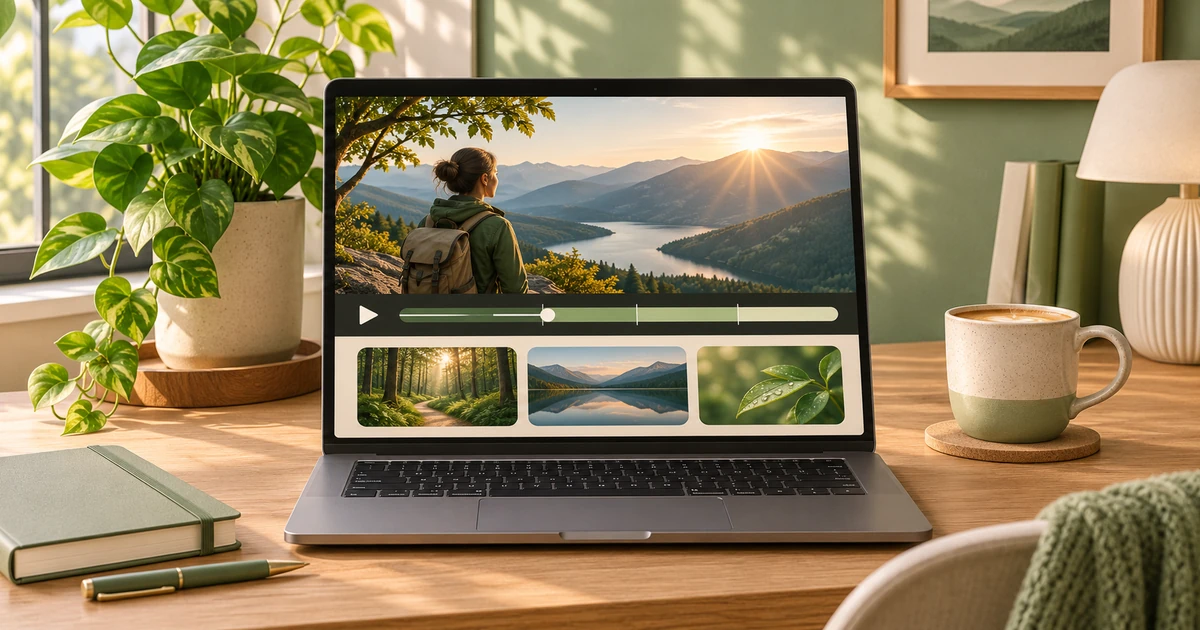
Questa guida spiega come trovare e rivedere passaggi nei video registrati di YouTube in Chrome e Microsoft Edge. Include consigli pratici per annotare i timestamp e controlli da fare se i capitoli non compaiono. Le immagini sono illustrazioni concettuali, non schermate del player attuale.
Trova i capitoli di un video da computer
- Apri il video nella normale pagina di visualizzazione di YouTube.
- Fai comparire i controlli di riproduzione e cerca i punti di separazione tra le sezioni sulla barra di avanzamento.
- Sposta il puntatore lungo la barra per leggere i titoli dei capitoli e scegliere la sezione che ti interessa.
- Avvia la riproduzione e verifica che il passaggio corrisponda a ciò che cercavi.
Puoi anche cercare i timestamp nella descrizione espansa o selezionare il titolo di un capitolo, se disponibile, sopra la barra di avanzamento. YouTube descrive questi metodi nelle sue istruzioni per navigare tra i capitoli. Le posizioni esatte possono variare con i cambiamenti dell'interfaccia.
Inizia con un video che conosci, così puoi capire se la sezione selezionata è quella giusta. Il titolo di un capitolo è un indizio utile, ma ascolta la spiegazione iniziale prima di dare per scontato di aver trovato proprio l'istruzione che ti serve.
Capire capitoli e timestamp
Un timestamp indica una posizione nella registrazione. Un capitolo aggiunge il nome di una sezione e un punto di separazione che ti aiutano a capire com'è organizzato un video lungo. I due elementi sono collegati, ma un timestamp che annoti sul tuo quaderno non modifica la struttura dei capitoli del video.
I creator possono inserire i capitoli manualmente oppure usare quelli automatici. I capitoli automatici non sono disponibili per tutti i video e i creator possono scegliere di non usarli. La documentazione di YouTube sui capitoli spiega queste differenze.
Come spettatore, usa l'organizzazione offerta dal video e integrala con i tuoi appunti. Se ti serve un passaggio più breve all'interno di un capitolo ampio, annotane separatamente la posizione. Non devi diventare un creator né aprire YouTube Studio per spostarti nella registrazione di qualcun altro.
Scegli la sezione giusta senza perdere il contesto
Prima di saltare a un punto del video, decidi cosa stai cercando. «Trova il punto in cui chi presenta confronta le due impostazioni» è un obiettivo più concreto di «trova la parte utile». Leggi i titoli delle sezioni disponibili tenendo a mente questa domanda.
Se guardi il video per la prima volta, controlla l'inizio della registrazione per individuare eventuali passaggi preparatori. Una dimostrazione successiva potrebbe richiedere un file, un'impostazione o una definizione introdotti prima. Saltare direttamente al risultato finale può rendere difficile seguire le istruzioni.
Quando un passaggio sembra incompleto, torna alla sezione precedente invece di riascoltare più volte una frase senza contesto. Controlla cosa ha già fatto chi presenta e quali condizioni iniziali presuppone il suo esempio.
Per un video di intrattenimento o una registrazione che conosci già, può bastarti saltare tra le parti che ti interessano. Per un tutorial, il risultato utile è capire il procedimento abbastanza bene da poterlo eseguire. La navigazione tra i capitoli dovrebbe aiutarti a raggiungere questo obiettivo, non sostituire la spiegazione.
Annota i timestamp in modo che siano chiari anche in seguito
Un riferimento utile contiene il titolo o l'URL del video, un timestamp e il motivo per cui tornarci. Ad esempio, «08:20 — confronto delle impostazioni di esportazione; controllare la seconda opzione» ti dice più di un semplice orario. È un formato suggerito per i tuoi appunti, non una funzione integrata di YouTube.
| Cosa annotare | Perché è utile |
|---|---|
| Titolo e URL del video | Distingue registrazioni simili e versioni diverse di un tutorial. |
| Indicazione temporale | Ti offre un punto di partenza nella registrazione. |
| Argomento o domanda | Spiega perché il passaggio è importante per ciò che devi fare. |
| La tua conclusione | Distingue ciò che hai imparato da ciò che devi ancora verificare. |
Conserva la nota in uno spazio che usi già per il progetto. Una raccolta separata di link a video senza spiegazioni può diventare un altro elenco di cose da smaltire. Se la registrazione illustra un'interfaccia software soggetta a cambiamenti, annota la versione pertinente o la data di pubblicazione quando influisce sulle istruzioni.
Usa una trascrizione quando i titoli dei capitoli sono troppo generici
Per un video con sottotitoli, espandi la descrizione e cerca Mostra trascrizione. Una trascrizione può aiutarti a trovare una frase pronunciata; selezionando una riga dei sottotitoli, la riproduzione passa a quel punto. YouTube lo spiega nella sua pagina di assistenza sulle trascrizioni.
Una volta trovata la frase, guarda una porzione sufficiente del video prima e dopo per capirne il senso. La presenza di una parola non garantisce che quel punto contenga la dimostrazione, la conclusione o il consiglio che cercavi. Chi parla potrebbe descrivere un approccio che in seguito scarta.
Confronta nomi, numeri e termini tecnici con la dimostrazione a schermo o con una fonte scritta affidabile. I sottotitoli possono contenere errori. Per una spiegazione più completa dei controlli del testo, leggi la nostra guida a sottotitoli e trascrizioni.
Un esempio pratico per una lezione su un software
Supponi che un lungo tutorial spieghi come creare, formattare ed esportare un documento. Sai già svolgere le prime due operazioni e vuoi verificare un'opzione di esportazione. Esamina i titoli dei capitoli e scegli la sezione che sembra pertinente.
Ascolta quella sezione dall'inizio. Se chi presenta fa riferimento a un'impostazione precedente, torna alla sezione prima e verificala prima di proseguire. Metti in pausa quando si apre il menu di esportazione e confrontalo con quello della versione installata sul tuo computer.
Annota il punto in cui viene spiegata l'opzione che ti interessa e scrivi che cosa modifica. Poi fai una piccola prova su una copia del documento. In questo modo l'indicazione temporale ha uno scopo pratico: ti aiuta a prendere una decisione verificabile, anziché limitarsi a segnalare un momento interessante.
Se il video non risponde alla tua domanda, annota anche questo. Riaprire lo stesso passaggio diversi giorni dopo senza ricordarne i limiti fa perdere tempo. Conserva il riferimento solo se è ancora utile per ciò che devi fare.
Se mancano gli indicatori dei capitoli
Non dare per scontato che l'assenza dei capitoli indichi un malfunzionamento del browser o di un'estensione. Alcuni video non hanno capitoli. Cerca indicazioni temporali utili nella descrizione, poi valuta la trascrizione o i normali controlli per spostarti nel video.
Fai un confronto con un altro video registrato che sai già contenere capitoli. Per il primo confronto usa lo stesso browser e lo stesso account. Se quel video mostra le sezioni, hai un indizio che la differenza possa riguardare la registrazione, anziché tutte le pagine nel tuo ambiente.
Se i controlli dei capitoli compaiono ma non rispondono, annota il sintomo preciso. Riesci a spostarti normalmente nel video? Il video viene riprodotto? Il problema riguarda solo una registrazione o un video incorporato? Queste osservazioni aiutano a distinguere un problema di navigazione da un malfunzionamento più generale della riproduzione.
Salva eventuali commenti non ancora completati prima di ricaricare la pagina. Evita di reimpostare il browser o reinstallare un'estensione solo perché un video non ha indicatori delle sezioni. Se il lettore si blocca, usa la lista di controlli per il buffering come alternativa.
Combina i capitoli con altri controlli di riproduzione
Usa un capitolo per trovare l’argomento generale, poi metti in pausa o rivedi un breve passaggio per cogliere i dettagli. La nostra guida alle scorciatoie da tastiera spiega come eseguire questi piccoli spostamenti nella riproduzione.
Se una dimostrazione è difficile da seguire, prova a modificare leggermente la velocità e verifica se ti aiuta. Torna alla velocità normale prima di valutare i tempi dei movimenti reali. Consulta come cambiare la velocità di riproduzione su YouTube per scoprire come usare questo comando separato.
Quando devi interrompere per la giornata, annota il punto del video e l’attività, poi salva il video se intendi tornarci. Guarda più tardi conserva il riferimento al video, mentre la tua nota descrive il passaggio che ti serve ancora. Nessuno dei due va considerato un archivio garantito di contenuti che il creator potrebbe modificare o rimuovere in seguito.
Il ruolo di ClearBlock nella navigazione tra i capitoli
Capitoli, indicazioni temporali e trascrizioni fanno parte del player e dei contenuti di YouTube. ClearBlock non genera i titoli dei capitoli né fornisce la trascrizione. Non ti serve ClearBlock Premium per usare questi comandi di navigazione.
La protezione gratuita di ClearBlock aiuta a bloccare gli annunci video su YouTube e include il blocco di annunci e tracker sui siti web. La copertura su YouTube varia e a volte la riproduzione può impiegare più tempo ad avviarsi. Ricarica le schede che erano già aperte quando hai installato o attivato l’estensione.
Usa la guida alla configurazione di ClearBlock per YouTube per verificare la protezione. Passare a un capitolo non garantisce di saltare gli annunci. Tieni separata una segnalazione sui capitoli mancanti da una relativa agli annunci o alla riproduzione, così ogni confronto verifica un solo problema.
Verifica un riferimento prima di farci affidamento
Quando torni a un punto del video annotato tempo fa, verifica prima di aver aperto lo stesso video. Titoli simili, tutorial aggiornati e caricamenti diversi possono rendere fuorviante un riferimento temporale familiare. Confronta il creator, il titolo e il contenuto circostante, anziché basarti solo sul numero.
Usa una notazione temporale chiara. In una normale registrazione breve, 12:30 indica dodici minuti e trenta secondi; per i contenuti più lunghi, includi le ore quando necessario. Se copi un riferimento in un documento, specifica che è una posizione nel video, così nessuno lo scambierà per un orario.
Prima di condividere il riferimento con qualcuno, rivedi il passaggio e verifica che la tua descrizione sia fedele. Includi la domanda a cui risponde e gli eventuali limiti rilevanti. Una posizione precisa è utile, ma anche la spiegazione circostante fa parte degli elementi su cui basarsi. Per i lavori importanti, conserva separatamente le tue conclusioni e le fonti scritte a supporto.
Domande frequenti
Posso aggiungere capitoli al video di un altro creator?
Puoi annotare i tuoi riferimenti temporali e le tue note, ma questo non modifica la struttura dei capitoli del creator. Conserva i riferimenti insieme al progetto per cui ti servono.
Perché un capitolo inizia prima dell’istruzione esatta?
Un capitolo può trattare un intero argomento. Guardane l’inizio per capire il contesto, poi annota un riferimento temporale più preciso per uso personale.
Se manca un capitolo, significa che qualcosa è bloccato?
No. Verifica che il video abbia effettivamente dei capitoli prima di modificare le impostazioni di protezione. Per una verifica più chiara, fai un confronto con un video che sai avere dei capitoli.
Cosa devo includere quando segnalo un problema di navigazione?
Includi l’URL pubblico del video, la versione del browser, la sezione selezionata e il risultato effettivo. Indica se riesci a spostarti normalmente nella riproduzione e se un secondo video si comporta allo stesso modo. Rimuovi dalle schermate i dati privati dell’account.