

YouTuben luvut jakavat videon nimettyihin osiin, jotta löydät etsimäsi aiheen kelaamatta koko tallennetta toistuvasti. Tietokoneella voit etsiä osien rajoja etenemispalkista, tarkistaa aikaleimat videon kuvauksesta tai valita luvun nimen soittimesta, jos se on näkyvissä.
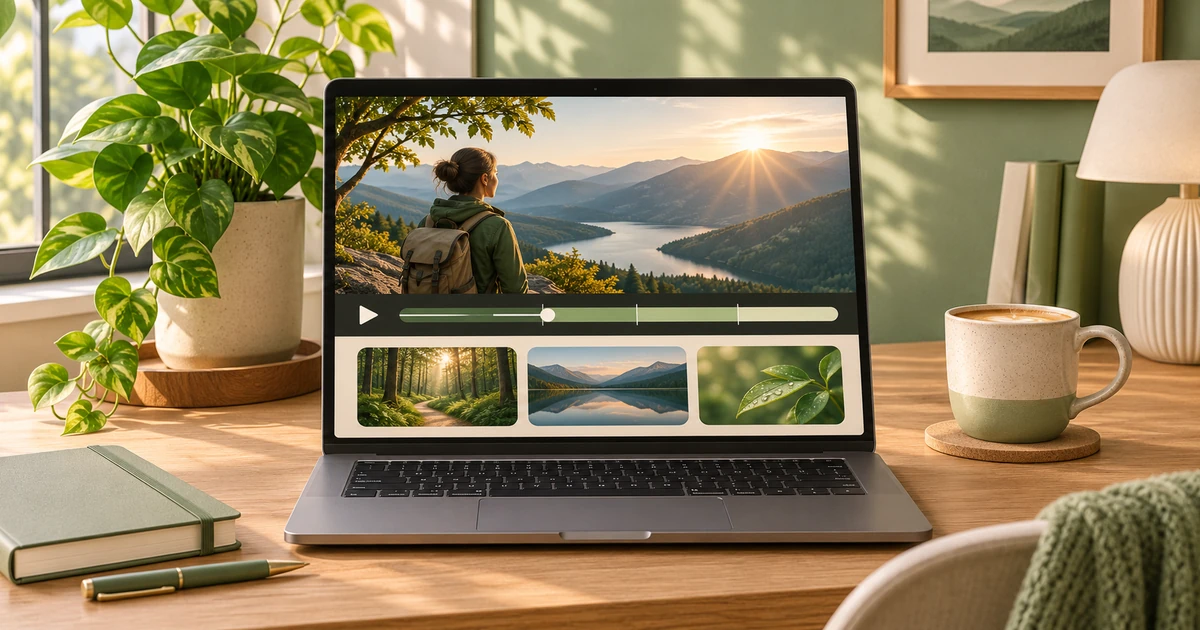
Tässä oppaassa neuvotaan, miten löydät kohtia tallennetuista YouTube-videoista ja palaat niihin Chromessa ja Microsoft Edgessä. Mukana on käytännön vinkkejä aikaleimamuistiinpanoihin ja puuttuvien lukujen selvittämiseen. Kuvat ovat havainnollistavia piirroksia, eivät kuvakaappauksia nykyisestä soittimesta.
Etsi videon luvut tietokoneella
- Avaa video sen tavallisella YouTube-katselusivulla.
- Tuo toistosäätimet näkyviin ja etsi etenemispalkista osien rajat.
- Liikuta osoitinta palkkia pitkin, tarkista lukujen nimet ja valitse sopiva osa.
- Käynnistä toisto ja varmista, että kohta vastaa etsimääsi.
Voit myös etsiä aikaleimoja laajennetusta kuvauksesta tai valita etenemispalkin yläpuolella näkyvän luvun nimen. YouTube kuvaa nämä tavat lukujen selausohjeissaan. Tarkat sijainnit voivat vaihdella käyttöliittymän muuttuessa.
Aloita tutusta videosta, jotta pystyt arvioimaan, onko valittu osa oikea. Luvun nimi antaa hyödyllisen vihjeen, mutta kuuntele alun selitys ennen kuin oletat löytäneesi juuri tarvitsemasi ohjeen.
Lukujen ja aikaleimojen erot
Aikaleima ilmaisee kohdan tallenteessa. Luku lisää osalle nimen ja rajan, jotka auttavat hahmottamaan pitkän videon rakennetta. Nämä liittyvät toisiinsa, mutta omaan muistikirjaan kirjoittamasi aikaleima ei muuta videon lukurakennetta.
Sisällöntuottajat voivat lisätä luvut itse tai käyttää automaattisia lukuja. Automaattisia lukuja ei ole saatavilla kaikissa videoissa, ja sisällöntuottajat voivat päättää olla käyttämättä niitä. YouTuben lukuja koskeva ohjeistus selittää nämä erot.
Katsojana voit hyödyntää videon rakennetta ja täydentää sitä omilla muistiinpanoillasi. Jos tarvitset lyhyemmän kohdan laajan luvun sisältä, merkitse sen sijainti erikseen. Sinun ei tarvitse ryhtyä sisällöntuottajaksi tai avata YouTube Studiota siirtyäksesi toisen tekemän tallenteen eri kohtiin.
Valitse oikea osa kadottamatta asiayhteyttä
Päätä ennen siirtymistä, mitä etsit. ”Etsi kohta, jossa esittelijä vertailee kahta asetusta” on selkeämpi tavoite kuin ”etsi hyödyllinen kohta”. Lue näkyvät osien nimet tämä kysymys mielessäsi.
Jos katsot tallennetta ensimmäistä kertaa, tarkista alusta mahdolliset valmisteluvaiheet. Myöhempi esimerkki voi edellyttää aiemmin esiteltyä tiedostoa, asetusta tai määritelmää. Jos siirryt suoraan lopputulokseen, ohjeiden toistaminen voi olla vaikeaa.
Jos kohta tuntuu puutteelliselta, siirry edelliseen osaan sen sijaan, että kuuntelisit samaa lausetta yhä uudelleen ilman asiayhteyttä. Tarkista, mitä esittelijä on jo tehnyt ja millaista lähtötilannetta hänen esimerkkinsä edellyttää.
Viihdevideossa tai tutussa tallenteessa pelkkä haluttuihin kohtiin siirtyminen voi riittää. Opetusvideon tavoitteena on ymmärtää tehtävä niin hyvin, että pystyt tekemään sen itse. Lukujen selaamisen tulisi tukea tätä tavoitetta, ei korvata selitystä.
Tee aikaleimamuistiinpanoja, jotka ymmärrät myöhemminkin
Hyödyllinen muistiinpano sisältää videon nimen tai URL-osoitteen, aikaleiman ja syyn palata kohtaan. Esimerkiksi ”08:20 — vientiasetusten vertailu; tarkista toinen vaihtoehto” kertoo enemmän kuin pelkkä aika. Tämä on ehdotus muistiinpanon muodoksi, ei YouTuben sisäänrakennettu ominaisuus.
| Mitä kirjata | Miksi siitä on hyötyä |
|---|---|
| Videon nimi ja URL-osoite | Auttaa erottamaan samankaltaiset tallenteet ja opastusvideon eri versiot toisistaan. |
| Aikaleima | Antaa aloituskohdan tallenteesta. |
| Aihe tai kysymys | Kertoo, miksi kohta on tehtäväsi kannalta tärkeä. |
| Oma päätelmäsi | Erottaa oppimasi asiat niistä, jotka sinun on vielä tarkistettava. |
Säilytä muistiinpano paikassa, jota jo käytät projektissasi. Erillisestä videolinkkien kokoelmasta ilman selityksiä voi tulla vain uusi rästilista. Jos tallenne opastaa muuttuvan ohjelmiston käyttöliittymän käyttöön, kirjaa olennainen versio tai julkaisupäivä, jos se vaikuttaa ohjeisiin.
Käytä litterointia, kun lukujen nimet ovat liian yleisiä
Jos videossa on tekstitys, avaa koko kuvaus ja etsi Näytä transkriptio. Litterointi voi auttaa löytämään puhutun ilmauksen. Tekstitysrivin valitseminen siirtää toiston kyseiseen kohtaan. YouTube kertoo tästä litteroinnin ohjesivullaan.
Kun löydät ilmauksen, katso riittävästi sitä edeltävää ja seuraavaa osuutta, jotta ymmärrät sen. Sanan löytyminen ei vielä tarkoita, että kohdassa on etsimäsi esimerkki, päätelmä tai suositus. Puhuja saattaa kuvata toimintatapaa, jonka hän myöhemmin hylkää.
Vertaa nimiä, lukuja ja teknisiä termejä videolla näkyvään esimerkkiin tai luotettavaan kirjalliseen lähteeseen. Tekstityksissä voi olla virheitä. Tarkemmat ohjeet tekstityksen ja litteroinnin toimintoihin löydät tekstitys- ja litterointioppaastamme.
Käytännön esimerkki ohjelmisto-opastuksesta
Oletetaan, että pitkä opastusvideo käsittelee asiakirjan luomista, muotoilua ja vientiä. Osaat jo kaksi ensimmäistä ja haluat tarkistaa yhden vientiasetuksen. Tutki lukujen otsikoita ja valitse osio, joka vaikuttaa sopivalta.
Kuuntele osion alusta lähtien. Jos esittelijä viittaa aiempaan asetukseen, palaa edelliseen osioon ja tarkista asetus ennen kuin jatkat. Keskeytä toisto, kun vientivalikko avautuu, ja vertaa sitä oman tietokoneesi versioon.
Merkitse muistiin kohta, jossa tarvitsemasi asetus selitetään, ja kirjoita, mihin se vaikuttaa. Tee sitten pieni testi asiakirjasi kopiolla. Näin aikaleimalla on käytännön tarkoitus: se tukee päätöstä, jonka voit tarkistaa, eikä vain merkitse kiinnostavaa hetkeä.
Jos video ei vastaa kysymykseesi, kirjaa sekin muistiin. Saman kohdan avaaminen uudelleen usean päivän päästä tuhlaa aikaa, jos et muista, mitä siitä jäi puuttumaan. Säilytä viite vain, jos siitä on yhä hyötyä tehtävässäsi.
Jos lukumerkinnät puuttuvat
Älä oleta, että lukujen puuttuminen tarkoittaa selaimen tai laajennuksen toimintahäiriötä. Joissakin videoissa ei ole lukuja. Tarkista ensin, onko kuvauksessa hyödyllisiä aikaleimoja. Harkitse sitten litteroinnin tai tavallisten kelaustoimintojen käyttöä.
Vertaa tilannetta toiseen tallennettuun videoon, jossa tiedät olevan lukuja. Käytä ensimmäisessä vertailussa samaa selainta ja tiliä. Jos toisen videon osiot näkyvät, se viittaa siihen, että ero voi johtua tallenteesta eikä koskea kaikkia sivuja käyttämässäsi ympäristössä.
Jos lukujen ohjaimet näkyvät mutta eivät reagoi, kirjaa tarkka oire muistiin. Voitko siirtää toistokohtaa normaalisti? Toistuuko video? Rajoittuuko ongelma yhteen tallenteeseen tai upotettuun näkymään? Nämä havainnot auttavat erottamaan videossa siirtymiseen liittyvän ongelman laajemmasta toistohäiriöstä.
Tallenna keskeneräinen kommenttisi ennen sivun lataamista uudelleen. Älä palauta selaimen asetuksia tai asenna laajennusta uudelleen vain siksi, että yhdestä videosta puuttuvat osiomerkinnät. Jos soitin jumittuu, käytä puskuroinnin tarkistuslistaa sen sijaan.
Yhdistä luvut muihin katselutoimintoihin
Siirry luvun avulla aiheen kohdalle ja pysäytä sitten toisto tai katso lyhyt kohta uudelleen tarkistaaksesi yksityiskohdan. Meidän pikanäppäinoppaamme käsittelee näitä pienempiä siirtymiä toistossa.
Jos esittelyä on vaikea seurata, kokeile muuttaa toistonopeutta hieman ja katso, auttaako se. Palauta normaalinopeus ennen kuin arvioit liikkeiden todellista ajoitusta. Katso YouTuben toistonopeuden muuttamisohjeesta lisätietoja tästä erillisestä säädöstä.
Kun lopetat tältä päivältä, kirjaa aikaleima ja tehtävä muistiin. Tallenna sitten video, jos aiot palata siihen. Katso myöhemmin säilyttää viittauksen videoon, kun taas muistiinpanosi kertoo, mitä kohtaa vielä tarvitset. Kumpikaan ei takaa sellaisen sisällön säilymistä, jota tekijä voi myöhemmin muuttaa tai jonka hän voi poistaa.
ClearBlockin rooli luvuissa siirtymisessä
Luvut, aikaleimat ja tekstiversiot kuuluvat YouTuben soittimeen ja sisältöön. ClearBlock ei luo lukujen otsikoita eikä tarjoa tekstiversiota. Et tarvitse ClearBlock Premiumia näiden siirtymistoimintojen käyttöön.
ClearBlockin ilmainen suojaus auttaa estämään YouTuben videomainoksia ja sisältää verkkosivustojen mainosten ja seurannan eston. Suojauksen kattavuus YouTubessa vaihtelee, ja toiston käynnistyminen voi joskus kestää tavallista kauemmin. Lataa välilehti uudelleen, jos se oli jo auki, kun laajennus asennettiin tai otettiin käyttöön.
Käytä ClearBlockin YouTube-käyttöönotto-opasta suojauksen tarkistamista varten. Lukuun siirtyminen ei takaa mainosten ohittamista. Pidä puuttuvaa lukua koskeva ilmoitus erillään mainoksia tai toistoa koskevasta ilmoituksesta, jotta kukin vertailu testaa vain yhtä oiretta.
Tarkista viittaus ennen kuin luotat siihen
Kun palaat vanhaan aikaleimaan, varmista ensin, että olet avannut saman videon. Samankaltaiset otsikot, päivitetyt opastusvideot ja eri latausversiot voivat tehdä tutusta aikakohdasta harhaanjohtavan. Vertaa tekijää, otsikkoa ja ympäröivää sisältöä sen sijaan, että luottaisit pelkkään numeroon.
Pidä aikamerkinnät selkeinä. Tavallisessa lyhyessä tallenteessa merkintä 12:30 tarkoittaa kahtatoista minuuttia ja kolmeakymmentä sekuntia. Pidemmässä aineistossa merkitse tarvittaessa myös tunnit. Jos kopioit viittauksen asiakirjaan, merkitse sen tarkoittavan videon kohtaa, jotta kukaan ei luule sitä kellonajaksi.
Ennen kuin jaat viittauksen toiselle, katso kohta uudelleen ja tarkista, että kuvauksesi vastaa sitä asianmukaisesti. Kerro, mihin kysymykseen kohta vastaa, ja mainitse olennaiset rajoitukset. Tarkka sijainti on hyödyllinen, mutta myös sitä ympäröivä selitys on osa näyttöä. Säilytä tärkeässä työssä omat johtopäätöksesi ja niitä tukevat kirjalliset lähteet erikseen.
Usein kysytyt kysymykset
Voinko lisätä lukuja toisen tekijän videoon?
Voit kirjata omia aikaleimoja ja muistiinpanoja, mutta se ei muuta tekijän määrittämää lukurakennetta. Säilytä viittaukset sen projektin yhteydessä, jossa tarvitset niitä.
Miksi luku alkaa ennen varsinaista ohjetta?
Luku voi käsitellä kokonaista aihetta. Katso sen alku taustan ymmärtämiseksi ja kirjaa sitten tarkempi aikaleima omaan käyttöösi.
Tarkoittaako puuttuva luku, että jotain on estetty?
Ei. Tarkista ennen suojausasetusten muuttamista, onko videossa ylipäätään lukuja. Jos tarvitset selkeämmän testin, vertaa videoon, jossa tiedät olevan lukuja.
Mitä tietoja ilmoitukseen siirtymisongelmasta kannattaa sisällyttää?
Liitä mukaan videon julkinen URL-osoite, selaimen versio, valittu osio ja toteutunut tulos. Kerro, toimiiko tavallinen videossa kelaaminen ja käyttäytyykö toinen video samalla tavalla. Poista kuvakaappauksista yksityiset tilitiedot.
Oletko valmis kokeilemaan?
Tutustu ClearBlockin ominaisuuksiin Chromessa ja Edgessä.
Tutustu ClearBlockiin →