

Les chapitres YouTube divisent une vidéo en sections nommées pour vous permettre de retrouver un sujet sans parcourir sans cesse tout l’enregistrement. Sur ordinateur, repérez les limites des sections dans la barre de progression, cherchez les repères temporels dans la description ou sélectionnez le titre du chapitre dans le lecteur, s’il est disponible.
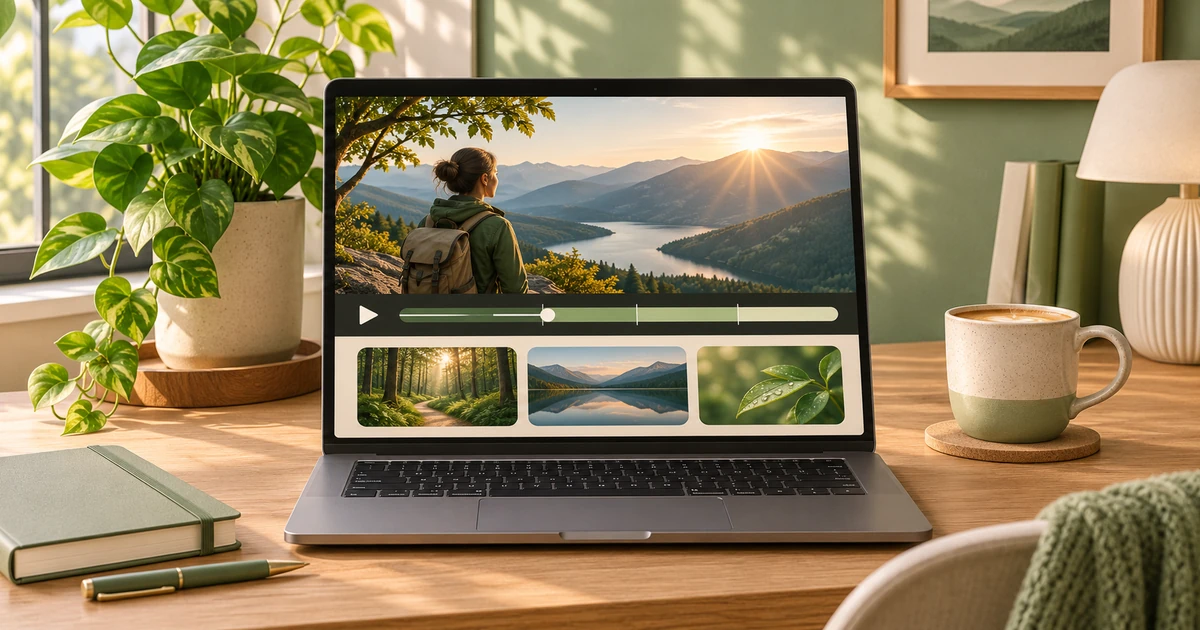
Ce guide explique comment trouver et revoir des passages de vidéos YouTube enregistrées dans Chrome et Microsoft Edge. Il propose des conseils pour noter les repères temporels et des vérifications en cas de chapitres manquants. Les images sont des illustrations de principe, et non des captures du lecteur actuel.
Trouver les chapitres d’une vidéo sur ordinateur
- Ouvrez la vidéo sur sa page de lecture YouTube habituelle.
- Affichez les commandes de lecture et repérez les limites des sections dans la barre de progression.
- Déplacez le pointeur le long de la barre pour consulter les titres des chapitres et choisir la section souhaitée.
- Lancez la lecture et vérifiez que le passage correspond à ce que vous cherchiez.
Vous pouvez aussi chercher des repères temporels dans la description développée ou sélectionner un titre de chapitre disponible au-dessus de la barre de progression. YouTube présente ces méthodes dans ses instructions de navigation par chapitres. L’emplacement exact des éléments peut varier selon les évolutions de l’interface.
Commencez par une vidéo que vous connaissez pour pouvoir vérifier que la section sélectionnée est la bonne. Le titre d’un chapitre est un indice utile, mais écoutez les premières explications avant de considérer que vous avez trouvé l’instruction précise qu’il vous faut.
Comprendre les chapitres et les repères temporels
Un repère temporel indique une position dans un enregistrement. Un chapitre y ajoute un nom de section et une délimitation qui vous aident à comprendre l’organisation d’une vidéo longue. Les deux sont liés, mais un repère temporel noté dans votre carnet ne modifie pas la structure des chapitres de la vidéo.
Les créateurs peuvent définir eux-mêmes les chapitres ou utiliser les chapitres automatiques. Ces derniers ne sont pas disponibles sur toutes les vidéos, et les créateurs peuvent choisir de ne pas les utiliser. La documentation YouTube sur les chapitres explique ces distinctions.
En tant que spectateur, appuyez-vous sur l’organisation proposée par la vidéo et complétez-la avec vos propres notes. Si vous cherchez un passage plus court au sein d’un long chapitre, notez sa position séparément. Vous n’avez pas besoin de devenir créateur ni d’ouvrir YouTube Studio pour naviguer dans l’enregistrement de quelqu’un d’autre.
Choisir la bonne section sans perdre le contexte
Avant de passer à un autre passage, définissez ce que vous cherchez. « Trouver le moment où la personne compare les deux paramètres » est plus concret que « trouver le passage utile ». Lisez les titres des sections disponibles en gardant cet objectif en tête.
Si vous regardez la vidéo pour la première fois, consultez le début pour repérer les étapes de préparation. Une démonstration plus tardive peut s’appuyer sur un fichier, un paramètre ou une définition présentés auparavant. Passer directement au résultat final peut rendre les instructions difficiles à reproduire.
Lorsqu’un passage semble incomplet, revenez à la section précédente plutôt que de réécouter sans cesse une phrase hors contexte. Vérifiez ce que la personne a déjà fait et la situation de départ sur laquelle repose son exemple.
Pour une vidéo de divertissement ou un enregistrement que vous connaissez, passer d’une section à l’autre peut suffire. Pour un tutoriel, l’objectif est de comprendre suffisamment la tâche pour pouvoir l’effectuer. La navigation par chapitres doit vous y aider, sans remplacer les explications.
Noter des repères temporels compréhensibles plus tard
Une référence utile comprend le titre ou l’URL de la vidéo, un repère temporel et une raison d’y revenir. Par exemple, « 08:20 — comparaison des paramètres d’exportation ; vérifier la deuxième option » vous en dit plus qu’un simple minutage. Il s’agit d’une suggestion de format de note, et non d’une fonctionnalité intégrée à YouTube.
| Éléments à noter | Pourquoi c’est utile |
|---|---|
| Titre et URL de la vidéo | Permet de distinguer des enregistrements similaires et différentes versions d’un tutoriel. |
| Repère temporel | Vous donne un point de départ dans l’enregistrement. |
| Sujet ou question | Explique en quoi ce passage est utile pour votre tâche. |
| Votre conclusion | Distingue ce que vous avez appris de ce qu’il vous reste à vérifier. |
Conservez la note dans un espace que vous utilisez déjà pour le projet. Une collection à part de liens vidéo sans explication risque de devenir une nouvelle pile de contenus à traiter. Si l’enregistrement présente une interface logicielle qui évolue, notez la version concernée ou la date de publication lorsque cela a une incidence sur les instructions.
Utilisez une transcription si les titres des chapitres sont trop généraux
Pour une vidéo sous-titrée, développez la description et recherchez Afficher la transcription. Une transcription peut vous aider à retrouver une phrase prononcée ; sélectionner une ligne de sous-titres permet de lancer la lecture à ce passage. YouTube l’explique sur sa page d’aide sur les transcriptions.
Une fois la phrase trouvée, regardez suffisamment de contenu avant et après pour la comprendre. La présence d’un mot ne garantit pas qu’il s’agit de la démonstration, de la conclusion ou de la recommandation que vous cherchiez. La personne peut décrire une approche qu’elle déconseille par la suite.
Vérifiez les noms, les chiffres et les termes techniques en les comparant à la démonstration à l’écran ou à une source écrite fiable. Les sous-titres peuvent contenir des erreurs. Pour une présentation plus complète des commandes liées au texte, consultez notre guide des sous-titres et des transcriptions.
Exemple pratique pour un tutoriel logiciel
Supposons qu’un long tutoriel explique comment créer, mettre en forme et exporter un document. Vous maîtrisez déjà les deux premières tâches et souhaitez vérifier une option d’exportation. Examinez les titres des chapitres et choisissez la section qui semble pertinente.
Écoutez cette section depuis le début. Si la personne qui présente le tutoriel fait référence à un réglage antérieur, revenez à la section précédente et vérifiez-le avant de poursuivre. Mettez la vidéo en pause à l’ouverture du menu d’exportation et comparez-le à celui de la version installée sur votre ordinateur.
Notez le repère temporel où l’option qui vous intéresse est expliquée, ainsi que ce qu’elle modifie. Faites ensuite un petit test sur une copie de votre document. Le repère temporel a ainsi une utilité concrète : il vous aide à prendre une décision que vous pouvez vérifier, au lieu de simplement signaler un moment intéressant.
Si la vidéo ne répond pas à votre question, notez-le aussi. Revenir au même passage plusieurs jours plus tard sans vous souvenir de ses limites vous fait perdre du temps. Ne conservez cette référence que si elle reste utile pour votre tâche.
Si les repères de chapitres sont absents
Ne supposez pas que l’absence de chapitres signifie que le navigateur ou une extension fonctionne mal. Certaines vidéos n’ont pas de chapitres. Cherchez des repères temporels utiles dans la description, puis envisagez d’utiliser la transcription ou les commandes habituelles pour avancer ou reculer dans la vidéo.
Faites une comparaison avec une autre vidéo dont vous savez qu’elle contient des chapitres. Gardez le même navigateur et le même compte pour cette première comparaison. Si cette vidéo affiche ses sections, cela indique que la différence peut venir de l’enregistrement plutôt que d’un problème touchant toutes les pages dans votre configuration.
Si les commandes des chapitres s’affichent mais ne répondent pas, notez précisément le symptôme. Pouvez-vous avancer ou reculer normalement dans la vidéo ? La vidéo se lance-t-elle ? Le problème se limite-t-il à un seul enregistrement ou à un lecteur intégré ? Ces observations aident à distinguer un problème de navigation d’un dysfonctionnement plus général de la lecture.
Enregistrez tout commentaire inachevé avant de recharger la page. Évitez de réinitialiser le navigateur ou de réinstaller une extension simplement parce qu’une vidéo n’a pas de repères de sections. Si le lecteur est bloqué, consultez la liste des vérifications en cas de mise en mémoire tampon à la place.
Combinez les chapitres avec d’autres commandes de lecture
Utilisez un chapitre pour accéder au sujet général, puis mettez la lecture en pause ou repassez un court passage pour en saisir les détails. Notre guide des raccourcis clavier explique ces déplacements plus précis dans la vidéo.
Si une démonstration est difficile à suivre, modifiez légèrement la vitesse de lecture pour voir si cela vous aide. Revenez à la vitesse normale avant d’évaluer le rythme de mouvements réels. Consultez comment modifier la vitesse de lecture sur YouTube pour en savoir plus sur ce réglage distinct.
Lorsque vous devez vous arrêter pour la journée, notez le repère temporel et la tâche en cours, puis enregistrez la vidéo si vous comptez y revenir. À regarder plus tard conserve la référence de la vidéo, tandis que votre note précise le passage dont vous avez encore besoin. Ni l’un ni l’autre ne garantit l’archivage d’un contenu que son créateur peut ensuite modifier ou supprimer.
Le rôle de ClearBlock dans la navigation par chapitres
Les chapitres, les repères temporels et les transcriptions relèvent du lecteur et du contenu de YouTube. ClearBlock ne génère pas les titres des chapitres et ne fournit pas la transcription. Vous n’avez pas besoin de ClearBlock Premium pour utiliser ces commandes de navigation.
La protection gratuite de ClearBlock aide à bloquer les publicités vidéo sur YouTube et inclut le blocage des publicités et des traqueurs sur les sites web. Son efficacité sur YouTube varie et la lecture peut parfois mettre plus de temps à démarrer. Actualisez tout onglet déjà ouvert au moment de l’installation ou de l’activation de l’extension.
Utilisez le guide de configuration de ClearBlock pour YouTube pour vérifier la protection. Passer à un chapitre ne garantit pas d’éviter les publicités. Signalez séparément les chapitres manquants et les problèmes de publicité ou de lecture afin que chaque comparaison porte sur un seul symptôme.
Vérifiez une référence avant de vous y fier
Lorsque vous revenez à un ancien repère temporel, vérifiez d’abord que vous avez ouvert la même vidéo. Des titres similaires, des tutoriels révisés ou des versions mises en ligne séparément peuvent rendre trompeur un repère familier. Comparez le créateur, le titre et le contenu autour du passage plutôt que de vous fier uniquement aux chiffres.
Notez les durées clairement. Dans un enregistrement court classique, 12:30 signifie douze minutes et trente secondes ; pour un contenu plus long, ajoutez les heures si nécessaire. Si vous copiez un repère dans un document, indiquez qu’il s’agit d’une position dans la vidéo pour éviter toute confusion avec une heure de la journée.
Avant de transmettre la référence à quelqu’un, repassez le passage et vérifiez que votre description est fidèle. Précisez à quelle question il répond et toute limite pertinente. Un repère précis est utile, mais les explications qui l’entourent font aussi partie des éléments à prendre en compte. Pour un travail important, conservez séparément vos propres conclusions et les sources écrites qui les étayent.
Questions fréquentes
Puis-je ajouter des chapitres à la vidéo d’un autre créateur ?
Vous pouvez noter vos propres repères temporels et commentaires, mais cela ne modifie pas la structure des chapitres définie par le créateur. Conservez vos références avec le projet pour lequel vous en avez besoin.
Pourquoi un chapitre commence-t-il avant l’instruction précise ?
Un chapitre peut couvrir un sujet entier. Regardez son début pour comprendre le contexte, puis notez un repère temporel plus précis pour votre propre usage.
L’absence d’un chapitre signifie-t-elle qu’un élément est bloqué ?
Non. Vérifiez que la vidéo propose bien des chapitres avant de modifier les paramètres de protection. Pour un test plus probant, comparez avec une vidéo dont vous savez qu’elle comporte des chapitres.
Quelles informations fournir pour signaler un problème de navigation ?
Indiquez l’URL publique de la vidéo, la version du navigateur, la section sélectionnée et le résultat obtenu. Précisez si le déplacement habituel dans la vidéo fonctionne et si le même problème se produit sur une deuxième vidéo. Masquez les informations privées de votre compte dans les captures d’écran.
Envie d’essayer ?
Découvrez les fonctionnalités de ClearBlock pour Chrome et Edge.
Découvrir ClearBlock →