

YouTubeのチャプターは、動画を名前付きのセクションに分ける機能です。シークバーを何度も動かして動画全体を探さなくても、目的の話題を見つけられます。パソコンでは、シークバーの区切りや動画の説明欄のタイムスタンプを確認できます。プレーヤーにチャプター名が表示されている場合は、そこから選択することもできます。
このガイドでは、ChromeとMicrosoft Edgeで、録画されたYouTube動画から目的の場面を探し、後で見返す方法を紹介します。実用的なタイムスタンプのメモ方法や、チャプターが表示されない場合の確認事項も解説します。画像は概念図であり、現在のプレーヤーのスクリーンショットではありません。
パソコンで動画のチャプターを探す
- YouTubeの通常の動画視聴ページで動画を開きます。
- 再生コントロールを表示し、シークバーにセクションの区切りがあるか確認します。
- シークバー上でポインターを動かしてチャプター名を確認し、目的のセクションを選びます。
- 再生を開始し、探していた内容かどうかを確認します。
説明欄を展開してタイムスタンプを探すことも、シークバーの上にチャプター名が表示されていれば選択することもできます。これらの方法は、YouTubeの チャプターの移動方法で説明されています。表示位置は、インターフェースの変更に伴って変わる場合があります。
まずは内容をよく知っている動画で試すと、選んだセクションが正しいか判断しやすくなります。チャプター名は便利な手がかりですが、求めている手順が見つかったと判断する前に、そのセクションの冒頭の説明を聞いて確認しましょう。
チャプターとタイムスタンプの違いを知る
タイムスタンプは、動画内の特定の位置を示します。チャプターにはセクション名と区切りがあり、長い動画の構成を把握するのに役立ちます。両者は関連していますが、自分のノートにタイムスタンプを書いても、動画のチャプター構成が変わるわけではありません。
投稿者はチャプターを自分で設定することも、自動チャプターを使うこともできます。自動チャプターはすべての動画で利用できるわけではなく、投稿者が使わないことを選ぶこともできます。こうした違いについては、YouTubeの チャプターに関するドキュメント で説明されています。
視聴するときは、動画に用意された構成を活用し、自分のメモで補いましょう。大きなチャプターの中の短い場面を見返したい場合は、その位置を別に記録します。他の人の動画で見たい場面に移動するために、投稿者になったり、YouTube Studioを開いたりする必要はありません。
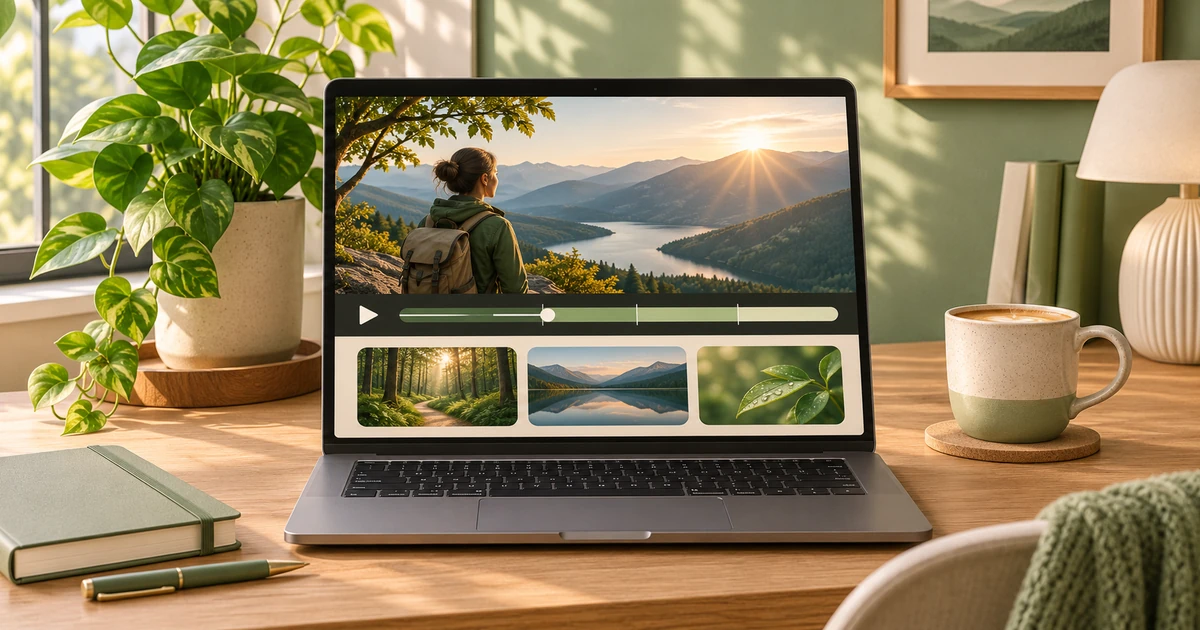
前後の流れを把握しながら、適切なセクションを選ぶ
移動する前に、何を探すのかを決めましょう。「役に立つところを探す」よりも、「説明者が2つの設定を比較しているところを探す」のほうが、行動に移しやすくなります。その目的を念頭に、表示されているセクション名を確認します。
初めて見る動画では、冒頭に準備手順がないか確認しましょう。後半の実演では、前半で紹介されたファイルや設定、用語の定義が前提になっている場合があります。いきなり最終結果まで飛ぶと、同じ手順を再現しにくくなることがあります。
説明が足りないと感じたら、前後関係がわからないまま同じ一文を繰り返し再生するのではなく、前のセクションに戻りましょう。説明者がすでに何を済ませているのか、実演がどのような初期状態を前提としているのかを確認します。
娯楽用の動画や内容を知っている動画なら、必要な部分だけ見れば十分な場合もあります。一方、チュートリアルでは、自分で作業できる程度に内容を理解することが大切です。チャプターによる移動は、そのための補助手段であり、説明を見ることの代わりにはなりません。
後で見てもわかるタイムスタンプのメモを残す
役立つメモには、動画のタイトルまたはURL、タイムスタンプ、見返す理由を記録します。たとえば、「08:20 — 書き出し設定の比較。2つ目の選択肢を確認」と書けば、時刻だけよりも内容がよくわかります。これはメモ形式の提案であり、YouTubeに組み込まれた機能ではありません。
| 記録する項目 | 役立つ理由 |
|---|---|
| 動画のタイトルとURL | 似た録画や、同じチュートリアルの異なるバージョンを区別できます。 |
| タイムスタンプ | 録画のどこから見始めればよいかがわかります。 |
| トピックや疑問点 | その部分が自分の作業にどう役立つかを説明します。 |
| 自分なりの結論 | 学んだことと、まだ確認が必要なことを区別します。 |
メモは、そのプロジェクトで普段使っている場所に保存しましょう。説明のない動画リンクを別に集めても、未整理の情報が増えるだけになりかねません。操作画面が変わるソフトウェアの解説動画では、手順に影響する場合、該当するバージョンや公開日も記録しておきます。
チャプター名だけでは内容を絞れない場合は文字起こしを使う
字幕付きの動画では、説明欄を展開して、次の項目を探してください: 文字起こしを表示。文字起こしでは、動画内で話されたフレーズを探せます。字幕の行を選択すると、その箇所に再生位置が移動します。YouTubeの説明は、次のページで確認できます: 文字起こしのヘルプページ.
フレーズが見つかったら、前後も十分に視聴して内容を理解しましょう。単語が一致しただけでは、探していた実演や結論、推奨事項とは限りません。話し手が、後で却下する方法について説明している可能性もあります。
名称や数値、専門用語は、画面上の実演や信頼できる文書と照らし合わせてください。字幕には誤りが含まれることがあります。テキスト関連の操作方法については、こちらのガイドで詳しく解説しています: 字幕と文字起こしのガイド.
ソフトウェアの解説動画を使った実践例
文書の作成、書式設定、エクスポートを扱う長いチュートリアルがあるとします。最初の2つの操作はすでに知っていて、エクスポートの設定を1つだけ確認したい場合は、チャプター名を見て、関係がありそうなセクションを選びます。
そのセクションの最初から聞きましょう。説明者が前の設定に言及したら、前のセクションに戻り、その設定を確認してから先に進みます。エクスポートメニューが開いたところで一時停止し、自分のパソコンで使っているバージョンと比較してください。
該当する設定の説明が始まる位置と、その設定で何が変わるかをメモします。その後、文書のコピーで簡単に試してみましょう。これにより、タイムスタンプは単に気になった場面の目印ではなく、実際に検証できる判断の根拠として役立ちます。
動画で疑問が解決しなかった場合も、その旨を記録しておきます。何がわからなかったかを忘れ、数日後に同じ箇所を開き直すのは時間の無駄です。その参照情報が今も作業に役立つ場合にだけ、残しておきましょう。
チャプターマーカーが表示されない場合
チャプターがないからといって、ブラウザや拡張機能の不具合とは限りません。もともとチャプターがない動画もあります。説明欄に役立つタイムスタンプがないか確認し、なければ文字起こしや通常のシーク操作を使ってみましょう。
チャプターがあるとわかっている別の録画動画と比較してください。最初は同じブラウザとアカウントを使います。その動画でチャプターが表示されるなら、利用環境内のすべてのページに共通する問題ではなく、個々の動画による違いの可能性があると判断できます。
チャプターの操作項目は表示されるのに反応しない場合は、具体的な症状を記録します。通常どおり再生位置を移動できるか、動画は再生されるか、問題は特定の動画や埋め込み表示だけで起きるかを確認してください。こうした情報があれば、位置の移動に関する問題なのか、再生全般の不具合なのかを切り分けやすくなります。
ページを再読み込みする前に、書きかけのコメントを保存してください。1本の動画にチャプターマーカーがないという理由だけで、ブラウザをリセットしたり、拡張機能を再インストールしたりするのは避けましょう。プレーヤーが途中で止まる場合は、 バッファリングのチェックリスト を代わりにご利用ください。
チャプターとほかの再生コントロールを組み合わせる
チャプターで目的のトピックに移動し、細部を確認するときは短い区間を一時停止したり、繰り返し再生したりしましょう。こうした細かな再生操作は、 キーボードショートカットガイド で解説しています。
実演についていくのが難しい場合は、再生速度を少し調整して、見やすくなるか確認しましょう。実際の動作のタイミングを判断する前には、通常の速度に戻してください。この操作については、 YouTubeの再生速度を変更する方法 をご覧ください。
その日の作業を終えるときは、タイムスタンプと作業内容を記録し、後で見直す予定があれば動画も保存しておきましょう。 後で見る には動画の参照先が保存され、メモには後で確認したい箇所を記録できます。ただし、投稿者が後で内容を変更したり削除したりする可能性があるため、どちらもコンテンツを確実に保存できるものとは考えないでください。
チャプター移動におけるClearBlockの役割
チャプター、タイムスタンプ、文字起こしは、YouTubeのプレーヤーやコンテンツに備わるものです。ClearBlockはチャプターのタイトルを生成したり、文字起こしを提供したりしません。これらの移動機能を使うためにClearBlock Premiumは必要ありません。
ClearBlockの無料の保護機能は、YouTubeの動画広告のブロックを支援し、ウェブサイトの広告やトラッカーのブロックにも対応しています。YouTubeでの対応状況は一定ではなく、再生開始までに時間がかかる場合もあります。拡張機能をインストールまたは有効化した時点ですでに開いていたタブは、再読み込みしてください。
「 ClearBlockのYouTube設定ガイド で保護機能の動作を確認してください。チャプターを移動しても、広告をスキップできるとは限りません。チャプターが表示されない問題と、広告や再生の問題は分けて報告し、それぞれの比較で1つの症状を検証できるようにしてください。
記録した参照先は、使う前に確認しましょう
以前記録したタイムスタンプに戻るときは、まず同じ動画を開いているか確認してください。タイトルが似た動画、改訂版のチュートリアル、別の投稿動画では、見覚えのある再生位置でも内容が異なる場合があります。数字だけに頼らず、投稿者、タイトル、前後の内容を照合しましょう。
時間の表記は明確にしましょう。一般的な短い動画では、12:30というメモは12分30秒を意味します。長い動画では、必要に応じて時間の桁も含めてください。参照情報を文書にコピーする場合は、時刻と間違われないよう、動画内の再生位置であることを明記しましょう。
参照情報を他の人に渡す前に、該当箇所を再生し、自分の説明が内容を適切に伝えているか確認してください。その箇所がどの疑問に答えるのか、どのような制約があるのかも添えましょう。正確な再生位置は役立ちますが、前後の説明も根拠の一部です。重要な作業では、自分の結論と、その裏付けとなる文献や資料を別途保存してください。
よくある質問
他の投稿者の動画にチャプターを追加できますか?
自分用のタイムスタンプやメモは記録できますが、それによって投稿者のチャプター構成が変わるわけではありません。参照情報は、必要となるプロジェクトの資料と一緒に保管しましょう。
チャプターが具体的な手順より前から始まるのはなぜですか?
チャプターは、1つのトピック全体を扱っている場合があります。冒頭を見て文脈を把握してから、自分用により正確なタイムスタンプを記録しましょう。
チャプターが表示されないのは、何かがブロックされているからですか?
いいえ。保護設定を変更する前に、その動画に実際にチャプターが用意されているか確認してください。より明確に検証したい場合は、チャプターがあると分かっている動画と比較しましょう。
動画内の移動に関する問題を報告するときは、何を伝えればよいですか?
公開動画のURL、ブラウザーのバージョン、選択した箇所、実際の結果を記載してください。通常のシーク操作が機能するか、別の動画でも同じことが起きるかも伝えてください。スクリーンショットからは、非公開のアカウント情報を削除してください。