

YouTube-hoofdstukken verdelen een video in benoemde delen, zodat je een onderwerp kunt vinden zonder steeds door de hele opname te slepen. Op je computer kun je de voortgangsbalk bekijken om te zien waar hoofdstukken beginnen, tijdstempels zoeken in de videobeschrijving of de hoofdstuktitel in de speler selecteren als die beschikbaar is.
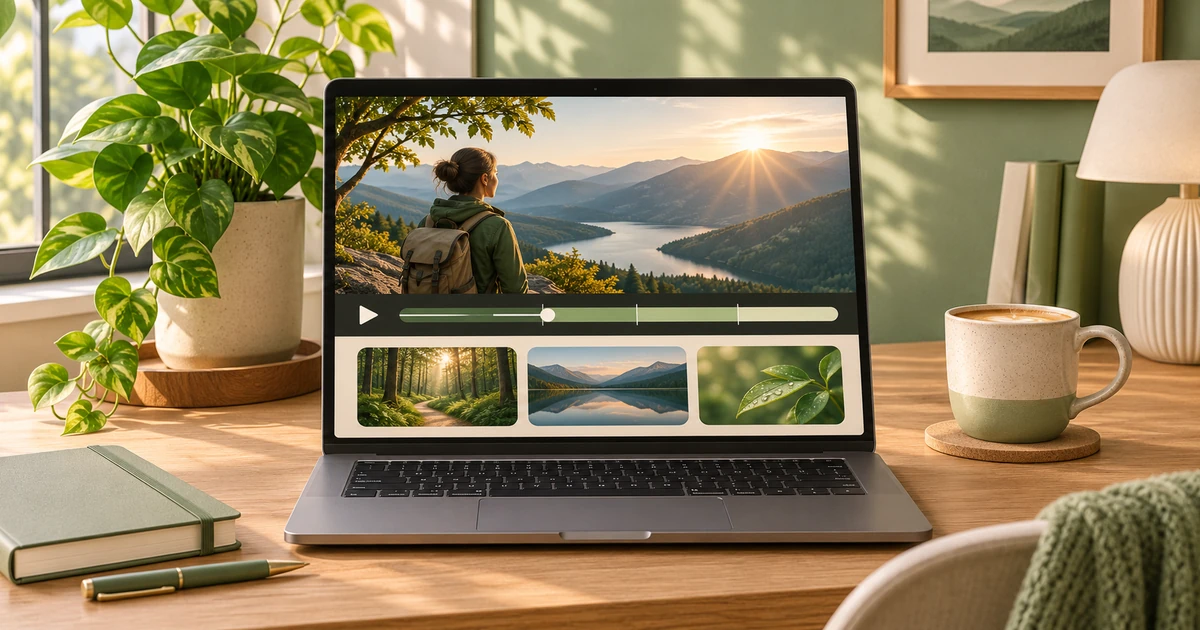
Deze handleiding laat zien hoe je fragmenten in opgenomen YouTube-video’s vindt en opnieuw bekijkt in Chrome en Microsoft Edge. Je krijgt praktische tips voor notities met tijdstempels en controles bij ontbrekende hoofdstukken. De afbeeldingen zijn schematische illustraties, geen schermafbeeldingen van de huidige speler.
Hoofdstukken vinden in een video op je computer
- Open de video op de gewone YouTube-weergavepagina.
- Maak de afspeelknoppen zichtbaar en bekijk de voortgangsbalk om te zien waar hoofdstukken beginnen.
- Beweeg de aanwijzer over de balk om de hoofdstuktitels te bekijken en kies het juiste deel.
- Start het afspelen en controleer of het fragment overeenkomt met wat je zocht.
Je kunt ook tijdstempels zoeken in de uitgeklapte beschrijving of een beschikbare hoofdstuktitel boven de voortgangsbalk selecteren. YouTube beschrijft deze mogelijkheden in de instructies voor hoofdstuknavigatie. De precieze posities kunnen veranderen als de interface wordt aangepast.
Begin met een video die je kent, zodat je kunt beoordelen of je het juiste deel hebt geselecteerd. Een hoofdstuktitel is een handige aanwijzing, maar luister eerst naar de inleidende uitleg voordat je ervan uitgaat dat je precies de instructie hebt gevonden die je nodig hebt.
Hoofdstukken en tijdstempels begrijpen
Een tijdstempel geeft een positie in een opname aan. Een hoofdstuk voegt een naam en een afbakening toe, waardoor je beter kunt begrijpen hoe een langere video is opgebouwd. De twee hangen samen, maar een tijdstempel in je eigen notities verandert niets aan de hoofdstukindeling van de video.
Makers kunnen zelf hoofdstukken toevoegen of automatische hoofdstukken gebruiken. Automatische hoofdstukken zijn niet voor elke video beschikbaar en makers kunnen ervoor kiezen ze niet te gebruiken. De documentatie over hoofdstukken van YouTube legt deze verschillen uit.
Gebruik als kijker de indeling van de video en vul die aan met je eigen notities. Als je een korter fragment binnen een breed hoofdstuk nodig hebt, noteer die positie dan apart. Je hoeft geen maker te worden of YouTube Studio te openen om door de opname van iemand anders te navigeren.
Het juiste deel kiezen zonder de context te verliezen
Bepaal wat je zoekt voordat je naar een ander deel springt. ‘Vind waar de presentator de twee instellingen vergelijkt’ geeft meer houvast dan ‘vind het nuttige stukje’. Lees de beschikbare hoofdstuktitels met die vraag in gedachten.
Bekijk je de video voor het eerst, controleer dan of het begin van de opname voorbereidende stappen bevat. Een latere demonstratie kan voortbouwen op een bestand, instelling of definitie die eerder is geïntroduceerd. Als je meteen naar het eindresultaat springt, kunnen de instructies lastig te volgen zijn.
Lijkt een fragment onvolledig, ga dan terug naar het vorige hoofdstuk in plaats van steeds dezelfde zin zonder context opnieuw af te spelen. Controleer wat de presentator al heeft gedaan en van welke beginsituatie het voorbeeld uitgaat.
Bij entertainment of een opname die je al kent, is gericht navigeren misschien voldoende. Bij een instructievideo gaat het erom dat je de taak goed genoeg begrijpt om die zelf uit te voeren. Hoofdstuknavigatie moet je daarbij helpen, niet de uitleg vervangen.
Maak notities met tijdstempels die je later nog begrijpt
Een bruikbare verwijzing bevat de videotitel of URL, een tijdstempel en een reden om terug te kijken. Zo zegt ‘08:20 — vergelijking van exportinstellingen; controleer de tweede optie’ meer dan alleen een tijdsaanduiding. Dit is een voorstel voor je notities, geen ingebouwde YouTube-functie.
| Wat je noteert | Waarom het helpt |
|---|---|
| Videotitel en URL | Maakt onderscheid tussen vergelijkbare opnames en verschillende versies van een tutorial. |
| Tijdstempel | Geeft je een startpunt binnen de opname. |
| Onderwerp of vraag | Legt uit waarom het fragment relevant is voor je taak. |
| Je conclusie | Maakt onderscheid tussen wat je hebt geleerd en wat je nog moet controleren. |
Bewaar de notitie op een plek die je al voor het project gebruikt. Een losse verzameling videolinks zonder toelichting kan weer een nieuwe stapel uitzoekwerk worden. Gaat de opname over een software-interface die verandert? Noteer dan de relevante versie of publicatiedatum als die van invloed is op de instructies.
Gebruik een transcript als hoofdstuktitels te algemeen zijn
Klap bij een video met ondertiteling de beschrijving uit en zoek naar Transcript tonen. Een transcript kan je helpen een gesproken zin te vinden. Als je een ondertitelregel selecteert, springt de video naar dat fragment. YouTube legt dit uit op de helppagina over transcripten.
Heb je de zin gevonden? Bekijk dan voldoende van het omliggende fragment om de context te begrijpen. Een overeenkomstig woord betekent nog niet dat je de demonstratie, conclusie of aanbeveling hebt gevonden die je zocht. De spreker kan een aanpak beschrijven die later wordt afgeraden.
Vergelijk namen, getallen en technische termen met de demonstratie in beeld of een betrouwbare schriftelijke bron. Ondertiteling kan fouten bevatten. Lees voor een uitgebreidere uitleg van de tekstfuncties onze gids over ondertiteling en transcripten.
Een uitgewerkt voorbeeld voor een softwareles
Stel dat een lange tutorial gaat over het maken, opmaken en exporteren van een document. De eerste twee taken ken je al en je wilt één exportoptie controleren. Bekijk de hoofdstuktitels en kies het gedeelte dat relevant lijkt.
Luister vanaf het begin van dat gedeelte. Verwijst de presentator naar een eerdere instelling? Ga dan terug naar het vorige gedeelte en controleer die voordat je verdergaat. Pauzeer wanneer het exportmenu wordt geopend en vergelijk het met de versie op je eigen computer.
Noteer het tijdstip waarop de relevante optie wordt uitgelegd en schrijf op wat die verandert. Voer daarna een kleine test uit op een kopie van je document. Zo krijgt het tijdstempel een praktisch doel: het ondersteunt een beslissing die je kunt controleren, in plaats van alleen een interessant moment te markeren.
Noteer het ook als de video je vraag niet beantwoordt. Het kost tijd als je een paar dagen later hetzelfde fragment opnieuw opent zonder je die beperking te herinneren. Bewaar de verwijzing alleen als die nog nuttig is voor je taak.
Als hoofdstukmarkeringen ontbreken
Ga er niet van uit dat ontbrekende hoofdstukken betekenen dat de browser of een extensie niet werkt. Sommige video's hebben geen hoofdstukken. Kijk in de beschrijving of er bruikbare tijdstempels staan. Gebruik anders het transcript of de gewone bediening om door de video te navigeren.
Vergelijk met een andere opgenomen video waarvan je weet dat die hoofdstukken heeft. Gebruik voor deze eerste vergelijking dezelfde browser en hetzelfde account. Als die video wel hoofdstukken toont, is dat een aanwijzing dat het verschil aan de opname kan liggen en niet aan alle pagina's binnen je browseromgeving.
Zijn de hoofdstukknoppen zichtbaar, maar reageren ze niet? Noteer dan precies wat er gebeurt. Kun je normaal naar een ander punt in de video gaan? Speelt de video af? Doet het probleem zich alleen voor bij één opname of in een ingesloten videospeler? Deze observaties helpen je onderscheid te maken tussen een navigatieprobleem en een breder afspeelprobleem.
Sla een onafgemaakte reactie op voordat je de pagina opnieuw laadt. Reset de browser of installeer een extensie niet opnieuw alleen omdat één video geen hoofdstukmarkeringen heeft. Loopt de videospeler vast? Gebruik dan de checklist voor bufferproblemen in plaats daarvan.
Combineer hoofdstukken met andere afspeelfuncties
Ga via een hoofdstuk naar het algemene onderwerp en pauzeer of herhaal daarna een kort fragment voor de details. Onze gids voor sneltoetsen legt uit hoe je tijdens het afspelen nauwkeuriger navigeert.
Is een demonstratie lastig te volgen? Pas de afspeelsnelheid dan een beetje aan en kijk of dat helpt. Zet de snelheid terug op normaal voordat je de timing van bewegingen in de praktijk beoordeelt. Lees hoe je de afspeelsnelheid op YouTube wijzigt voor uitleg over die aparte instelling.
Stop je voor vandaag? Noteer dan de tijdstempel en je taak, en sla de video op als je later verder wilt kijken. Later bekijken bewaart de verwijzing naar de video, terwijl je notitie uitlegt welk fragment je nog nodig hebt. Geen van beide is een gegarandeerd archief van inhoud die de maker later kan wijzigen of verwijderen.
De rol van ClearBlock bij hoofdstuknavigatie
Hoofdstukken, tijdstempels en transcripties horen bij de speler en inhoud van YouTube. ClearBlock maakt geen hoofdstuktitels en levert geen transcripties. Je hebt ClearBlock Premium niet nodig om deze navigatiefuncties te gebruiken.
De gratis bescherming van ClearBlock helpt videoadvertenties op YouTube te blokkeren en blokkeert ook advertenties en trackers op websites. De werking op YouTube varieert en het afspelen kan soms later beginnen. Herlaad een tabblad dat al openstond toen je de extensie installeerde of inschakelde.
Gebruik de ClearBlock-installatiegids voor YouTube om de bescherming te controleren. Naar een hoofdstuk springen garandeert niet dat je advertenties overslaat. Meld ontbrekende hoofdstukken apart van problemen met advertenties of afspelen, zodat je bij elke vergelijking één symptoom test.
Controleer een verwijzing voordat je erop vertrouwt
Ga je terug naar een oude tijdstempel? Controleer dan eerst of je dezelfde video hebt geopend. Vergelijkbare titels, herziene tutorials en verschillende uploads kunnen een bekend tijdstip misleidend maken. Vergelijk de maker, de titel en de inhoud rond dat punt in plaats van alleen op het getal af te gaan.
Noteer tijden duidelijk. In een gewone korte opname betekent 12:30 twaalf minuten en dertig seconden. Vermeld bij langer materiaal zo nodig ook de uren. Kopieer je een verwijzing naar een document? Geef dan aan dat het om een positie in de video gaat, zodat niemand die voor een tijdstip van de dag aanziet.
Speel het fragment opnieuw af voordat je de verwijzing met iemand deelt en controleer of je beschrijving recht doet aan de inhoud. Vermeld welke vraag het fragment beantwoordt en welke relevante beperkingen er zijn. Een precieze locatie is handig, maar de uitleg eromheen maakt ook deel uit van het bewijs. Bewaar voor belangrijk werk je eigen conclusies en ondersteunende schriftelijke bronnen apart.
Veelgestelde vragen
Kan ik hoofdstukken toevoegen aan een video van een andere maker?
Je kunt je eigen tijdstempels en notities vastleggen, maar daarmee wijzig je de hoofdstukindeling van de maker niet. Bewaar je verwijzingen bij het project waarvoor je ze nodig hebt.
Waarom begint een hoofdstuk vóór de precieze instructie?
Een hoofdstuk kan een heel onderwerp behandelen. Bekijk het begin voor de context en noteer daarna een nauwkeurigere tijdstempel voor eigen gebruik.
Betekent een ontbrekend hoofdstuk dat er iets wordt geblokkeerd?
Nee. Controleer of de video daadwerkelijk hoofdstukken heeft voordat je de beschermingsinstellingen wijzigt. Vergelijk zo nodig met een video waarvan je weet dat die hoofdstukken heeft om gerichter te testen.
Wat moet ik vermelden als ik een navigatieprobleem meld?
Vermeld de openbare video-URL, de browserversie, het geselecteerde gedeelte en het daadwerkelijke resultaat. Geef aan of je normaal vooruit en achteruit kunt spoelen en of hetzelfde probleem bij een tweede video optreedt. Verwijder privégegevens van je account uit schermafbeeldingen.