

Los capítulos de YouTube dividen un vídeo en secciones con nombre para que encuentres un tema sin recorrer toda la grabación una y otra vez. En un ordenador, busca las divisiones entre secciones en la barra de progreso, consulta las marcas de tiempo de la descripción o selecciona el título del capítulo en el reproductor, si está disponible.
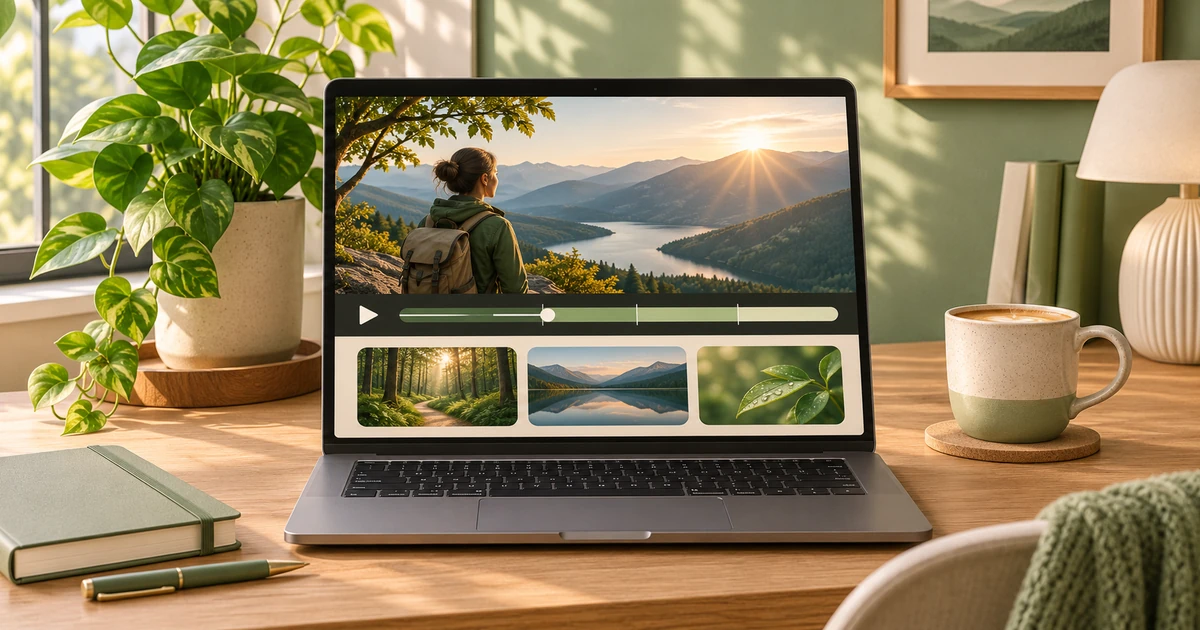
Esta guía explica cómo encontrar y volver a consultar fragmentos de vídeos grabados de YouTube en Chrome y Microsoft Edge. Incluye consejos para tomar notas con marcas de tiempo y comprobaciones para cuando no aparecen los capítulos. Las imágenes son ilustraciones conceptuales, no capturas del reproductor actual.
Cómo encontrar capítulos en un vídeo desde el ordenador
- Abre el vídeo en su página habitual de reproducción de YouTube.
- Muestra los controles de reproducción y busca las divisiones entre secciones en la barra de progreso.
- Desplaza el cursor por la barra para ver los títulos de los capítulos y elegir la sección que te interesa.
- Inicia la reproducción y confirma que el fragmento corresponde a lo que buscabas.
También puedes buscar marcas de tiempo en la descripción ampliada o seleccionar el título de un capítulo disponible sobre la barra de progreso. YouTube explica estas opciones en sus instrucciones para navegar por capítulos. La ubicación exacta puede variar con los cambios de la interfaz.
Empieza con un vídeo que conozcas para comprobar si la sección seleccionada es la correcta. El título del capítulo es una pista útil, pero escucha la explicación inicial antes de dar por hecho que has encontrado la instrucción exacta que necesitas.
Qué son los capítulos y las marcas de tiempo
Una marca de tiempo indica una posición en una grabación. Un capítulo añade un nombre de sección y una división que te ayudan a entender cómo se organiza un vídeo largo. Ambos están relacionados, pero una marca de tiempo que anotes en tu cuaderno no cambia la estructura de capítulos del vídeo.
Los creadores pueden añadir sus propios capítulos o usar capítulos automáticos. Los capítulos automáticos no están disponibles en todos los vídeos y los creadores pueden optar por no usarlos. La documentación de YouTube sobre los capítulos explica estas diferencias.
Como espectador, aprovecha la organización del vídeo y compleméntala con tus propias notas. Si necesitas un fragmento más concreto dentro de un capítulo amplio, anota esa posición por separado. No necesitas convertirte en creador ni abrir YouTube Studio para navegar por la grabación de otra persona.
Elige la sección adecuada sin perder el contexto
Antes de saltar a otra sección, decide qué buscas. Es más fácil actuar con un objetivo como «encontrar dónde compara los dos ajustes» que con «encontrar la parte útil». Lee los títulos de las secciones disponibles con esa pregunta en mente.
Si es la primera vez que ves el vídeo, revisa el principio de la grabación por si hay pasos de preparación. Una demostración posterior puede depender de un archivo, un ajuste o una definición que se haya presentado antes. Saltar directamente al resultado final puede dificultar que sigas las instrucciones.
Si un fragmento parece incompleto, vuelve a la sección anterior en lugar de reproducir una y otra vez una frase sin contexto. Comprueba qué ha hecho ya la persona que presenta el vídeo y de qué condiciones iniciales parte su ejemplo.
Si buscas entretenimiento o ya conoces la grabación, quizá te baste con saltar entre secciones. En un tutorial, lo importante es entender la tarea lo bastante bien como para realizarla. La navegación por capítulos debe ayudarte a lograr ese objetivo, no sustituir la explicación.
Toma notas con marcas de tiempo que puedas entender más adelante
Una referencia útil incluye el título o la URL del vídeo, una marca de tiempo y un motivo para volver a ese punto. Por ejemplo, «08:20 — comparación de ajustes de exportación; revisar la segunda opción» te dice más que una hora por sí sola. Este es un formato de notas sugerido, no una función integrada de YouTube.
| Qué anotar | Por qué ayuda |
|---|---|
| Título y URL del vídeo | Distingue entre grabaciones similares y diferentes versiones de un tutorial. |
| Marca de tiempo | Te da un punto de partida dentro de la grabación. |
| Tema o pregunta | Explica por qué ese fragmento es importante para tu tarea. |
| Tu conclusión | Separa lo que has aprendido de lo que aún necesitas verificar. |
Guarda la nota en un lugar que ya uses para el proyecto. Una colección aparte de enlaces a vídeos sin contexto puede convertirse en otra lista de pendientes. Si la grabación explica una interfaz de software que cambia con el tiempo, anota la versión o la fecha de publicación cuando influya en las instrucciones.
Usa la transcripción cuando los títulos de los capítulos sean demasiado generales
Si el vídeo tiene subtítulos, despliega la descripción y busca Mostrar transcripción. La transcripción puede ayudarte a localizar una frase hablada; al seleccionar una línea de subtítulos, la reproducción salta a ese fragmento. YouTube lo explica en su página de ayuda sobre transcripciones.
Cuando encuentres la frase, mira suficiente contenido anterior y posterior para entenderla. Que una palabra coincida no significa que hayas encontrado la demostración, conclusión o recomendación que buscabas. Puede que quien habla esté describiendo un método que más adelante descarta.
Contrasta los nombres, las cifras y los términos técnicos con la demostración en pantalla o una fuente escrita fiable. Los subtítulos pueden contener errores. Para conocer con más detalle los controles de texto, lee nuestra guía de subtítulos y transcripciones.
Un ejemplo práctico de una lección de software
Supongamos que un tutorial largo explica cómo crear un documento, darle formato y exportarlo. Ya sabes hacer las dos primeras tareas y quieres comprobar una opción de exportación. Revisa los títulos de los capítulos y elige la sección que parezca pertinente.
Escucha desde el principio de esa sección. Si quien presenta el tutorial menciona un ajuste anterior, vuelve a la sección previa y compruébalo antes de continuar. Pausa el vídeo cuando se abra el menú de exportación y compáralo con el de la versión que tienes en tu equipo.
Anota el momento en que se explica la opción que te interesa y escribe qué cambia. Después, haz una pequeña prueba en una copia de tu documento. Así, la marca de tiempo tiene una utilidad práctica: sirve de apoyo para una decisión que puedes verificar, en lugar de limitarse a señalar un momento interesante.
Si el vídeo no responde a tu pregunta, anótalo también. Volver al mismo fragmento varios días después sin recordar sus limitaciones te hace perder tiempo. Conserva la referencia solo si sigue siendo útil para tu tarea.
Si faltan los marcadores de capítulos
No des por hecho que la ausencia de capítulos significa que el navegador o una extensión han fallado. Algunos vídeos no tienen capítulos. Busca marcas de tiempo útiles en la descripción y, si no las encuentras, recurre a la transcripción o a los controles habituales para avanzar y retroceder.
Compara con otro vídeo grabado que sepas que tiene capítulos. Usa el mismo navegador y la misma cuenta para la primera comparación. Si ese vídeo muestra sus secciones, tendrás un indicio de que la diferencia puede deberse a la grabación y no a un problema que afecte a todas las páginas en tu configuración.
Si los controles de capítulos aparecen pero no responden, anota el síntoma exacto. ¿Puedes cambiar el punto de reproducción con normalidad? ¿Se reproduce el vídeo? ¿El problema solo afecta a una grabación o a un vídeo insertado en otra página? Estas observaciones ayudan a distinguir un problema de navegación de un fallo de reproducción más general.
Guarda cualquier comentario sin terminar antes de recargar la página. Evita restablecer el navegador o reinstalar una extensión solo porque un vídeo no tenga marcadores de sección. Si el reproductor se queda bloqueado, consulta la lista de comprobación para problemas de carga en su lugar.
Combina los capítulos con otros controles de reproducción
Usa un capítulo para llegar al tema general y luego pausa o repite un fragmento breve para captar los detalles. Nuestra guía de atajos de teclado explica cómo hacer esos pequeños saltos durante la reproducción.
Si te cuesta seguir una demostración, prueba a ajustar un poco la velocidad y comprueba si te ayuda. Vuelve a la velocidad normal antes de valorar el ritmo de los movimientos reales. Consulta cómo cambiar la velocidad de reproducción en YouTube para conocer ese control independiente.
Cuando termines por hoy, anota la marca de tiempo y la tarea, y guarda el vídeo si tienes intención de retomarlo. Ver más tarde conserva la referencia al vídeo, mientras que tu nota explica qué fragmento necesitas todavía. Ninguno de los dos debe considerarse un archivo garantizado de un contenido que su creador podría modificar o eliminar más adelante.
Qué papel tiene ClearBlock en la navegación por capítulos
Los capítulos, las marcas de tiempo y las transcripciones forman parte del reproductor y del contenido de YouTube. ClearBlock no genera los títulos de los capítulos ni proporciona la transcripción. No necesitas ClearBlock Premium para usar esos controles de navegación.
La protección gratuita de ClearBlock ayuda a bloquear los anuncios de YouTube en los vídeos e incluye el bloqueo de anuncios y rastreadores en sitios web. La cobertura en YouTube varía y, a veces, la reproducción puede tardar más en empezar. Recarga las pestañas que ya estaban abiertas cuando instalaste o activaste la extensión.
Usa la guía de configuración de ClearBlock para YouTube para comprobar la protección. Saltar a un capítulo no garantiza que se omitan los anuncios. Informa por separado de los capítulos que faltan y de los problemas con los anuncios o la reproducción, para que cada comparación permita comprobar un solo síntoma.
Comprueba una referencia antes de fiarte de ella
Cuando vuelvas a una marca de tiempo antigua, confirma primero que has abierto el mismo vídeo. Los títulos similares, los tutoriales revisados y las distintas versiones subidas pueden hacer que una marca de tiempo conocida resulte engañosa. Compara el creador, el título y el contenido que la rodea en lugar de fiarte solo del número.
Anota los tiempos con claridad. En una grabación corta habitual, 12:30 significa doce minutos y treinta segundos; en contenidos más largos, incluye las horas cuando sea necesario. Si copias una referencia en un documento, indica que es una posición del vídeo para que nadie la confunda con una hora del día.
Antes de compartir la referencia con otra persona, vuelve a reproducir el fragmento y comprueba que tu descripción sea fiel al contenido. Incluye la pregunta que responde y cualquier limitación relevante. Una ubicación precisa es útil, pero la explicación que la rodea también forma parte de las pruebas. Para trabajos importantes, guarda por separado tus conclusiones y las fuentes escritas que las respaldan.
Preguntas frecuentes
¿Puedo añadir capítulos al vídeo de otro creador?
Puedes anotar tus propias marcas de tiempo y notas, pero eso no modifica la estructura de capítulos del creador. Guarda tus referencias junto con el proyecto en el que las necesites.
¿Por qué un capítulo empieza antes de la instrucción exacta?
Un capítulo puede abarcar un tema completo. Mira el principio para entender el contexto y luego anota una marca de tiempo más precisa para tu propio uso.
¿Que falte un capítulo significa que algo está bloqueado?
No. Comprueba si el vídeo realmente incluye capítulos antes de cambiar los ajustes de protección. Si necesitas una prueba más clara, compara con una grabación que sepas que tiene capítulos.
¿Qué debo incluir al informar de un problema de navegación?
Incluye la URL pública del vídeo, la versión del navegador, la sección seleccionada y el resultado obtenido. Indica si puedes avanzar y retroceder con normalidad y si ocurre lo mismo en un segundo vídeo. Elimina los datos privados de tu cuenta de las capturas de pantalla.