
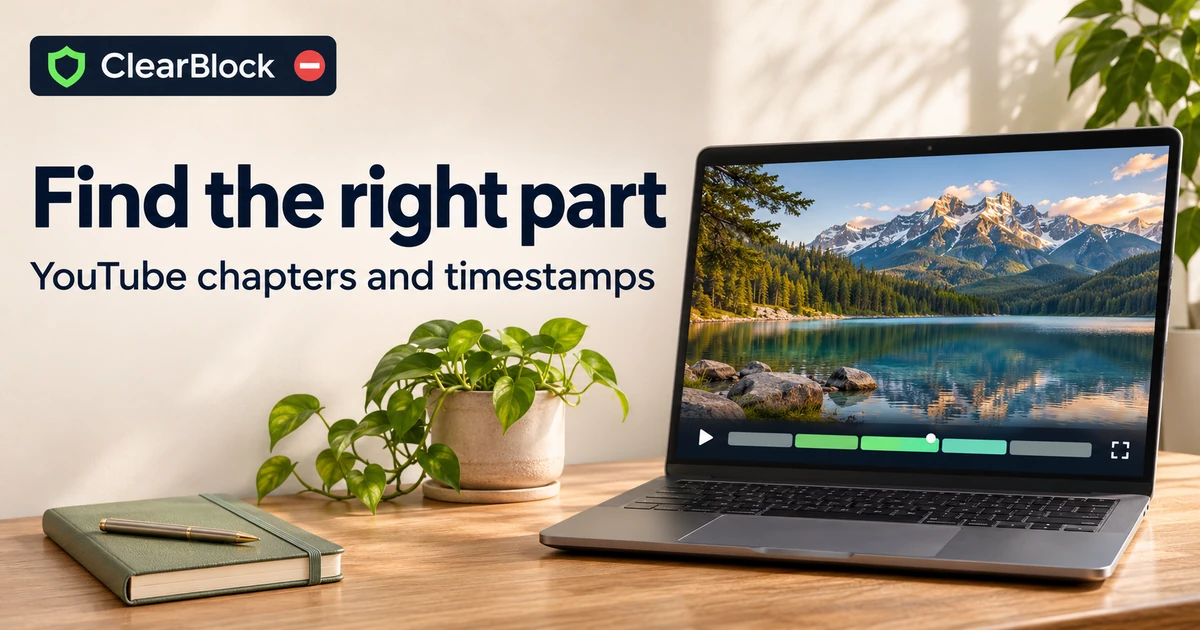
Rozdziały w YouTube dzielą film na nazwane sekcje, dzięki czemu znajdziesz dany temat bez ciągłego przewijania całego nagrania. Na komputerze sprawdź granice sekcji na pasku postępu, poszukaj znaczników czasu w opisie filmu lub kliknij tytuł rozdziału w odtwarzaczu, jeśli jest dostępny.
Ten poradnik pokazuje, jak znajdować fragmenty nagranych filmów w YouTube i wracać do nich w Chrome i Microsoft Edge. Zawiera praktyczne wskazówki dotyczące notatek ze znacznikami czasu oraz sprawdzania, dlaczego brakuje rozdziałów. Grafiki mają charakter poglądowy — nie są zrzutami ekranu aktualnego odtwarzacza.
Znajdź rozdziały w filmie na komputerze
- Otwórz film na standardowej stronie odtwarzania w YouTube.
- Wyświetl elementy sterujące odtwarzaniem i sprawdź granice sekcji na pasku postępu.
- Przesuwaj wskaźnik wzdłuż paska, aby sprawdzić tytuły rozdziałów i wybrać odpowiednią sekcję.
- Rozpocznij odtwarzanie i upewnij się, że to szukany fragment.
Możesz też poszukać znaczników czasu w rozwiniętym opisie lub kliknąć dostępny tytuł rozdziału nad paskiem postępu. YouTube opisuje te sposoby w swoich instrukcjach nawigacji po rozdziałach. Dokładne położenie elementów może się zmieniać wraz ze zmianami interfejsu.
Zacznij od znanego Ci filmu, aby łatwo ocenić, czy wybrana sekcja jest właściwa. Tytuł rozdziału to przydatna wskazówka, ale posłuchaj początkowego wyjaśnienia, zanim uznasz, że to dokładnie ta instrukcja, której szukasz.
Poznaj rozdziały i znaczniki czasu
Znacznik czasu wskazuje konkretne miejsce w nagraniu. Rozdział dodaje nazwę sekcji i jej granicę, co pomaga zrozumieć układ dłuższego filmu. Te elementy są powiązane, ale znacznik czasu zapisany we własnym notatniku nie zmienia podziału filmu na rozdziały.
Twórcy mogą dodawać rozdziały samodzielnie lub korzystać z rozdziałów automatycznych. Automatyczne rozdziały nie są dostępne w każdym filmie, a twórcy mogą z nich zrezygnować. Oficjalna dokumentacja rozdziałów w YouTube wyjaśnia te różnice.
Jako widz korzystaj z podziału dostępnego w filmie i uzupełniaj go własnymi notatkami. Jeśli potrzebujesz krótszego fragmentu w obrębie obszernego rozdziału, zapisz jego pozycję osobno. Nie musisz być twórcą ani otwierać YouTube Studio, aby poruszać się po cudzym nagraniu.
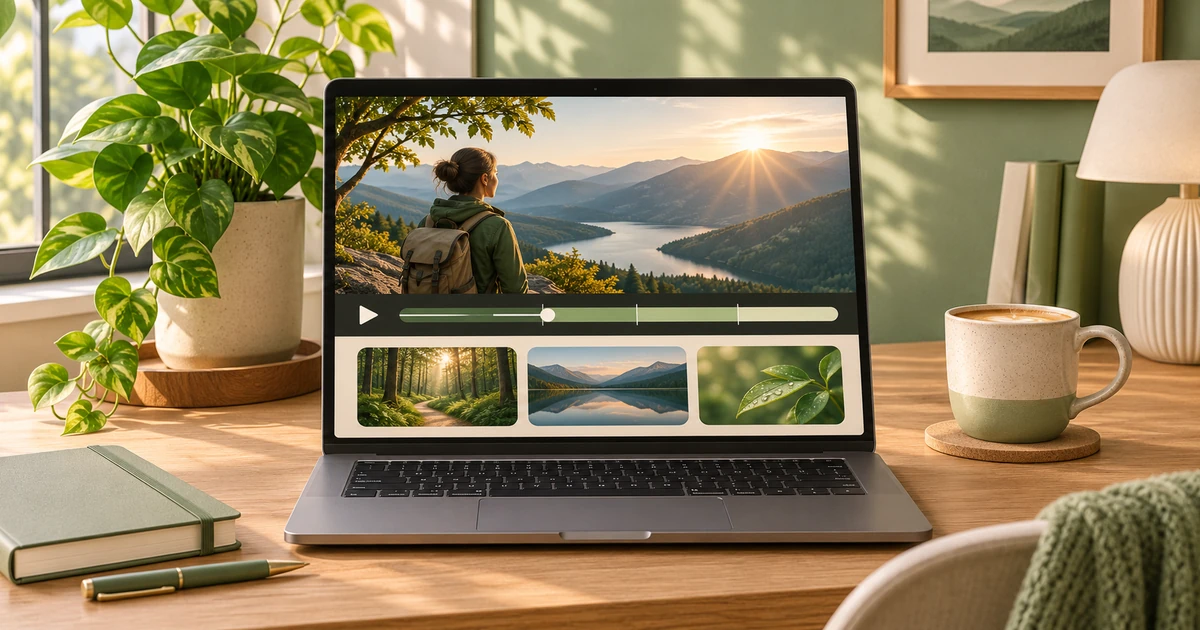
Wybierz właściwą sekcję, nie tracąc kontekstu
Zanim przejdziesz dalej, określ, czego szukasz. Łatwiej zrealizować cel „znajdź moment, w którym prowadzący porównuje dwa ustawienia” niż „znajdź przydatny fragment”. Czytaj dostępne tytuły sekcji, mając ten cel na uwadze.
Jeśli oglądasz film po raz pierwszy, sprawdź początek nagrania pod kątem kroków przygotowawczych. Późniejsza demonstracja może wymagać pliku, ustawienia lub definicji przedstawionych wcześniej. Przejście od razu do końcowego wyniku może utrudnić wykonanie instrukcji.
Gdy fragment wydaje się niekompletny, wróć do poprzedniej sekcji, zamiast wielokrotnie odtwarzać zdanie pozbawione kontekstu. Sprawdź, co prowadzący zrobił wcześniej i jaki stan początkowy zakłada jego przykład.
W przypadku rozrywki lub znanego Ci nagrania wybiórcze oglądanie może wystarczyć. W poradniku celem jest zrozumienie zadania na tyle dobrze, by wykonać je samodzielnie. Nawigacja po rozdziałach powinna w tym pomagać, a nie zastępować wyjaśnienia.
Rób notatki ze znacznikami czasu, które zrozumiesz także później
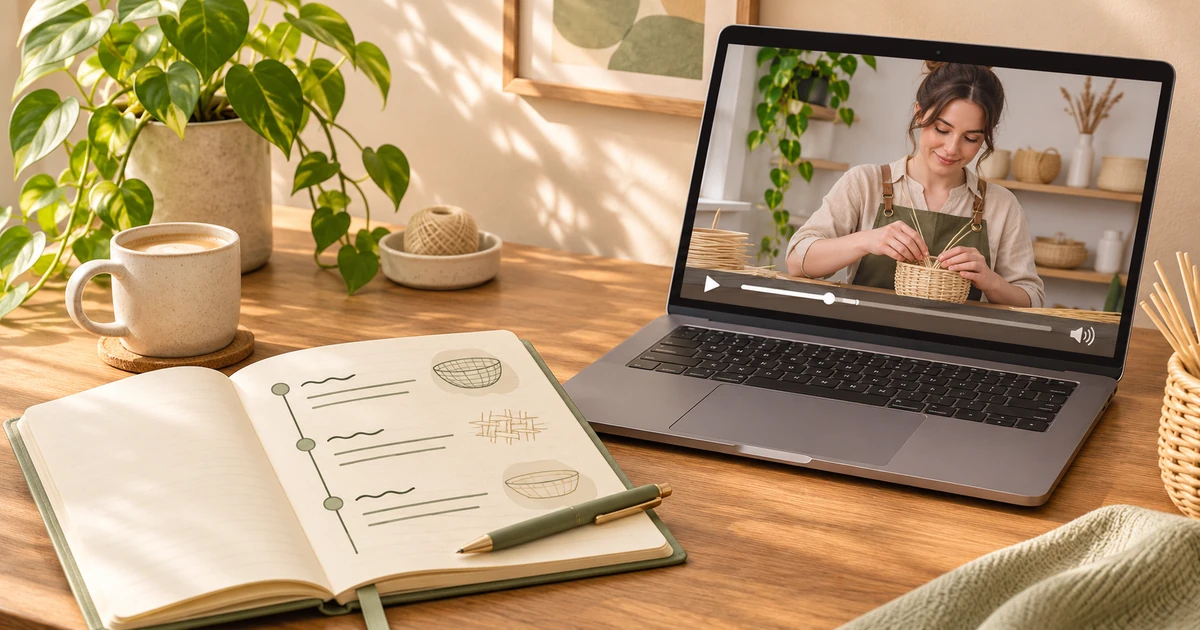
Przydatna notatka zawiera tytuł filmu lub adres URL, znacznik czasu i powód, dla którego warto wrócić do danego fragmentu. Na przykład „08:20 — porównanie ustawień eksportu; sprawdź drugą opcję” mówi więcej niż sam czas. To proponowany format notatki, a nie wbudowana funkcja YouTube.
| Co zapisać | Dlaczego to pomaga |
|---|---|
| Tytuł filmu i adres URL | Pozwala odróżnić podobne nagrania i różne wersje poradnika. |
| Znacznik czasu | Wskazuje punkt, od którego zacząć oglądanie nagrania. |
| Temat lub pytanie | Wyjaśnia, dlaczego ten fragment jest ważny dla twojego zadania. |
| Twój wniosek | Oddziela zdobytą wiedzę od tego, co musisz jeszcze sprawdzić. |
Przechowuj notatkę w miejscu, z którego już korzystasz przy projekcie. Osobny zbiór linków do filmów bez objaśnień może stać się kolejną listą zaległości. Jeśli nagranie pokazuje zmieniający się interfejs programu, zanotuj jego wersję lub datę publikacji filmu, gdy ma to wpływ na instrukcje.
Korzystaj z transkrypcji, gdy nazwy rozdziałów są zbyt ogólne
Jeśli film ma napisy, rozwiń opis i poszukaj Pokaż transkrypcję. Transkrypcja może pomóc znaleźć wypowiedzianą frazę, a wybranie wiersza napisów przenosi odtwarzanie do tego fragmentu. YouTube wyjaśnia to na swojej stronie pomocy dotyczącej transkrypcji.
Po znalezieniu frazy obejrzyj wystarczająco długi fragment przed nią i po niej, aby zrozumieć kontekst. Samo dopasowanie słowa nie oznacza, że to szukany pokaz, wniosek lub zalecenie. Osoba prowadząca może opisywać podejście, które później odrzuci.
Porównaj nazwy, liczby i terminy techniczne z tym, co widać w demonstracji, lub z wiarygodnym źródłem pisanym. Napisy mogą zawierać błędy. Więcej o opcjach związanych z tekstem znajdziesz w naszym poradniku o napisach i transkrypcjach.
Praktyczny przykład lekcji obsługi programu
Załóżmy, że długi poradnik obejmuje tworzenie, formatowanie i eksportowanie dokumentu. Znasz już pierwsze dwa zadania i chcesz sprawdzić jedną opcję eksportu. Przejrzyj tytuły rozdziałów i wybierz sekcję, która wydaje się odpowiednia.
Zacznij słuchać od początku tej sekcji. Jeśli osoba prowadząca odwołuje się do wcześniejszego ustawienia, wróć do poprzedniej sekcji i sprawdź je, zanim przejdziesz dalej. Wstrzymaj film, gdy otworzy się menu eksportu, i porównaj je z wersją na swoim komputerze.
Zapisz znacznik czasu, przy którym wyjaśniono daną opcję, i zanotuj, co ona zmienia. Następnie wykonaj krótki test na kopii dokumentu. Dzięki temu znacznik czasu ma praktyczny cel: pomaga podjąć decyzję, której skutki możesz sprawdzić, zamiast jedynie oznaczać ciekawy moment.
Jeśli film nie odpowiada na twoje pytanie, też to zanotuj. Ponowne otwieranie tego samego fragmentu po kilku dniach, gdy nie pamiętasz już o jego ograniczeniach, to strata czasu. Zachowaj odnośnik tylko wtedy, gdy nadal pomaga ci w zadaniu.
Gdy brakuje znaczników rozdziałów
Nie zakładaj, że brak rozdziałów oznacza awarię przeglądarki lub rozszerzenia. Niektóre filmy nie mają rozdziałów. Sprawdź, czy w opisie są przydatne znaczniki czasu, a potem rozważ skorzystanie z transkrypcji lub zwykłych opcji przewijania.
Dla porównania sprawdź inny film, o którym wiesz, że zawiera rozdziały. Przy pierwszym porównaniu użyj tej samej przeglądarki i tego samego konta. Jeśli w tym filmie sekcje są widoczne, wskazuje to, że różnica może dotyczyć konkretnego nagrania, a nie wszystkich stron w twojej konfiguracji.
Jeśli elementy sterujące rozdziałami są widoczne, ale nie reagują, zapisz dokładny objaw. Czy możesz normalnie przewijać film? Czy film się odtwarza? Czy problem dotyczy tylko jednego nagrania lub filmu osadzonego na stronie? Te obserwacje pomogą odróżnić problem z nawigacją od szerszego problemu z odtwarzaniem.
Przed odświeżeniem strony zapisz niedokończony komentarz. Nie resetuj przeglądarki ani nie instaluj ponownie rozszerzenia tylko dlatego, że jeden film nie ma znaczników sekcji. Jeśli odtwarzacz się zacina, skorzystaj z listy kontrolnej dotyczącej buforowania zamiast tego.
Łącz rozdziały z innymi opcjami odtwarzania
Użyj rozdziału, aby przejść do ogólnego tematu, a potem wstrzymaj lub odtwórz ponownie krótki fragment, by przyjrzeć się szczegółom. Nasz poradnik o skrótach klawiszowych opisuje takie precyzyjne sterowanie odtwarzaniem.
Jeśli trudno nadążyć za demonstracją, spróbuj nieco zmienić prędkość i sprawdź, czy to pomaga. Wróć do normalnej prędkości, zanim zaczniesz oceniać tempo rzeczywistych ruchów. Zobacz, jak zmienić prędkość odtwarzania w YouTube — to osobne ustawienie.
Gdy kończysz na dziś, zanotuj znacznik czasu i zadanie, a następnie zapisz film, jeśli zamierzasz do niego wrócić. Do obejrzenia zachowuje odnośnik do filmu, a twoja notatka wyjaśnia, który fragment jest ci jeszcze potrzebny. Ani jedno, ani drugie nie gwarantuje zachowania treści, którą twórca może później zmienić lub usunąć.
Rola ClearBlock w nawigacji po rozdziałach
Rozdziały, znaczniki czasu i transkrypcje są częścią odtwarzacza i treści YouTube. ClearBlock nie generuje tytułów rozdziałów ani nie udostępnia transkrypcji. Nie potrzebujesz ClearBlock Premium, aby korzystać z tych funkcji nawigacji.
Bezpłatna ochrona ClearBlock pomaga blokować reklamy w filmach na YouTube, a także blokuje reklamy i elementy śledzące na stronach internetowych. Skuteczność ochrony w YouTube bywa różna, a rozpoczęcie odtwarzania może czasem trwać dłużej. Odśwież kartę, która była już otwarta podczas instalowania lub włączania rozszerzenia.
Użyj poradnik konfiguracji ClearBlock w YouTube w celu sprawdzenia działania ochrony. Przejście do rozdziału nie gwarantuje pominięcia reklam. Zgłaszaj brak rozdziałów oddzielnie od problemów z reklamami lub odtwarzaniem, aby każde porównanie dotyczyło jednego objawu.
Sprawdź odnośnik, zanim na nim polegniesz
Gdy wracasz do zapisanego wcześniej znacznika czasu, najpierw upewnij się, że masz otwarty ten sam film. Podobne tytuły, zaktualizowane poradniki i inne wersje filmu mogą sprawić, że znany punkt czasowy będzie mylący. Porównaj twórcę, tytuł i treść wokół danego miejsca, zamiast polegać wyłącznie na liczbie.
Zapisuj czas jednoznacznie. W zwykłym krótkim nagraniu zapis 12:30 oznacza dwanaście minut i trzydzieści sekund. Przy dłuższych materiałach w razie potrzeby uwzględnij godziny. Jeśli kopiujesz taki zapis do dokumentu, zaznacz, że chodzi o pozycję w filmie, aby nikt nie pomylił jej z godziną.
Zanim przekażesz komuś odnośnik, odtwórz fragment ponownie i sprawdź, czy twój opis jest rzetelny. Dodaj pytanie, na które odpowiada, oraz istotne ograniczenia. Dokładne wskazanie miejsca jest przydatne, ale otaczające je wyjaśnienie nadal stanowi część materiału dowodowego. Przy ważnych zadaniach zachowuj osobno własne wnioski i potwierdzające je źródła pisemne.
Najczęściej zadawane pytania
Czy mogę dodać rozdziały do filmu innego twórcy?
Możesz zapisywać własne znaczniki czasu i notatki, ale nie zmienia to struktury rozdziałów utworzonej przez twórcę. Przechowuj odnośniki razem z projektem, w którym są ci potrzebne.
Dlaczego rozdział zaczyna się przed właściwą instrukcją?
Rozdział może obejmować cały temat. Obejrzyj jego początek, aby poznać kontekst, a następnie zapisz dokładniejszy znacznik czasu na własny użytek.
Czy brak rozdziału oznacza, że coś jest blokowane?
Nie. Zanim zmienisz ustawienia ochrony, sprawdź, czy film w ogóle zawiera rozdziały. Jeśli potrzebujesz bardziej miarodajnego testu, porównaj go z nagraniem, o którym wiesz, że ma rozdziały.
Co podać w zgłoszeniu problemu z nawigacją?
Podaj publiczny adres URL filmu, wersję przeglądarki, wybraną sekcję i rzeczywisty wynik. Napisz, czy zwykłe przewijanie działa i czy drugi film zachowuje się tak samo. Usuń ze zrzutów ekranu prywatne dane konta.