
Wenn YouTube am Computer unscharf aussieht, öffne im Videoplayer das Menü Einstellungen → Qualität und prüfe die ausgewählte Auflösung. Probiere eine verfügbare höhere Auflösung aus und vergleiche dieselbe Stelle bei gleicher Playergröße. Wenn die Wiedergabe stockt, wechsle zurück zu „Automatisch“ oder einer niedrigeren Einstellung und prüfe die Verbindung separat.
Diese Anleitung zeigt dir, wie du die Bildqualität in Chrome und Microsoft Edge prüfst. Sie hilft dir, zwischen einer niedrig eingestellten Auflösung, einer unscharfen Originalaufnahme und einem Wiedergabeproblem zu unterscheiden. Die Abbildungen sind schematische Illustrationen und keine Screenshots der aktuellen YouTube-Oberfläche.
Videoqualität am Computer ändern
- Öffne ein aufgezeichnetes Video auf seiner normalen YouTube-Wiedergabeseite.
- Bewege den Mauszeiger über den Player und klicke auf das Zahnrad für die Einstellungen.
- Wähle Qualität und notiere die aktuelle Auswahl.
- Wähle eine andere verfügbare Auflösung und gib dem Player einen Moment Zeit, darauf zu reagieren.
- Spiele dieselbe Stelle erneut ab und vergleiche die Details, die du tatsächlich erkennen musst.
YouTube beschreibt diesen Weg in seiner offiziellen Anleitung zu den Qualitätseinstellungen. Welche Formate verfügbar sind, hängt von der Aufnahme und den Wiedergabebedingungen ab. Nutze die Optionen, die dein Player anbietet, statt bei jedem Video dasselbe Menü zu erwarten.
Notiere dir kurz die ursprüngliche Auswahl, damit du sie wiederherstellen kannst. Ändere nicht gleichzeitig die Qualität, die Wiedergabegeschwindigkeit und die Browsereinstellungen. Mit einer einzigen Änderung erhältst du einen aussagekräftigeren Vergleich.
Automatische Qualität verstehen, ohne gleich einen Fehler zu vermuten
YouTube passt die Streamingqualität an die Wiedergabebedingungen an. Dazu zählen die Verbindung, die Player- oder Bildschirmgröße, die Originalaufnahme und die Unterstützung durch den Browser. Die ausgewählte Qualität kann sich daher während der Wiedergabe ändern. Mit der Einstellung „Automatisch“ überlässt du diese Anpassung dem Player.
Wenn du die Bildinhalte gut erkennen kannst und das Video flüssig läuft, musst du möglicherweise nichts ändern. Ist ein bestimmtes Detail unklar, teste eine manuelle Auswahl, statt die automatische Einstellung selbst als Hinweis auf einen Fehler zu betrachten.
Entscheide nach dem Test, welche Einstellung für die aktuelle Wiedergabe passt. Wenn eine manuelle Auswahl an einer kurzen Stelle besser aussieht, ist das ein hilfreicher Anhaltspunkt. Es beweist aber nicht, dass deine Verbindung den ganzen Abend gleich stabil bleibt.
Was die Auflösungsangaben aussagen
Die Auflösung beschreibt die Bildabmessungen in Pixeln, nicht die Schärfe der ursprünglichen Aufnahme. Bei einem üblichen 16:9-Video sind gängige Beispiele 1280 × 720 für 720p, 1920 × 1080 für 1080p und 3840 × 2160 für 2160p, meist als 4K bezeichnet. YouTube führt diese Werte in seiner Übersicht zu Auflösungen und Seitenverhältnissen auf.
Eine höhere Zahl garantiert nicht, dass jede Beschriftung, jedes Gesicht oder jedes bewegte Objekt klar erkennbar wird. Eine Demonstration kann kleinen Text enthalten, der schon bei der Aufnahme schwer lesbar war. Eine Kameraaufnahme kann unscharf sein. Beurteile das Ergebnis anhand des Details, das du tatsächlich erkennen musst, statt nur anhand der Zahl im Menü.
Bei einer Anleitung kann dieses Detail eine Menübeschriftung oder ein Wert in einem Dokument sein. Bei einer Landschaftsaufnahme können es Strukturen in Bäumen oder Gebäuden sein. Wähle einen Bezugspunkt, bevor du zwei Einstellungen vergleichst.
Playergröße während des Tests beibehalten
Ein Bild kann anders aussehen, wenn du es vergrößerst. Beginne mit einer festen Fensteranordnung und lasse sie beim Vergleich der Qualitätsoptionen unverändert. Wenn du gleichzeitig in den Vollbildmodus wechselst, veränderst du eine weitere Vergleichsbedingung.
Wähle nach dem Auflösungstest die Playergröße, die du verwenden möchtest, und prüfe das Bild erneut. Wenn eine Beschriftung nur in einem sehr kleinen Fenster schwer lesbar ist, überlege, ob die gewählte Darstellung selbst das eigentliche Hindernis ist.
Verwechsle schwarze Ränder oder ein anderes Bildformat nicht mit Unschärfe. YouTube passt seinen Player an verschiedene Seitenverhältnisse an. Hoch- und Querformataufnahmen können den verfügbaren Platz daher unterschiedlich ausfüllen. Prüfe die Schärfe anhand des Inhalts innerhalb des Bildrahmens.
Ein konkretes Beispiel für ein unscharfes Software-Tutorial
Angenommen, jemand öffnet in einem Tutorial die Einstellungen, aber die Beschriftungen wirken auf deinem Laptop unscharf. Pausiere an dieser Stelle und notiere den Zeitstempel. Prüfe im Qualitätsmenü die aktuelle Auswahl, halte sie fest und wähle eine höhere verfügbare Auflösung.
Spiele denselben kurzen Abschnitt bei gleicher Fenstergröße erneut ab. Kannst du die benötigte Beschriftung jetzt lesen? Falls ja, schau lange genug weiter, um zu prüfen, ob die Wiedergabe weiterhin problemlos läuft. Falls nicht, prüfe eine zweite Stelle der Aufnahme mit ähnlichem Text.
Vergleiche als Nächstes ein anderes Tutorial, das normalerweise scharf aussieht. Ist die zweite Aufnahme unter denselben Bedingungen gut lesbar, enthält das Ausgangsmaterial der ersten möglicherweise nicht genügend Details. Diese Beobachtung ist hilfreicher, als die Qualitätseinstellungen eines Videos immer weiter zu erhöhen, ohne dass zusätzliche Details sichtbar werden.
Wenn es um einen wichtigen Wert geht, nutze die schriftliche Anleitung des Erstellers oder eine andere verlässliche Quelle, statt ihn aus einem unscharfen Bild zu erraten. Du kannst eine Passage langsamer oder erneut abspielen. Beides garantiert jedoch nicht, dass fehlende Bilddetails sichtbar werden.
Unterscheide Unschärfe von Pufferproblemen
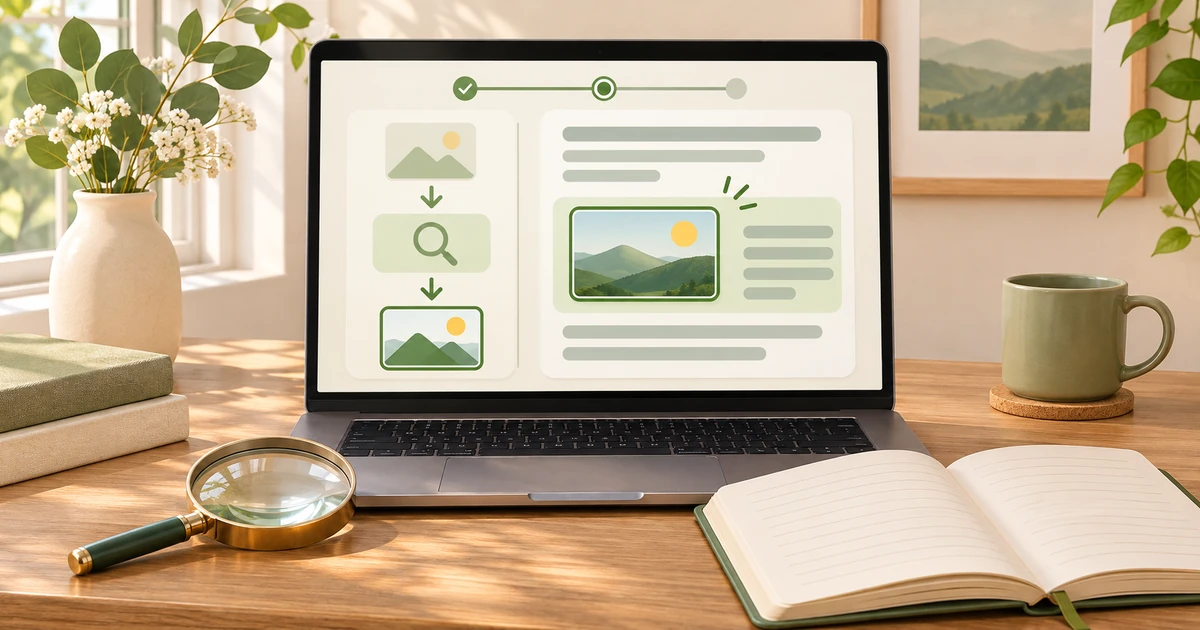
Beschreibe, was tatsächlich passiert. Ein unscharfes Bild, das flüssig läuft, ist etwas anderes als ein scharfes Bild, das immer wieder stehen bleibt. Ein leeres Videofenster oder ein nicht verfügbares Video ist wiederum ein anderes Symptom.
| Beobachtung | Nächster sinnvoller Check |
|---|---|
| Das Bild läuft, aber Details sind unscharf | Vergleiche anhand derselben Passage eine andere verfügbare Auflösung. |
| Das Bild bleibt stehen oder lädt nach | Stelle wieder Auto oder eine niedrigere Qualitätsstufe ein und führe die Prüfungen zur Wiedergabe durch. |
| Nur eine Aufnahme wirkt unscharf | Vergleiche den Detailgrad des Ausgangsmaterials mit einer Aufnahme, die du als scharf kennst. |
| Mehrere Videos werden in einem Browser fehlerhaft dargestellt | Notiere die verwendete Konfiguration und vergleiche dasselbe Video in einem anderen Browser. |
Bei wiederholten Wiedergabestopps nutze unsere Checkliste für YouTube-Pufferung. Eine Änderung der Qualität beweist nicht, was die Ursache ist. Sie liefert lediglich eine Beobachtung, die du im Rahmen der weiteren Tests berücksichtigen solltest.
Wenn eine Auflösung fehlt
Prüfe zunächst ein anderes aufgezeichnetes Video im selben Browser. Wenn das Menü bei einem Upload weniger Optionen bietet, bedeutet das nicht unbedingt, dass dein Browser fehlerhaft arbeitet. YouTube weist darauf hin, dass die Verfügbarkeit hochwertiger Formate von der Unterstützung durch Gerät und Browser abhängen kann und die ursprüngliche Aufnahme die verfügbare Bildqualität begrenzt.
Notiere, welche Option du erwartet hast und was das Menü tatsächlich anzeigt. „1080p fehlt bei dieser Aufnahme“ ist hilfreicher als „HD funktioniert nicht“. Verwende dieselbe öffentliche Video-URL, wenn du später Edge mit Chrome vergleichst.
Halte die Vergleichsbedingungen konstant: derselbe Zeitstempel, derselbe Bildschirm und ungefähr dieselbe Playergröße. Verschiedene Profile können unterschiedliche Erweiterungen und Kontoeinstellungen haben. Ein Browservergleich zeigt daher einen Unterschied zwischen den Konfigurationen, beweist aber keine bestimmte Ursache.
Falls ein Update aussteht, nutze die integrierte Updatefunktion deines Browsers. Installiere keinen unbekannten „HD-Unlocker“ und kein unbekanntes Codec-Paket, nur weil eine Webseite behauptet, damit eine fehlende Qualitätsoption hinzufügen zu können.
Betrachte Wiedergabegeschwindigkeit und Untertitel getrennt
Die Wiedergabegeschwindigkeit verändert das Tempo des Inhalts, während die Qualität das ausgewählte Bildformat bestimmt. Eine langsamere Vorführung kann dir mehr Zeit geben, einen Vorgang zu betrachten. Sie ersetzt aber keine gut lesbare Aufnahme.
Verwende die Anleitung zur Wiedergabegeschwindigkeit wenn die vorführende Person zu schnell vorgeht. Wenn du Schwierigkeiten hast, das Gesprochene zu verstehen, Untertitel und Transkripte kann helfen, doch Namen und Zahlen müssen weiterhin überprüft werden.
Wenn du nur eine Einstellung für einen bestimmten Zweck änderst, lässt sich das Ergebnis leichter beurteilen. Notiere die bisherigen Werte, damit du nach dem Ausprobieren zu deinen gewohnten Wiedergabeeinstellungen zurückkehren kannst.
Welche Rolle ClearBlock bei der Bildqualität spielt
Die Qualitätseinstellungen gehören zum YouTube-Player. ClearBlock bietet keine Auflösungsauswahl und macht die Originalaufnahme nicht schärfer. Du brauchst kein ClearBlock Premium, um die normalen Qualitätseinstellungen von YouTube zu nutzen.
Der kostenlose Schutz von ClearBlock hilft, YouTube-Videowerbung zu blockieren, und umfasst auch das Blockieren von Werbung und Trackern auf Websites. Die Abdeckung variiert, und manchmal kann es länger dauern, bis die Wiedergabe startet. Notiere eine Startverzögerung getrennt von einem unscharfen Videobild.
Wenn der Tab bei der Installation oder Aktivierung von ClearBlock bereits geöffnet war, lade ihn neu, bevor du den Schutz prüfst. Nutze die ClearBlock-Einrichtungsanleitung für YouTube für diese Einstellungen. Ändere Schutz und Auflösung nicht gleichzeitig, wenn du herausfinden möchtest, welche Änderung das Ergebnis beeinflusst hat.
Erstelle einen aussagekräftigen Bericht zur Bildqualität
Gib die öffentliche Video-URL, den Zeitstempel, die Browserversion, die gewählte Qualität und die Playergröße an. Beschreibe, welches Detail unklar ist und ob eine zweite Aufnahme normal aussieht. Gib an, ob das Bild in Bewegung bleibt oder die Wiedergabe stockt.
Falls ein Screenshot hilft, schneide ihn auf den relevanten Playerbereich zu und entferne Kontodaten oder private Tabs. Beschreibe sowohl das erwartete als auch das beobachtete Ergebnis. Ein Bericht über eine einzelne unlesbare Beschriftung an einer bestimmten Stelle liefert eine viel klarere Testgrundlage als „YouTube sieht schlecht aus“.
Halte Vorher und Nachher kurz fest
Für einen wiederholbaren Test notierst du die ursprüngliche Auflösung, die Videostelle und das Detail, das du nicht klar erkennen kannst. Halte dann die zweite Einstellung und das Ergebnis fest. Zum Beispiel: „Der Menütext bei 06:15 ist schwer zu lesen. Nach dem Wechsel zu einer anderen verfügbaren Qualitätsstufe sind die Beschriftungen lesbar, aber der bewegte Mauszeiger wirkt weiterhin unscharf.“
So vermeidest du, eine teilweise Verbesserung als vollständige Lösung darzustellen. Wenn das Ergebnis gemischt ausfällt, wähle die Einstellung, die dir bei deiner aktuellen Aufgabe hilft, und halte die Beobachtung für spätere Prüfungen fest.
Wiederhole den Vergleich nur, wenn sich etwas Relevantes ändert, etwa die Aufnahme, der Browser oder die Wiedergabebedingungen. Sobald das Ergebnis gleich bleibt, bringt es wenig, immer wieder zwischen denselben beiden Einstellungen zu wechseln. Nutze eine schriftliche Quelle oder eine andere gut erkennbare Demonstration, wenn die ursprüngliche Aufnahme das benötigte Detail weiterhin nicht zeigt.
Häufig gestellte Fragen
Garantiert der Vollbildmodus ein schärferes Bild?
Nein. Prüfe die gewählte Qualität und den tatsächlichen Detailgrad der Originalaufnahme. Teste Playergröße und Auflösung getrennt, damit du erkennen kannst, welche Änderung geholfen hat.
Sollte ich immer die höchste Zahl wählen?
Wähle eine verfügbare Einstellung, die die benötigten Details zeigt und zugleich für deine Wiedergabesituation geeignet ist. Achte sowohl auf die Bildschärfe als auch auf eine unterbrechungsfreie Wiedergabe.
Macht ClearBlock einen unscharfen Upload scharf?
Nein. Der Werbe- und Trackerschutz ist unabhängig vom Detailgrad der Aufnahme und der Qualitätsauswahl im Player.
Was sollte ich zuerst ausprobieren?
Prüfe die Einstellung „Qualität“, notiere die ursprüngliche Auswahl und vergleiche dieselbe Videostelle mit einer anderen verfügbaren Auflösung. Stelle die vorherige Einstellung wieder her, wenn die Änderung nicht hilft.
Bereit, es auszuprobieren?
Entdecke die ClearBlock-Funktionen für Chrome und Edge.
ClearBlock entdecken →