
Si YouTube est flou sur votre ordinateur, ouvrez le menu Paramètres → Qualité du lecteur vidéo et vérifiez la résolution sélectionnée. Essayez une résolution supérieure parmi celles proposées, puis comparez le même passage en gardant la même taille de lecteur. Si la lecture devient instable, revenez au mode Auto ou à une résolution inférieure et examinez la connexion séparément.
Ce guide explique comment vérifier la qualité d’image dans Chrome et Microsoft Edge. Il vous aide à distinguer une résolution sélectionnée trop basse, un enregistrement d’origine peu net et un problème de lecture. Les illustrations sont des représentations schématiques, et non des captures de l’interface actuelle de YouTube.
Changer la qualité vidéo sur ordinateur
- Ouvrez une vidéo enregistrée sur sa page de lecture YouTube habituelle.
- Survolez le lecteur avec le pointeur et cliquez sur la roue dentée des paramètres.
- Choisissez Qualité et notez le réglage actuel.
- Sélectionnez une autre résolution disponible et laissez au lecteur un instant pour appliquer le changement.
- Relisez le même passage et comparez les détails que vous avez réellement besoin de voir.
YouTube décrit cette procédure dans son guide officiel des paramètres de qualité. Les formats disponibles dépendent de l’enregistrement et de votre configuration de lecture. Utilisez les options proposées par votre lecteur, sans supposer que toutes les vidéos doivent afficher le même menu.
Notez brièvement le réglage initial pour pouvoir le rétablir. Évitez de modifier en même temps la qualité, la vitesse de lecture et les paramètres du navigateur. Un seul changement à la fois permet une comparaison plus utile.
Comprendre le mode Auto sans supposer qu’il fonctionne mal
YouTube adapte la qualité du flux aux conditions de visionnage, notamment à la connexion, à la taille du lecteur ou de l’écran, à l’enregistrement d’origine et aux formats pris en charge par le navigateur. La qualité sélectionnée peut donc changer au cours d’une session. Le mode Auto laisse le lecteur effectuer cet ajustement.
Si l’image est lisible et la lecture confortable, vous n’avez peut-être rien à changer. Si un détail manque de netteté, testez un réglage manuel plutôt que de considérer le mode Auto comme la preuve d’un dysfonctionnement.
Après le test, choisissez le réglage adapté à cette session. Une sélection manuelle qui améliore l’image sur un court passage fournit une indication utile, mais ne prouve pas que votre connexion se comportera de la même façon toute la soirée.
Ce que les valeurs de résolution vous indiquent
La résolution décrit les dimensions de l’image en pixels, mais ne dit pas si le contenu a été filmé avec netteté. Pour une vidéo standard au format 16:9, les résolutions courantes comprennent 1280 × 720 pour le 720p, 1920 × 1080 pour le 1080p et 3840 × 2160 pour le 2160p, couramment appelé 4K. YouTube les répertorie dans sa documentation sur les résolutions et les formats d’image.
Une valeur plus élevée ne garantit pas que chaque libellé, visage ou objet en mouvement deviendra net. Une démonstration peut contenir de petits caractères déjà difficiles à lire lors de l’enregistrement. Une prise de vue peut souffrir d’une mauvaise mise au point. Jugez le résultat sur les détails dont vous avez besoin, plutôt que sur la seule valeur affichée dans le menu.
Dans un tutoriel, ce détail peut être un libellé de menu ou une valeur dans un document. Dans une vidéo de paysage, il peut s’agir de la texture des arbres ou des bâtiments. Choisissez un point de référence avant de comparer deux réglages.
Gardez la même taille de lecteur pendant le test
L’aspect d’une image peut changer lorsque vous l’agrandissez. Choisissez une disposition de fenêtre et conservez-la pendant la comparaison des options de qualité. Si vous passez en plein écran en même temps, vous modifiez un autre élément de la comparaison.
Après avoir testé la résolution, choisissez la taille de lecteur que vous comptez utiliser et vérifiez à nouveau. Si un libellé n’est difficile à lire que dans une très petite fenêtre, demandez-vous si la disposition d’affichage elle-même n’est pas le véritable obstacle.
Ne confondez pas les bandes noires ou un format d’image différent avec du flou. YouTube adapte son lecteur aux différents rapports d’image : les vidéos verticales et les vidéos larges peuvent donc occuper l’espace disponible différemment. C’est la netteté du contenu à l’intérieur du cadre que vous devez examiner.
Exemple pratique : un tutoriel logiciel flou
Supposons qu’une personne ouvre un panneau de paramètres dans un tutoriel, mais que les libellés paraissent flous sur votre ordinateur portable. Mettez la vidéo en pause à cet endroit et notez le repère temporel. Ouvrez le menu de qualité, notez le réglage actuel et sélectionnez une résolution supérieure parmi celles disponibles.
Relisez le même court passage sans changer la taille de la fenêtre. Pouvez-vous maintenant lire le libellé qui vous intéresse ? Si oui, poursuivez la lecture assez longtemps pour vérifier qu’elle reste fluide. Sinon, examinez un autre passage de la vidéo contenant du texte similaire.
Comparez ensuite avec un autre tutoriel que vous savez habituellement net. Si cette seconde vidéo est lisible dans les mêmes conditions, la première manque peut-être de détails à la source. Ce constat est plus utile que d’augmenter sans cesse les réglages d’une vidéo qui ne révèle aucun détail supplémentaire.
Pour une valeur importante, consultez les instructions écrites du créateur ou une autre source fiable plutôt que de la deviner sur une image floue. Vous pouvez ralentir ou relire un passage, mais aucune de ces actions ne garantit de faire apparaître les détails visuels manquants.
Distinguez une image floue d’un problème de mise en mémoire tampon
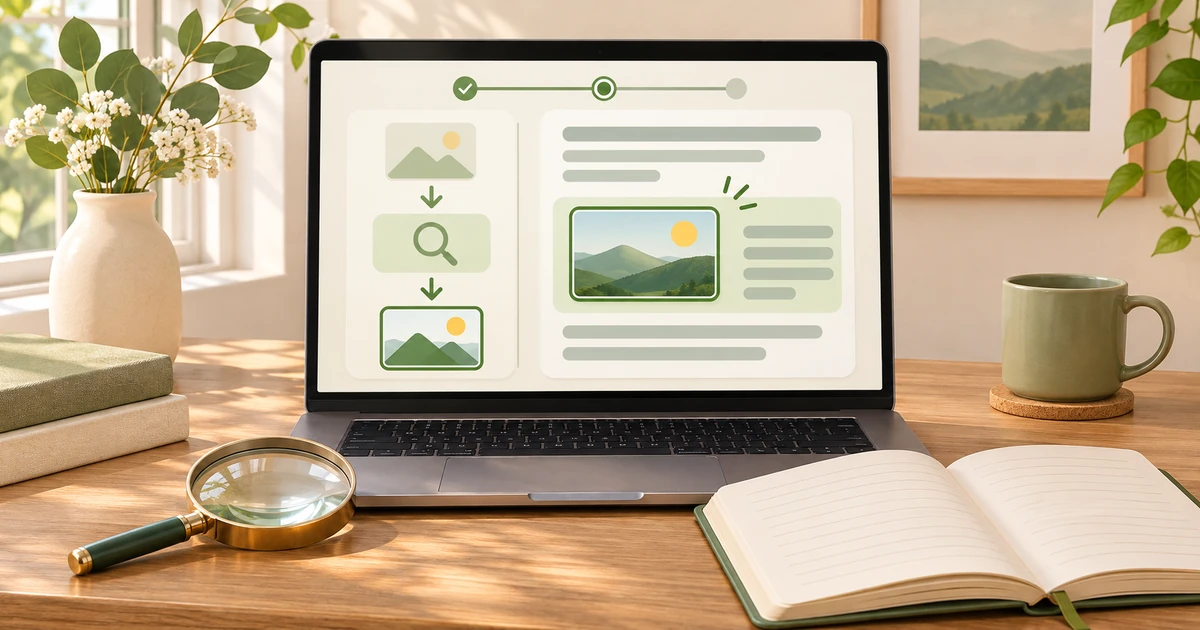
Décrivez ce qui se passe réellement. Une image floue qui défile sans interruption n’est pas la même chose qu’une image nette qui se fige régulièrement. Une vidéo qui n’affiche rien ou qui est indisponible constitue encore un autre symptôme.
| Observation | Vérification utile à effectuer ensuite |
|---|---|
| L’image défile, mais les détails sont flous | Comparez avec une autre résolution disponible sur le même passage. |
| L’image se fige ou attend le chargement | Rétablissez le réglage automatique ou une qualité inférieure, puis effectuez les vérifications de lecture. |
| Une seule vidéo paraît floue | Comparez les détails de sa source avec ceux d’une vidéo que vous savez nette. |
| Plusieurs vidéos s’affichent mal dans un même navigateur | Notez la configuration et comparez la même vidéo dans un autre navigateur. |
Si la lecture se bloque régulièrement, consultez notre liste de vérifications en cas de mise en mémoire tampon sur YouTube. Un changement de qualité ne prouve pas la cause du problème. C’est une observation à intégrer à l’ensemble des tests.
Si une résolution manque
Commencez par vérifier une autre vidéo enregistrée dans le même navigateur. Un menu proposant moins de choix pour une vidéo ne signifie pas forcément que votre navigateur fonctionne mal. YouTube précise que la disponibilité des formats de haute qualité peut dépendre de leur prise en charge par l’appareil et le navigateur, et que l’enregistrement d’origine limite la qualité d’image disponible.
Notez l’option que vous attendiez et ce que le menu affiche réellement. « La résolution 1080p est absente de cette vidéo » est plus utile que « la HD ne fonctionne pas ». Si vous comparez ensuite Edge et Chrome, utilisez la même URL de vidéo publique.
Gardez les mêmes conditions de comparaison : même repère temporel, même écran et taille de lecteur à peu près identique. Les extensions et les paramètres de compte peuvent varier d’un profil à l’autre : une comparaison entre navigateurs révèle donc une différence de configuration, sans prouver une cause précise.
Si une mise à jour est en attente, utilisez la procédure de mise à jour intégrée au navigateur. Évitez d’installer un outil inconnu de « déblocage HD » ou un pack de codecs simplement parce qu’une page web affirme pouvoir ajouter une option de qualité manquante.
Distinguez vitesse de lecture et sous-titres
La vitesse de lecture modifie le rythme du contenu, tandis que la qualité détermine le format d’image sélectionné. Ralentir une démonstration peut vous laisser davantage de temps pour examiner une action, mais ne remplace pas une vidéo lisible.
Utilisez le guide sur la vitesse de lecture si la personne qui présente va trop vite. Si vous avez du mal à comprendre les paroles, les sous-titres et les transcriptions peut aider, mais les noms et les chiffres doivent tout de même être vérifiés.
Modifier un seul réglage dans un but précis permet de mieux évaluer le résultat. Notez les valeurs précédentes pour pouvoir retrouver une configuration de visionnage familière après vos essais.
Le rôle de ClearBlock dans la qualité d’image
Les réglages de qualité relèvent du lecteur YouTube. ClearBlock ne propose pas de sélecteur de résolution et n’améliore pas la netteté de l’enregistrement d’origine. Vous n’avez pas besoin de ClearBlock Premium pour utiliser les réglages de qualité habituels de YouTube.
La protection gratuite de ClearBlock aide à bloquer les publicités vidéo sur YouTube et inclut le blocage des publicités et des traceurs sur les sites web. Son efficacité varie et la lecture peut parfois mettre plus de temps à démarrer. Notez séparément un délai au démarrage et une vidéo dont l’image reste floue pendant la lecture.
Si l’onglet était déjà ouvert lors de l’installation ou de l’activation de ClearBlock, rechargez-le avant de vérifier la protection. Utilisez le guide de configuration de ClearBlock pour YouTube pour ces réglages. Évitez de modifier la protection et la résolution en même temps si vous voulez savoir quel changement a influencé le résultat.
Rédiger un signalement utile sur la qualité d’image
Indiquez l’URL publique de la vidéo, le repère temporel, la version du navigateur, la qualité sélectionnée et la taille du lecteur. Décrivez le détail qui manque de netteté et précisez si un autre enregistrement s’affiche normalement. Indiquez si l’image reste en mouvement ou si la lecture se bloque.
Si une capture d’écran peut aider, recadrez-la sur la zone pertinente du lecteur et masquez les informations de compte ou les onglets privés. Indiquez le résultat attendu et le résultat observé. Signaler un libellé illisible à un instant précis permet de faire un test bien plus ciblé que de dire « l’image est mauvaise sur YouTube ».
Garder une simple note avant et après
Pour pouvoir reproduire le test, notez la résolution initiale, le passage concerné et ce que vous ne distinguez pas clairement. Notez ensuite le second réglage et le résultat. Par exemple : « Le texte du menu à 06:15 est difficile à lire ; après avoir changé la qualité proposée, les libellés sont lisibles, mais le pointeur en mouvement reste flou. »
Cette description évite de présenter une amélioration partielle comme une résolution complète du problème. Si le résultat est mitigé, choisissez le réglage le plus utile pour votre tâche actuelle et conservez vos observations pour de prochaines vérifications.
Ne refaites la comparaison que si un élément pertinent change, comme l’enregistrement, le navigateur ou la configuration de visionnage. Il est peu utile d’alterner indéfiniment entre les deux mêmes réglages une fois le résultat confirmé. Si la source ne montre toujours pas le détail nécessaire, consultez une référence écrite ou une autre démonstration plus claire.
Questions fréquentes
Le plein écran garantit-il une image plus nette ?
Non. Vérifiez la qualité sélectionnée et le niveau de détail réel de la source. Testez la taille du lecteur séparément de la résolution pour déterminer quel changement a été utile.
Faut-il toujours choisir la valeur la plus élevée ?
Choisissez un réglage disponible qui offre le niveau de détail nécessaire tout en restant adapté à votre session de visionnage. Vérifiez à la fois la netteté et la fluidité de la lecture.
ClearBlock peut-il rendre nette une vidéo mise en ligne floue ?
Non. Sa protection contre les publicités et les traceurs est indépendante du niveau de détail de l’enregistrement et du choix de qualité dans le lecteur.
Que dois-je essayer en premier ?
Vérifiez le réglage Qualité, notez le choix initial et comparez une autre résolution disponible sur le même passage. Rétablissez le réglage précédent si le changement n’apporte aucune amélioration.
Envie d’essayer ?
Découvrez les fonctionnalités de ClearBlock pour Chrome et Edge.
Découvrir ClearBlock →