

Jeśli obraz na YouTube jest nieostry na komputerze, otwórz w odtwarzaczu menu Ustawienia → Jakość i sprawdź wybraną rozdzielczość. Wypróbuj dostępną wyższą opcję, a następnie porównaj ten sam fragment przy niezmienionym rozmiarze odtwarzacza. Jeśli odtwarzanie przestanie być płynne, wróć do jakości automatycznej lub niższej rozdzielczości, a połączenie sprawdź osobno.
Ten poradnik opisuje sprawdzanie jakości obrazu w Chrome i Microsoft Edge. Pomaga odróżnić niską wybraną rozdzielczość od nieostrego nagrania źródłowego i problemów z odtwarzaniem. Ilustracje są poglądowe — nie są zrzutami ekranu aktualnego interfejsu YouTube.
Zmień jakość filmu na komputerze
- Otwórz nagrany film na jego zwykłej stronie odtwarzania w YouTube.
- Najedź kursorem na odtwarzacz i kliknij ikonę koła zębatego.
- Wybierz Jakość i zanotuj bieżące ustawienie.
- Wybierz inną dostępną rozdzielczość i daj odtwarzaczowi chwilę na reakcję.
- Odtwórz ponownie ten sam fragment i porównaj szczegóły, które rzeczywiście chcesz zobaczyć.
YouTube opisuje te kroki w swoim oficjalnym poradniku dotyczącym ustawień jakości. Dostępne formaty zależą od nagrania i warunków oglądania. Korzystaj z opcji dostępnych w odtwarzaczu, zamiast zakładać, że każdy film powinien mieć takie samo menu.
Zanotuj początkowe ustawienie, aby móc je przywrócić. Nie zmieniaj jednocześnie jakości, szybkości odtwarzania i ustawień przeglądarki. Pojedyncza zmiana pozwoli na bardziej miarodajne porównanie.
Poznaj jakość automatyczną, zamiast zakładać, że działa źle
YouTube dostosowuje jakość strumienia do warunków oglądania, w tym połączenia, rozmiaru odtwarzacza lub ekranu, nagrania źródłowego i obsługi formatów przez przeglądarkę. Oznacza to, że wybrana jakość może się zmieniać podczas oglądania. Ustawienie Automatyczna pozwala odtwarzaczowi samodzielnie ją dostosowywać.
Jeśli obraz jest czytelny, a odtwarzanie komfortowe, być może nie musisz nic zmieniać. Jeśli konkretny szczegół jest niewyraźny, przetestuj ręczny wybór jakości, zamiast uznawać sam tryb automatyczny za dowód usterki.
Po teście zdecyduj, które ustawienie sprawdzi się podczas danego seansu. Lepszy obraz po ręcznym wyborze jakości w jednym krótkim fragmencie to cenna wskazówka, ale nie dowód, że połączenie będzie działać tak samo przez cały wieczór.
Co mówią liczby określające rozdzielczość
Rozdzielczość określa wymiary obrazu w pikselach, a nie ostrość nagranego materiału. W przypadku standardowego filmu 16:9 typowe przykłady to 1280 × 720 dla 720p, 1920 × 1080 dla 1080p i 3840 × 2160 dla 2160p, powszechnie nazywanego 4K. YouTube podaje je w swoim zestawieniu rozdzielczości i proporcji obrazu.
Wyższa liczba nie gwarantuje, że każdy napis, twarz czy poruszający się obiekt stanie się wyraźny. Film instruktażowy może zawierać drobny tekst, który był trudny do odczytania już w chwili nagrywania. Ujęcie z kamery może być nieostre. Oceniaj efekt na podstawie szczegółów, które chcesz zobaczyć, a nie tylko liczby w menu.
W poradniku takim szczegółem może być nazwa opcji w menu lub wartość w dokumencie. W nagraniu krajobrazu — faktura drzew lub budynków. Zanim porównasz dwa ustawienia, wybierz jeden punkt odniesienia.
Nie zmieniaj rozmiaru odtwarzacza podczas testu
Po powiększeniu obraz może wyglądać inaczej. Zacznij od jednego układu okien i nie zmieniaj go podczas porównywania opcji jakości. Jeśli jednocześnie włączysz tryb pełnoekranowy, zmienisz kolejny warunek porównania.
Po przetestowaniu rozdzielczości ustaw docelowy rozmiar odtwarzacza i sprawdź obraz ponownie. Jeśli napis jest trudny do odczytania tylko w bardzo małym oknie, zastanów się, czy to właśnie sposób wyświetlania nie jest przeszkodą.
Nie myl czarnych pasów ani innych proporcji obrazu z rozmyciem. YouTube dostosowuje odtwarzacz do różnych proporcji, więc nagrania pionowe i panoramiczne mogą inaczej wypełniać dostępną przestrzeń. Oceniając ostrość, przyglądaj się treści w obrębie kadru.
Przykład krok po kroku: nieostry poradnik obsługi programu
Załóżmy, że prowadzący otwiera panel ustawień, ale widoczne w nim etykiety są nieostre na Twoim laptopie. Wstrzymaj odtwarzanie w tym miejscu i zanotuj czas. Sprawdź menu jakości, zapisz bieżące ustawienie i wybierz wyższą dostępną rozdzielczość.
Odtwórz ponownie ten sam krótki fragment przy tym samym rozmiarze okna. Czy możesz już odczytać potrzebną etykietę? Jeśli tak, oglądaj jeszcze przez chwilę, aby sprawdzić, czy da się komfortowo odtwarzać film. Jeśli nie, sprawdź inny fragment nagrania z podobnym tekstem.
Następnie porównaj inny poradnik, który zwykle ma wyraźny obraz. Jeśli drugie nagranie jest czytelne w tych samych warunkach, pierwsze może zawierać niewiele szczegółów już w materiale źródłowym. Taka obserwacja jest bardziej przydatna niż ciągłe podwyższanie ustawień jakości filmu, które nie ujawnia dodatkowych szczegółów.
Jeśli chodzi o ważną wartość, skorzystaj z pisemnych instrukcji twórcy lub innego wiarygodnego źródła, zamiast zgadywać na podstawie rozmytej klatki. Możesz zwolnić odtwarzanie lub powtórzyć fragment, ale żadna z tych czynności nie gwarantuje, że brakujące szczegóły staną się widoczne.
Odróżnij nieostry obraz od buforowania
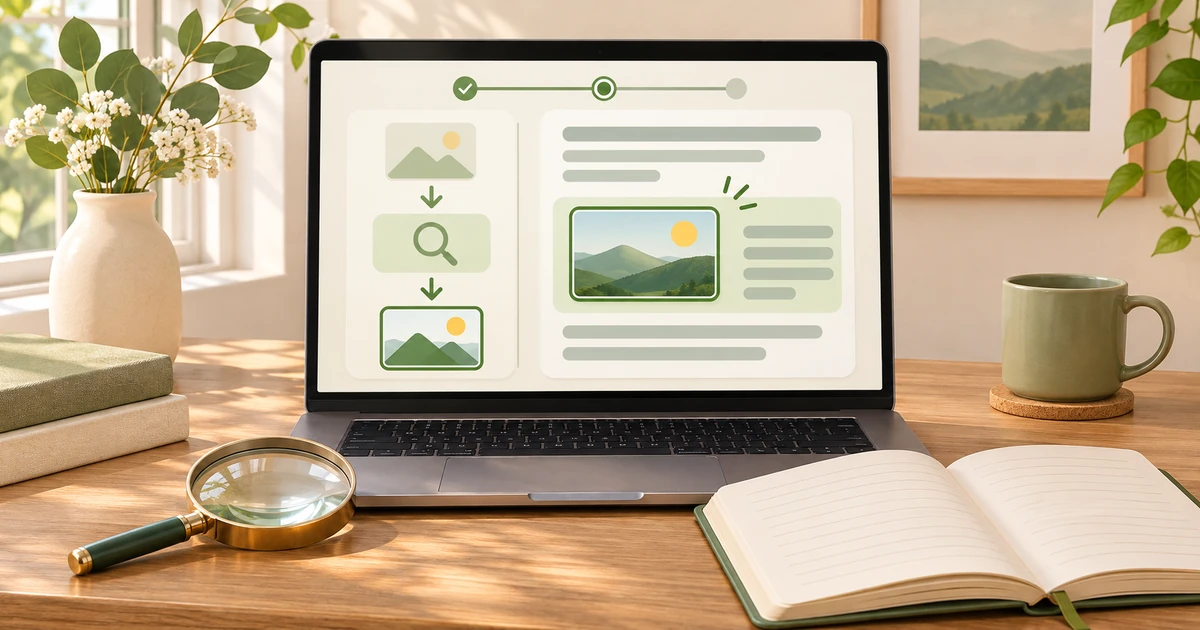
Opisz, co faktycznie się dzieje. Nieostry obraz odtwarzany płynnie to coś innego niż ostry obraz, który ciągle się zatrzymuje. Pusty ekran lub niedostępny film to jeszcze inny objaw.
| Obserwacja | Co warto sprawdzić dalej |
|---|---|
| Obraz jest płynny, ale szczegóły są nieostre | Porównaj dostępną rozdzielczość na tym samym fragmencie. |
| Obraz zatrzymuje się lub czeka na załadowanie | Przywróć Auto lub niższe ustawienie i wykonaj czynności sprawdzające odtwarzanie. |
| Tylko jedno nagranie jest nieostre | Porównaj szczegółowość materiału źródłowego ze znanym Ci wyraźnym nagraniem. |
| Kilka filmów wygląda nieprawidłowo w jednej przeglądarce | Zanotuj konfigurację i porównaj ten sam film w innej przeglądarce. |
Jeśli odtwarzanie często się zacina, skorzystaj z naszego listy kontrolnej dotyczącej buforowania w YouTube. Nie traktuj zmiany jakości jako dowodu na przyczynę problemu. To jedna z obserwacji, którą trzeba uwzględnić w szerszym teście.
Gdy brakuje rozdzielczości
Zacznij od sprawdzenia innego nagranego filmu w tej samej przeglądarce. Mniej opcji w menu jednego filmu nie musi oznaczać usterki przeglądarki. YouTube zaznacza, że dostępność formatów wysokiej jakości może zależeć od ich obsługi przez urządzenie i przeglądarkę, a jakość oryginalnego nagrania ogranicza dostępne opcje obrazu.
Zapisz, jakiej opcji oczekujesz i co faktycznie pokazuje menu. „W tym nagraniu nie ma opcji 1080p” jest bardziej przydatne niż „HD nie działa”. Jeśli później porównasz Edge z Chrome, użyj tego samego publicznego adresu URL filmu.
Zachowaj te same warunki porównania: ten sam moment nagrania, ekran i zbliżony rozmiar odtwarzacza. Różne profile mogą mieć inne rozszerzenia i ustawienia konta, więc porównanie przeglądarek wskazuje różnicę między konfiguracjami, ale nie dowodzi konkretnej przyczyny.
Jeśli dostępna jest aktualizacja, skorzystaj z wbudowanego mechanizmu aktualizacji przeglądarki. Nie instaluj nieznanego „odblokowywacza HD” ani pakietu kodeków tylko dlatego, że jakaś strona twierdzi, że doda brakującą opcję jakości.
Szybkość odtwarzania i napisy rozpatruj osobno
Szybkość odtwarzania zmienia tempo materiału, a jakość określa wybrany format obrazu. Spowolnienie pokazu może dać Ci więcej czasu na przyjrzenie się danej czynności, ale nie zastąpi czytelnego nagrania.
Użyj poradnik dotyczący szybkości odtwarzania gdy prowadzący pokazuje wszystko zbyt szybko. Jeśli problemem jest rozumienie mowy, napisy i transkrypcje może pomóc, choć nazwy i liczby nadal wymagają sprawdzenia.
Zmiana jednego ustawienia w konkretnym celu ułatwia ocenę efektu. Zapisz wcześniejsze wartości, aby po eksperymentach wrócić do sprawdzonej konfiguracji oglądania.
Rola ClearBlock w jakości obrazu
Ustawienia jakości należą do odtwarzacza YouTube. ClearBlock nie udostępnia wyboru rozdzielczości ani nie wyostrza oryginalnego nagrania. Nie potrzebujesz ClearBlock Premium, aby korzystać ze standardowych ustawień jakości YouTube.
Bezpłatna ochrona ClearBlock pomaga blokować reklamy w filmach na YouTube, a także blokuje reklamy i elementy śledzące na stronach internetowych. Skuteczność bywa różna, a rozpoczęcie odtwarzania może czasem trwać dłużej. Opóźnienie startu należy odnotować oddzielnie od nieostrego obrazu podczas odtwarzania.
Jeśli karta była już otwarta podczas instalowania lub włączania ClearBlock, odśwież ją przed sprawdzeniem ochrony. Użyj poradnik konfiguracji ClearBlock w YouTube do zmiany tych ustawień. Nie zmieniaj jednocześnie ochrony i rozdzielczości, jeśli chcesz wiedzieć, która zmiana wpłynęła na wynik.
Przygotuj przydatne zgłoszenie dotyczące jakości obrazu
Podaj publiczny adres URL filmu, znacznik czasu, wersję przeglądarki, wybraną jakość i rozmiar odtwarzacza. Opisz, który szczegół jest niewyraźny i czy inne nagranie wygląda prawidłowo. Napisz, czy obraz pozostaje w ruchu, czy odtwarzanie się zacina.
Jeśli zrzut ekranu będzie pomocny, przytnij go do odpowiedniego obszaru odtwarzacza i usuń dane konta lub prywatne karty. Podaj zarówno oczekiwany, jak i zaobserwowany wynik. Zgłoszenie dotyczące jednej nieczytelnej etykiety w konkretnym momencie znacznie ułatwia odtworzenie problemu w porównaniu ze stwierdzeniem „YouTube źle wygląda”.
Zapisz krótko stan przed zmianą i po niej
Aby test dało się powtórzyć, zapisz początkową rozdzielczość, sprawdzany fragment i to, czego nie widzisz wyraźnie. Następnie zanotuj drugie ustawienie i wynik. Na przykład: „Tekst menu w 06:15 jest trudny do odczytania; po wybraniu innej dostępnej jakości etykiety są czytelne, ale poruszający się wskaźnik nadal jest nieostry”.
Taki opis nie przedstawia częściowej poprawy jako całkowitego rozwiązania problemu. Jeśli efekt jest niejednoznaczny, wybierz ustawienie, które pomaga w bieżącym zadaniu, i zachowaj notatkę do późniejszych porównań.
Powtórz porównanie dopiero wtedy, gdy zmieni się coś istotnego, na przykład nagranie, przeglądarka lub konfiguracja oglądania. Ciągłe przełączanie między tymi samymi dwiema opcjami niewiele daje, gdy wynik jest już powtarzalny. Jeśli materiał źródłowy nadal nie pokazuje potrzebnego szczegółu, skorzystaj z opisu tekstowego lub innego, wyraźnego pokazu.
Najczęściej zadawane pytania
Czy pełny ekran gwarantuje ostrzejszy obraz?
Nie. Sprawdź wybraną jakość i rzeczywistą szczegółowość materiału źródłowego. Testuj rozmiar odtwarzacza oddzielnie od rozdzielczości, aby ustalić, która zmiana pomogła.
Czy zawsze wybierać najwyższą wartość?
Wybierz dostępne ustawienie, które zapewnia potrzebną szczegółowość i pozwala wygodnie oglądać. Sprawdź zarówno wyrazistość obrazu, jak i płynność odtwarzania.
Czy ClearBlock wyostrzy nieostry film?
Nie. Ochrona przed reklamami i śledzeniem działa niezależnie od szczegółowości obrazu w nagraniu i ustawień jakości odtwarzacza.
Od czego zacząć?
Sprawdź Quality, zanotuj początkowe ustawienie i porównaj je z jedną inną dostępną rozdzielczością na tym samym fragmencie. Jeśli zmiana nie pomoże, przywróć poprzednie ustawienie.