

Jos YouTube näyttää sumealta tietokoneella, avaa videosoittimen Asetukset → Laatu ja tarkista valittu resoluutio. Kokeile suurempaa saatavilla olevaa resoluutiota ja vertaa sitten samaa kohtaa samankokoisessa soittimessa. Jos toisto alkaa takkuilla, palaa automaattiseen tai pienempään laatuasetukseen ja selvitä yhteyden toiminta erikseen.
Tässä oppaassa tarkistetaan kuvanlaatua Chromessa ja Microsoft Edgessä. Opas auttaa erottamaan toisistaan pienen resoluutioasetuksen, epätarkan alkuperäistallenteen ja toisto-ongelman. Kuvat ovat havainnollistavia piirroksia, eivät kuvakaappauksia YouTuben nykyisestä käyttöliittymästä.
Vaihda videon laatua tietokoneella
- Avaa tallennettu video sen tavallisella YouTube-katselusivulla.
- Vie osoitin soittimen päälle ja valitse asetusten rataskuvake.
- Valitse Laatu ja merkitse nykyinen valinta muistiin.
- Valitse toinen saatavilla oleva resoluutio ja anna soittimelle hetki aikaa reagoida.
- Toista sama kohta uudelleen ja vertaa niitä yksityiskohtia, jotka sinun on tarpeen nähdä.
YouTube kuvaa nämä vaiheet virallisessa laatuasetusten ohjeessaan. Saatavilla olevat muodot riippuvat tallenteesta sekä käytössä olevasta laitteesta ja ohjelmistosta. Käytä soittimesi tarjoamia vaihtoehtoja äläkä oleta, että jokaisessa videossa on sama valikko.
Merkitse alkuperäinen valinta lyhyesti muistiin, jotta voit palauttaa sen. Älä vaihda laatua, toistonopeutta ja selaimen asetuksia samaan aikaan. Saat hyödyllisemmän vertailun tekemällä vain yhden muutoksen kerrallaan.
Automaattinen laatu ei välttämättä tarkoita vikaa
YouTube mukauttaa suoratoiston laatua katseluolosuhteiden mukaan. Siihen vaikuttavat esimerkiksi yhteys, soittimen tai näytön koko, alkuperäistallenne ja selaimen tuki. Valittu laatu voi siis muuttua katselun aikana. Automaattinen-asetus antaa soittimen tehdä tämän säädön.
Jos kuvasta saa selvää ja toisto sujuu hyvin, mitään ei välttämättä tarvitse muuttaa. Jos jokin yksityiskohta jää epäselväksi, kokeile valita laatu käsin. Automaattinen-asetus ei itsessään ole merkki viasta.
Päätä kokeilun jälkeen, mikä asetus sopii kyseiseen katselukertaan. Jos käsin valittu laatu näyttää paremmalta lyhyessä kohdassa, havainto on hyödyllinen. Se ei kuitenkaan osoita, että yhteys toimisi samalla tavalla koko illan.
Mitä resoluution numerot kertovat
Resoluutio kertoo kuvan mitat pikseleinä, ei sitä, onko sisältö kuvattu tarkasti. Tavallisen 16:9-videon yleisiä resoluutioita ovat esimerkiksi 1280 × 720 eli 720p, 1920 × 1080 eli 1080p ja 3840 × 2160 eli 2160p, jota kutsutaan yleensä 4K:ksi. YouTube luettelee nämä resoluution ja kuvasuhteen ohjeessaan.
Suurempi numero ei takaa, että jokainen teksti, kasvot tai liikkuva kohde näkyisi tarkasti. Esittelyvideossa voi olla pientä tekstiä, jota oli vaikea lukea jo tallennushetkellä. Kameran kuva voi olla väärin tarkennettu. Arvioi tulosta tarvitsemasi yksityiskohdan, älä pelkän valikon numeron perusteella.
Ohjevideossa tällainen yksityiskohta voi olla valikon teksti tai asiakirjassa näkyvä arvo. Maisemavideossa se voi olla puiden tai rakennusten pintakuviointi. Valitse yksi vertailukohta ennen kahden asetuksen vertaamista.
Pidä soittimen koko samana testin ajan
Kuva voi näyttää erilaiselta suurennettuna. Valitse aluksi ikkunoiden asettelu ja pidä se samana, kun vertailet laatuvaihtoehtoja. Jos vaihdat samalla koko näytön tilaan, muutat myös toista vertailuun vaikuttavaa tekijää.
Kun olet testannut resoluution, valitse soittimelle koko, jota aiot käyttää, ja tarkista kuva uudelleen. Jos tekstiä on vaikea lukea vain hyvin pienessä ikkunassa, mieti, onko käytännön esteenä itse katselunäkymä.
Älä sekoita mustia reunoja tai erimuotoista kuvaa epätarkkuuteen. YouTube mukauttaa soittimensa eri kuvasuhteisiin, joten pysty- ja laajakuvavideot voivat täyttää käytettävissä olevan tilan eri tavoin. Arvioi tarkkuutta kuvan sisällöstä.
Käytännön esimerkki epätarkasta ohjelmisto-oppaasta
Oletetaan, että esittelijä avaa asetuspaneelin, mutta sen tekstit näyttävät epätarkoilta kannettavallasi. Pysäytä video kyseiseen kohtaan ja merkitse aikaleima muistiin. Avaa laatuvalikko, kirjaa nykyinen valinta ja valitse suurempi saatavilla oleva tarkkuus.
Toista sama lyhyt kohta uudelleen samankokoisessa ikkunassa. Pystytkö nyt lukemaan tarvitsemasi tekstin? Jos pystyt, jatka katselua riittävän pitkään varmistaaksesi, että toisto pysyy katseltavana. Jos et, tarkista videosta toinen kohta, jossa on samankaltaista tekstiä.
Vertaa seuraavaksi toiseen opasvideoon, jonka tiedät yleensä näyttävän tarkalta. Jos toisen videon teksti on luettavissa samoilla asetuksilla ja laitteilla, ensimmäisen videon alkuperäisen tallenteen tarkkuus voi olla rajallinen. Tämä havainto on hyödyllisempi kuin laatuasetusten toistuva nostaminen videossa, josta ei erotu lisää yksityiskohtia.
Jos kyseessä on tärkeä arvo, tarkista se tekijän kirjallisista ohjeista tai muusta luotettavasta lähteestä sen sijaan, että arvaisit sen sumeasta kuvasta. Voit hidastaa kohdan toistoa tai katsoa sen uudelleen, mutta kumpikaan ei takaa puuttuvien yksityiskohtien erottumista.
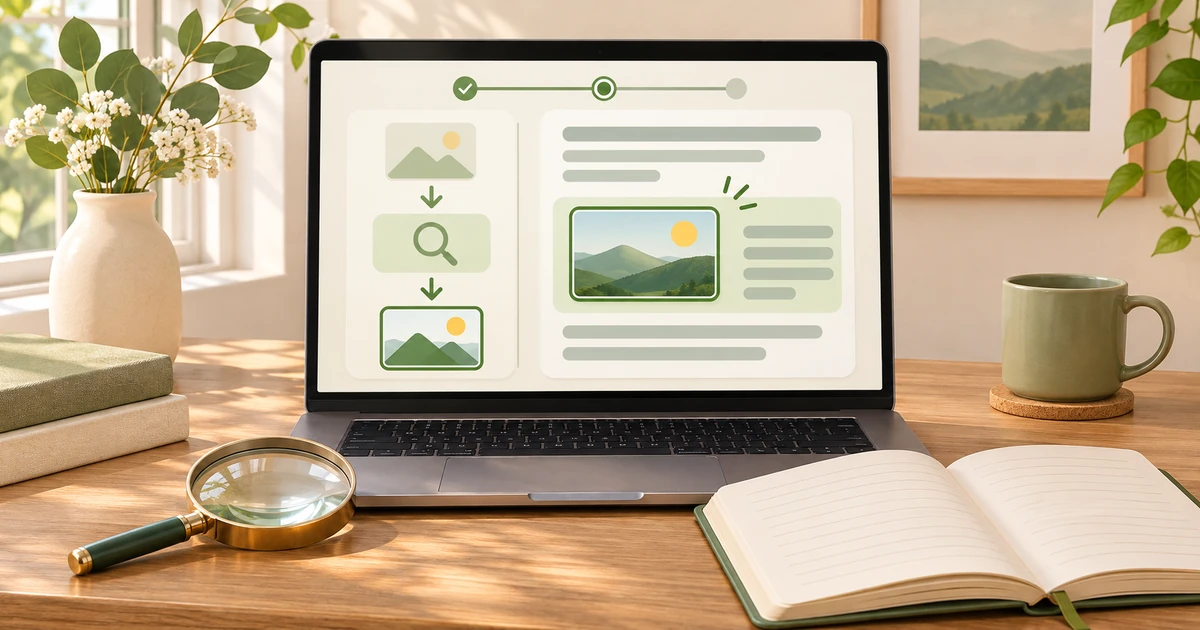
Erota epätarkka kuva puskuroinnista
Kuvaile, mitä todella tapahtuu. Epätarkka mutta jatkuvasti liikkuva kuva on eri asia kuin tarkka kuva, joka pysähtyy toistuvasti. Tyhjä tai ei-saatavilla oleva video on taas eri oire.
| Havainto | Hyödyllinen seuraava tarkistus |
|---|---|
| Kuva liikkuu, mutta yksityiskohdat ovat epätarkkoja | Kokeile toista saatavilla olevaa tarkkuutta samassa kohdassa. |
| Kuva pysähtyy tai odottaa latautumista | Palauta asetukseksi Automaattinen tai pienempi tarkkuus ja tee toiston tarkistukset. |
| Vain yksi video näyttää epätarkalta | Vertaa sen alkuperäistä tarkkuutta tuttuun, tarkkaan videoon. |
| Useat videot näyttävät vääränlaisilta yhdessä selaimessa | Kirjaa käytössä olevat laitteet ja asetukset ja vertaa samaa videota toisessa selaimessa. |
Jos toisto pysähtelee toistuvasti, apunasi on YouTuben puskuroinnin tarkistuslistaa. Älä pidä laadun muuttamista todisteena ongelman syystä. Se on yksi havainto, jota tulee arvioida osana laajempaa testiä.
Jos jokin tarkkuus puuttuu
Tarkista ensin toinen tallennettu video samassa selaimessa. Yhden videon suppeampi valikoima ei välttämättä tarkoita, että selaimessasi on vikaa. YouTuben mukaan korkealaatuisten muotojen saatavuus voi riippua laitteen ja selaimen tuesta, ja alkuperäinen tallenne rajoittaa saatavilla olevaa kuvanlaatua.
Kirjaa, mitä vaihtoehtoa odotit ja mitä valikossa todellisuudessa näkyy. ”Tästä videosta puuttuu 1080p” on hyödyllisempi havainto kuin ”HD ei toimi”. Käytä samaa julkisen videon URL-osoitetta, jos vertaat myöhemmin Edgeä ja Chromea.
Pidä vertailuolosuhteet samoina: sama aikaleima, näyttö ja suunnilleen samankokoinen soitin. Eri profiileissa voi olla eri laajennukset ja tiliasetukset, joten selainvertailu paljastaa eron käyttöympäristöissä mutta ei todista tiettyä syytä.
Jos päivitys odottaa asentamista, käytä selaimen omaa päivitystoimintoa. Älä asenna tuntematonta ”HD unlocker” -ohjelmaa tai koodekkipakettia vain siksi, että verkkosivu väittää sen lisäävän puuttuvan laatuvaihtoehdon.
Käsittele toistonopeutta ja tekstityksiä erikseen
Toistonopeus muuttaa sisällön etenemistahtia, kun taas laatuasetus määrittää valitun kuvamuodon. Esittelyn hidastaminen voi antaa sinulle enemmän aikaa tarkastella toimintoa, mutta se ei korvaa tallennetta, josta saa selvää.
Käytä toistonopeusopasta kun esittelijä etenee liian nopeasti. Jos ongelmana on puheen ymmärtäminen, tekstitykset ja litteroinnit voi auttaa, mutta nimet ja numerot on silti tarkistettava.
Kun muutat vain yhtä asetusta yhtä tiettyä tarkoitusta varten, tulosta on helpompi arvioida. Kirjaa aiemmat arvot muistiin, jotta voit palata tuttuun katseluasetukseen kokeilun jälkeen.
ClearBlockin rooli kuvanlaadussa
Laatuasetukset kuuluvat YouTuben soittimeen. ClearBlock ei tarjoa tarkkuuden valintaa eikä terävöitä alkuperäistä tallennetta. Et tarvitse ClearBlock Premiumia YouTuben tavallisten laatuasetusten käyttöön.
ClearBlockin ilmainen suojaus auttaa estämään YouTuben videomainoksia ja sisältää verkkosivustojen mainosten ja seurannan eston. Kattavuus vaihtelee, ja toiston alkaminen voi joskus kestää tavallista kauemmin. Kirjaa käynnistymisviive erilleen tilanteesta, jossa video toistuu mutta kuva on sumea.
Jos välilehti oli jo auki, kun ClearBlock asennettiin tai otettiin käyttöön, lataa se uudelleen ennen suojauksen tarkistamista. Käytä ClearBlockin YouTube-käyttöönotto-opasta näiden asetusten säätämiseen. Älä muuta suojausta ja tarkkuutta samalla kertaa, jos haluat tietää, kumpi muutos vaikutti tulokseen.
Laadi hyödyllinen kuvanlaaturaportti
Liitä mukaan videon julkinen URL-osoite, aikaleima, selaimen versio, valittu laatu ja soittimen koko. Kuvaile, mikä yksityiskohta näkyy epäselvästi ja näyttääkö toinen tallenne normaalilta. Kerro, jatkuuko kuvan liike vai pysähtyykö toisto.
Jos kuvakaappauksesta on apua, rajaa se olennaiseen osaan soitinta ja poista tilitiedot sekä yksityiset välilehdet. Kerro sekä odotettu että havaittu tulos. Raportti yhdestä lukukelvottomasta tekstistä tietyssä kohdassa antaa paljon selkeämmän testitapauksen kuin ”YouTube näyttää huonolta”.
Kirjaa tilanne lyhyesti ennen muutosta ja sen jälkeen
Jotta testi olisi toistettavissa, kirjaa aloitustarkkuus, videon kohta ja se, mitä et näe selvästi. Kirjaa sitten toinen valinta ja sen tulos. Esimerkiksi: ”Valikkotekstiä on vaikea lukea kohdassa 06:15. Kun vaihdoin toiseen saatavilla olevaan laatuun, tekstit muuttuivat luettaviksi, mutta liikkuva osoitin näyttää yhä epäterävältä.”
Tällainen kuvaus ei anna ymmärtää, että osittainen parannus olisi ratkaissut koko ongelman. Jos tulos on vaihteleva, valitse nykyistä tehtävääsi parhaiten tukeva asetus ja säilytä havainto myöhempiä tarkistuksia varten.
Toista vertailu vain, kun jokin olennainen asia muuttuu, kuten tallenne, selain tai katseluasetukset. Samojen kahden vaihtoehdon jatkuvasta vaihtelusta ei ole juuri hyötyä, kun tulos pysyy samana. Siirry kirjalliseen ohjeeseen tai toiseen selkeään esimerkkiin, jos tarvitsemasi yksityiskohta ei vieläkään näy lähteessä.
Usein kysytyt kysymykset
Takaako koko näytön tila terävämmän kuvan?
Ei. Tarkista valittu laatu ja lähteen todellinen yksityiskohtaisuus. Testaa soittimen kokoa erillään tarkkuudesta, jotta näet, kumpi muutos auttoi.
Kannattaako aina valita suurin numero?
Valitse saatavilla oleva asetus, jolla näet tarvitsemasi yksityiskohdat ja joka sopii katselutilanteeseesi. Tarkista sekä kuvan selkeys että toiston sujuvuus.
Terävöittääkö ClearBlock sumean videon?
Ei. Sen mainos- ja seurantasuojaus on erillinen asia tallenteen kuvan yksityiskohtaisuudesta ja soittimen laatuvalinnasta.
Mitä kannattaa kokeilla ensin?
Tarkista Quality, kirjaa alkuperäinen valinta muistiin ja vertaa sitä yhteen toiseen saatavilla olevaan tarkkuuteen samassa videon kohdassa. Palauta aiempi asetus, jos muutos ei auta.
Oletko valmis kokeilemaan?
Tutustu ClearBlockin ominaisuuksiin Chromessa ja Edgessä.
Tutustu ClearBlockiin →