
Para criar uma playlist do YouTube no computador, abra um vídeo e selecione More → Save → Create new playlist, digite um nome, defina a privacidade e selecione Create. Depois, abra a playlist na área Você para confirmar que o vídeo está lá.
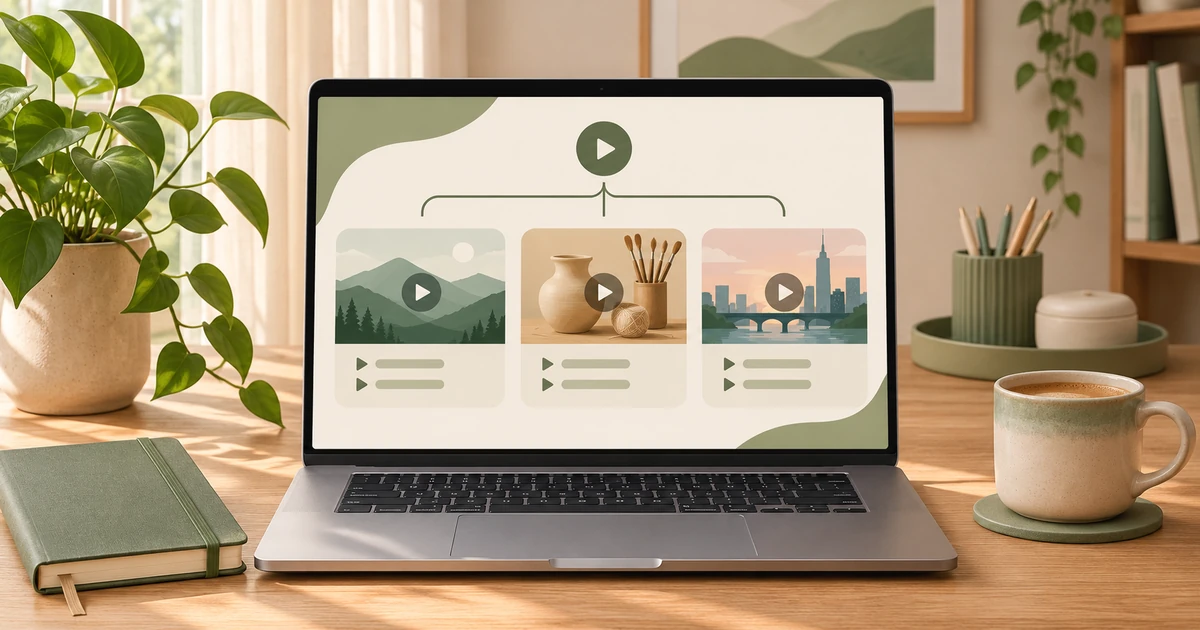
Uma playlist com um nome definido é útil quando você quer reunir vídeos ao longo do tempo para um projeto, curso ou interesse. Este guia explica como criar e organizar suas próprias playlists no Chrome e no Microsoft Edge, com verificações de privacidade e exemplos práticos. As imagens são ilustrações conceituais, não capturas de tela da interface atual do YouTube.
Crie sua primeira playlist a partir de um vídeo
- Entre na conta do YouTube em que você quer criar a coleção.
- Abra a página de exibição de um vídeo que você quer incluir.
- Abra Mais, escolher Salvar, depois Create new playlist.
- Dê um nome claro à coleção e defina a privacidade.
- Selecionar Create e confira a nova playlist antes de adicionar mais vídeos.
O YouTube descreve esse processo no guia de criação de playlists. A posição e o texto dos botões podem variar, então siga as opções exibidas na sua interface atual.
Comece com alguns vídeos relevantes, em vez de mover todos os vídeos acumulados de uma só vez. Uma playlist pequena é mais fácil de conferir, renomear e organizar enquanto você define uma estrutura útil.
Dê à coleção um nome que reflita seu objetivo
Escolha um título que ajude você a lembrar o que a playlist contém. “Gráficos em planilhas — prática para iniciantes” é mais útil do que “Vídeos interessantes” quando você volta várias semanas depois. O nome de um projeto, um tema ou uma tarefa serve como um critério simples para decidir o que incluir.
Evite criar vários títulos quase idênticos. Se você não consegue distinguir duas playlists sem abri-las, renomeie uma delas ou reavalie se precisam ficar separadas. O objetivo é encontrar conteúdo útil, não criar um sistema complicado de organização.
Se o tema envolve um software que muda com frequência, considere incluir a versão no título ou na descrição quando isso for relevante. Mantenha suas próprias anotações sobre quais instruções você testou, em vez de considerar todos os vídeos de uma coleção igualmente atuais ou confiáveis.
Defina a privacidade antes de montar a playlist
O YouTube oferece as opções de visibilidade Public, Unlisted e Private para playlists. As públicas podem ser encontradas e compartilhadas; as não listadas podem ser vistas e compartilhadas por qualquer pessoa que tenha o link. Escolha Private para uma coleção pessoal que você não pretende compartilhar.
Você pode conferir a visibilidade acessando You → Playlists, selecionando View full playlist e conferindo o menu de privacidade abaixo do título. As instruções de privacidade de playlists do YouTube explicam as configurações disponíveis.
Não listado não significa que o acesso fica restrito à primeira pessoa para quem você envia o link. Considere isso antes de usar essa opção em uma coleção sobre um projeto sensível ou um interesse pessoal. Revise o título, a descrição e o conteúdo da playlist antes de alterar a visibilidade.
A visibilidade da playlist e as configurações de acesso dos próprios vídeos são independentes. Adicionar um vídeo privado de outra pessoa não dá ao seu público permissão para assisti-lo. Da mesma forma, manter sua coleção privada não torna privado um vídeo público do criador. Consulte o guia de visibilidade de vídeos do YouTube para entender essas diferenças.
Adicione vídeos à playlist existente correta
Na página de exibição de outro vídeo, abra Mais → Salvar e selecione a coleção que você criou. Confira a confirmação e abra a coleção para verificar se o vídeo foi adicionado. Leia o título com atenção se você tiver playlists com nomes parecidos.
Use o objetivo da coleção como um filtro rápido. Pergunte se o novo vídeo responde a uma questão relevante para o projeto. Se for apenas algo que você talvez assista algum dia, Assistir mais tarde pode ser um destino temporário mais adequado.
Não presuma que o perfil do navegador indica qual conta do YouTube está ativa. Confira a conta exibida na página quando uma coleção parecer estar faltando. Isso é especialmente útil em um computador no qual você usa contas pessoais e de trabalho.
Organize a playlist em uma ordem útil
Abra uma playlist sua e use o controle de arrastar perto da miniatura de um vídeo para movê-lo. O YouTube explica como reordenar vídeos, editar títulos e descrições e remover itens no seu guia de edição de playlists. Alguns controles variam conforme o tipo de conteúdo ou a configuração da conta.
Em uma coleção de aprendizado, coloque uma visão geral antes de demonstrações que exigem conhecimento prévio. Em uma coleção de referência, deixe os itens que você mais usa em posições fáceis de encontrar. Não é preciso impor uma sequência de exibição a toda playlist se você a usa principalmente para consultas ocasionais.
Confira a ordem salva na página completa da playlist depois de fazer uma alteração. O YouTube diferencia a reordenação da coleção da reorganização temporária do painel da playlist na página de exibição de um vídeo. Por isso, não presuma que um ajuste válido apenas para a sessão tenha alterado a playlist principal.
| Coleção | Organização sugerida |
|---|---|
| Aulas para iniciantes | Visão geral, prática básica e, depois, exemplos mais avançados. |
| Referências do projeto | Agrupe os vídeos por decisões ou tarefas que você precisa revisitar. |
| Demonstrações de produtos | Separe configuração, uso cotidiano e solução de problemas nas suas anotações. |
| Interesses casuais | Deixe os itens mais relevantes fáceis de encontrar, sem exagerar na organização. |
Um exemplo prático para um curso curto
Suponha que você queira praticar como criar slides melhores para apresentações. Comece com uma coleção privada com um nome relacionado a essa tarefa. Adicione uma visão geral, uma demonstração prática e um exemplo relevante, em vez de incluir todas as recomendações relacionadas que aparecerem.
Coloque a visão geral primeiro e assista a uma parte suficiente de cada vídeo seguinte para confirmar que ele acrescenta algo diferente. Se duas gravações explicarem o mesmo recurso básico, mantenha a mais clara ou anote por que ambas são úteis.
Nas suas anotações, escreva uma tarefa prática ao lado de cada item. Por exemplo, após a demonstração de layout, refaça um slide em uma cópia da sua apresentação. Assim, a coleção se torna um conjunto de referências para o trabalho que você pretende fazer, e não uma obrigação de assistir sem parar.
Após uma sessão, registre o que você concluiu e qual é a próxima dúvida. Você pode manter a coleção intacta e acompanhar o progresso nas suas anotações. Uma lista de vídeos, por si só, não mostra quais dicas você testou nem se elas funcionaram no seu projeto.
Remova um item sem excluir a coleção
Abra a lista, acesse o menu ao lado do vídeo desejado e selecione Remover de [nome da playlist]. Confira se você está alterando o item certo. Remover uma referência da sua lista é diferente de excluir o vídeo do criador.
Ao organizar a lista, diferencie essa ação sobre um único item da opção Excluir playlist, que afeta a coleção inteira. Leia a confirmação em vez de avançar só porque o texto parece familiar.
Guarde as anotações úteis do projeto separadamente antes de fazer mudanças amplas. Se você depende de uma coleção para um trabalho em andamento, registre os títulos e links importantes para conseguir identificar suas referências mesmo que a lista mude depois.
Se não for possível salvar ou editar
Primeiro, confira se a playlist é sua e se você está usando a conta certa. Poder assistir a uma coleção não significa necessariamente poder editá-la. Teste uma ação simples em uma lista que você criou antes de considerar que o recurso inteiro está com problema.
O YouTube informa que alguns recursos de edição podem não estar disponíveis em contas supervisionadas. As ações disponíveis também podem variar conforme o conteúdo e a interface. Leia as mensagens exibidas pelo site em vez de insistir em um clique que não funciona.
Registre a ação e o resultado: a opção Salvar não abriu, nenhuma confirmação apareceu ou o vídeo pareceu estar ausente após a confirmação? Salve os textos inacabados antes de recarregar a página e repita um teste bem definido. Se você suspeitar de uma interferência da extensão, use nossa lista de verificação para resolver problemas em sites e restaure o estado anterior da proteção após a comparação.
Separe a reprodução dos controles do ClearBlock
As playlists são recursos da conta do YouTube. O ClearBlock não cria a coleção, não armazena seus itens nem define sua privacidade. Você não precisa do ClearBlock Premium para organizar uma playlist do YouTube.
A proteção gratuita do ClearBlock ajuda a bloquear anúncios do YouTube em vídeos e inclui o bloqueio de anúncios e rastreadores em sites. A cobertura no YouTube varia, e a reprodução às vezes pode demorar mais para começar. Antes de verificar a proteção, recarregue qualquer aba que já estava aberta quando o ClearBlock foi instalado ou ativado.
Use o guia do ClearBlock para o YouTube para essas verificações. Um problema ao salvar, um vídeo indisponível e a exibição de um anúncio são sintomas diferentes; trate cada um separadamente durante os testes.
Revise uma coleção quando o objetivo dela mudar
Ao terminar um projeto, avalie se a lista ainda é útil. Mantenha uma pequena coleção de referências se você pretende voltar ao assunto. Remova os itens sem relação com o tema e atualize a descrição se o motivo para manter a coleção tiver mudado.
Não trate playlists como downloads ou arquivos permanentes. O criador pode alterar ou remover um vídeo, e as condições de acesso podem mudar. Guarde suas próprias conclusões e referências escritas essenciais de forma independente.
Perguntas frequentes
Qual é a diferença em relação a Assistir mais tarde?
Uma playlist com nome próprio permite organizar vídeos por tema ou objetivo. Assistir mais tarde é útil como um lugar geral para salvar conteúdos que você talvez queira retomar. Escolha a opção mais simples para a tarefa.
Uma playlist não listada mantém o link confidencial?
Não. Qualquer pessoa que receber o link pode compartilhá-lo com outras pessoas. Escolha a visibilidade com cuidado e evite incluir informações que você não pretende divulgar.
Remover um item apaga o vídeo enviado?
Não. Você está alterando sua coleção de referências, não excluindo o vídeo enviado por outro criador.
Devo criar uma playlist para cada pequeno assunto?
Comece com poucos objetivos claros. Crie outra playlist só quando isso facilitar a busca e o uso do conteúdo.