
Aby utworzyć playlistę YouTube na komputerze, otwórz film, wybierz Więcej → Zapisz → Utwórz nową playlistę, wpisz nazwę, ustaw prywatność i wybierz Utwórz. Następnie otwórz playlistę w sekcji Ty i sprawdź, czy film się na niej znajduje.
Playlista z nazwą przydaje się, gdy chcesz stale gromadzić filmy związane z projektem, kursem lub zainteresowaniami. Ten poradnik pokazuje, jak tworzyć i porządkować własne playlisty w Chrome i Microsoft Edge, sprawdzać ustawienia prywatności oraz korzystać z praktycznych przykładów. Grafiki są ilustracjami poglądowymi, a nie zrzutami ekranu aktualnego interfejsu YouTube.
Utwórz pierwszą playlistę na stronie filmu
- Zaloguj się na konto YouTube, na którym chcesz utworzyć kolekcję.
- Otwórz stronę odtwarzania filmu, który chcesz dodać.
- Otwórz Więcej, wybrać Zapisz, a następnie Utwórz nową playlistę.
- Nadaj kolekcji czytelną nazwę i ustaw jej prywatność.
- Wybierz Utwórz i sprawdź nową listę, zanim dodasz kolejne filmy.
YouTube opisuje ten proces w swoim poradniku tworzenia playlist. Rozmieszczenie i nazwy przycisków mogą się różnić, więc kieruj się opcjami widocznymi w aktualnym interfejsie.
Zacznij od kilku pasujących filmów, zamiast przenosić od razu wszystkie zaległe materiały. Niewielką listę łatwiej sprawdzić, przemianować i uporządkować, gdy dopiero ustalasz przydatną strukturę.
Nadaj kolekcji nazwę zgodną z jej przeznaczeniem
Wybierz tytuł, który także w przyszłości jasno wskaże zawartość listy. „Wykresy w arkuszu kalkulacyjnym — ćwiczenia dla początkujących” przydadzą się bardziej niż „Ciekawe filmy”, gdy wrócisz po kilku tygodniach. Nazwa projektu, temat lub konkretne zadanie to proste kryterium doboru materiałów.
Unikaj tworzenia kilku niemal identycznych tytułów. Jeśli nie potrafisz odróżnić dwóch list bez ich otwierania, zmień nazwę jednej z nich lub zastanów się, czy muszą być osobno. Celem jest łatwe znajdowanie przydatnych materiałów, a nie budowanie skomplikowanego systemu katalogowania.
Jeśli temat dotyczy zmieniającego się oprogramowania, rozważ dodanie numeru wersji w tytule lub opisie, gdy ma to znaczenie. Notuj, które instrukcje udało ci się sprawdzić, zamiast zakładać, że każdy film w kolekcji jest równie aktualny i wiarygodny.
Ustaw prywatność, zanim zaczniesz tworzyć listę
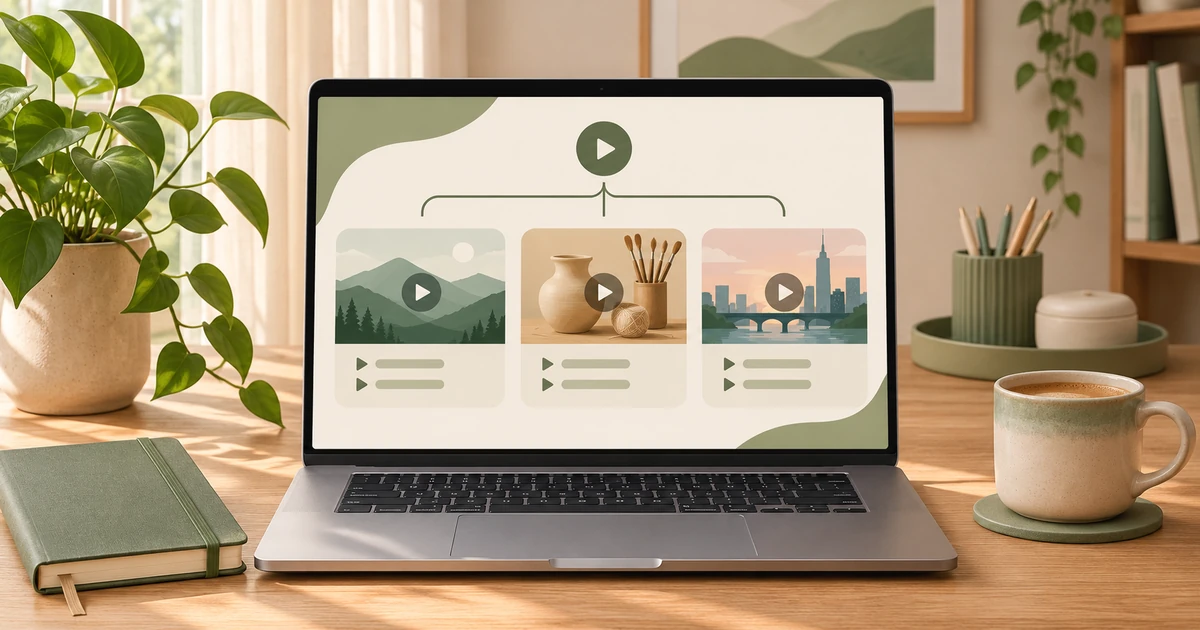
YouTube oferuje trzy ustawienia widoczności playlist: publiczna, niepubliczna i prywatna. Playlisty publiczne można wyszukiwać i udostępniać, a niepubliczne może oglądać i udostępniać każdy, kto ma link. Wybierz playlistę prywatną, jeśli tworzysz osobistą kolekcję, której nie zamierzasz udostępniać.
Widoczność możesz sprawdzić, otwierając Ty → Playlisty, wybierając Wyświetl całą playlistę i sprawdzeniu menu prywatności pod jej tytułem. Przygotowane przez YouTube instrukcje dotyczące prywatności playlist wyjaśniają dostępne ustawienia.
Ustawienie „Niepubliczna” nie oznacza, że dostęp ma tylko pierwsza osoba, której wyślesz link. Weź to pod uwagę, zanim użyjesz go do playlisty dotyczącej poufnego projektu lub osobistych zainteresowań. Przed zmianą widoczności przejrzyj tytuł, opis i zawartość playlisty.
Widoczność playlisty i ustawienia dostępu do samych filmów to osobne kwestie. Dodanie cudzego filmu prywatnego nie daje twoim widzom prawa do jego oglądania. Podobnie ustawienie playlisty jako prywatnej nie sprawia, że publiczny film twórcy staje się prywatny. Zobacz przygotowany przez YouTube poradnik dotyczący widoczności filmów , który wyjaśnia te różnice.
Dodawaj filmy do właściwej istniejącej playlisty
Na stronie odtwarzania kolejnego filmu otwórz Więcej → Zapisz i wybierz utworzoną wcześniej playlistę. Sprawdź potwierdzenie, a potem otwórz playlistę, aby upewnić się, że film został dodany. Uważnie przeczytaj tytuł, jeśli masz playlisty o podobnych nazwach.
Traktuj cel playlisty jako prosty filtr. Zastanów się, czy nowy film odpowiada na pytanie związane z danym projektem. Jeśli to tylko coś, co być może obejrzysz kiedyś, Do obejrzenia może być lepszym miejscem na tymczasowy zapis.
Nie zakładaj, że profil przeglądarki wskazuje, które konto YouTube jest aktywne. Jeśli nie możesz znaleźć playlisty, sprawdź konto widoczne na stronie. Jest to szczególnie przydatne na komputerze, na którym korzystasz zarówno z konta osobistego, jak i służbowego.
Ułóż playlistę w przydatnej kolejności
Otwórz własną playlistę i użyj uchwytu do przeciągania obok miniatury filmu, aby zmienić jego pozycję. YouTube opisuje zmianę kolejności, tytułów i opisów oraz usuwanie filmów w swoim poradniku edytowania playlist. Niektóre elementy sterujące różnią się zależnie od rodzaju treści lub konfiguracji konta.
Na playliście do nauki umieść wprowadzenie przed demonstracjami, które wymagają wcześniejszej wiedzy. Na playliście z materiałami referencyjnymi umieść najczęściej używane pozycje tam, gdzie łatwo je znajdziesz. Nie musisz układać każdej playlisty w kolejności oglądania, jeśli służy ci głównie do sporadycznego wyszukiwania informacji.
Po zmianie sprawdź zapisaną kolejność na pełnej stronie playlisty. YouTube rozróżnia zmianę kolejności całej playlisty od tymczasowego przestawiania filmów w panelu playlisty na stronie odtwarzania. Nie zakładaj więc, że zmiana wprowadzona tylko na czas sesji zmieniła główną playlistę.
| Playlista | Sugerowany układ |
|---|---|
| Lekcje dla początkujących | Wprowadzenie, podstawowe ćwiczenia, a następnie bardziej zaawansowane przykłady. |
| Materiały do projektu | Grupuj według decyzji lub zadań, do których musisz wracać. |
| Prezentacje produktów | W notatkach oddziel konfigurację, codzienne użytkowanie i rozwiązywanie problemów. |
| Luźne zainteresowania | Zadbaj o łatwy dostęp do najważniejszych pozycji, bez nadmiernego porządkowania. |
Przykład krótkiego kursu krok po kroku
Załóżmy, że chcesz poćwiczyć tworzenie lepszych slajdów do prezentacji. Zacznij od prywatnej kolekcji z nazwą odpowiadającą temu zadaniu. Dodaj jeden film wprowadzający, jeden praktyczny pokaz i jeden trafny przykład zamiast wszystkich powiązanych polecanych filmów, które zobaczysz.
Umieść wprowadzenie na początku, a potem obejrzyj wystarczająco duży fragment każdego kolejnego filmu, by sprawdzić, czy wnosi coś nowego. Jeśli dwa nagrania wyjaśniają tę samą podstawową funkcję, zostaw to bardziej zrozumiałe lub zanotuj, dlaczego oba są przydatne.
We własnych notatkach zapisz po jednym zadaniu do przećwiczenia przy każdym filmie. Na przykład po pokazie układu slajdów przebuduj jeden slajd w kopii swojej prezentacji. Dzięki temu kolekcja stanie się zestawem materiałów pomocnych w planowanej pracy, a nie zobowiązaniem do oglądania bez końca.
Po każdej sesji zapisz, co udało Ci się zrobić i jakie jest kolejne pytanie. Kolekcja może pozostać bez zmian, a postępy możesz śledzić w notatkach. Sama lista filmów nie pokazuje, które porady udało Ci się wypróbować ani czy sprawdziły się w Twoim projekcie.
Usuń film bez usuwania całej kolekcji
Otwórz listę, rozwiń menu obok odpowiedniego filmu i wybierz Usuń z playlisty [nazwa playlisty]. Sprawdź, czy wybierasz właściwy film. Usunięcie odnośnika z własnej listy to nie to samo co usunięcie filmu jego twórcy.
Podczas porządkowania odróżniaj działanie dotyczące pojedynczego filmu od opcji Usuń playlistę, która dotyczy całej kolekcji. Przeczytaj prośbę o potwierdzenie zamiast klikać dalej tylko dlatego, że komunikat wygląda znajomo.
Przed większymi zmianami zapisz osobno przydatne notatki do projektu. Jeśli korzystasz z kolekcji w bieżącej pracy, zanotuj ważne tytuły i linki, by wiedzieć, do jakich materiałów się odwołujesz, nawet jeśli lista później się zmieni.
Gdy zapisywanie lub edycja nie działa
Najpierw sprawdź, czy playlista należy do Ciebie i czy korzystasz z właściwego konta. Możliwość oglądania kolekcji nie oznacza, że możesz ją edytować. Zanim uznasz, że cała funkcja nie działa, dla porównania wykonaj prostą czynność na własnej playliście.
YouTube zaznacza, że niektóre funkcje edycji mogą być niedostępne na kontach nadzorowanych. Dostępne działania mogą też zależeć od treści i interfejsu. Przeczytaj komunikat wyświetlany przez serwis zamiast wielokrotnie powtarzać nieskuteczne kliknięcie.
Zanotuj czynność i jej wynik: czy opcja Zapisz się nie otworzyła, nie pojawiło się potwierdzenie, czy może po potwierdzeniu film nie był widoczny na liście? Przed odświeżeniem strony zapisz niedokończony tekst, a potem powtórz jeden prosty test. Jeśli podejrzewasz konflikt z rozszerzeniem, skorzystaj z naszej listy kontrolnej rozwiązywania problemów ze stroną i po porównaniu przywróć poprzedni stan ochrony.
Oddziel odtwarzanie od ustawień ClearBlock
Playlisty to funkcje konta YouTube. ClearBlock nie tworzy kolekcji, nie przechowuje jej zawartości ani nie określa jej prywatności. Do porządkowania playlisty w YouTube nie potrzebujesz ClearBlock Premium.
Bezpłatna ochrona ClearBlock pomaga blokować reklamy w filmach na YouTube, a także blokuje reklamy i elementy śledzące na stronach internetowych. Skuteczność ochrony w YouTube bywa różna, a odtwarzanie może czasem rozpoczynać się z opóźnieniem. Przed sprawdzeniem ochrony odśwież kartę, która była już otwarta podczas instalacji lub włączania ClearBlock.
Użyj poradnika ClearBlock dotyczącego YouTube podczas tych testów. Problem z zapisem, niedostępny film i wyświetlenie reklamy to różne objawy — sprawdzaj je osobno.
Przejrzyj kolekcję, gdy zmieni się jej przeznaczenie
Po zakończeniu projektu zastanów się, czy lista nadal jest przydatna. Zachowaj niewielki zbiór materiałów, jeśli planujesz wrócić do tematu. Usuń niepowiązane filmy i zaktualizuj opis, jeśli zmienił się powód, dla którego zachowujesz kolekcję.
Nie traktuj playlist jak pobranych plików ani trwałych archiwów. Twórca może zmienić lub usunąć przesłany film, a warunki dostępu do niego mogą się zmienić. Własne wnioski i najważniejsze pisemne materiały źródłowe zachowuj niezależnie od playlisty.
Najczęściej zadawane pytania
Czym to się różni od listy Do obejrzenia?
Playlista z własną nazwą pozwala porządkować filmy według tematu lub celu. Lista Do obejrzenia przydaje się jako ogólne miejsce na materiały, do których być może wrócisz. Wybierz rozwiązanie prostsze dla danego zadania.
Czy niepubliczna playlista zapewnia poufność linku?
Nie. Każdy, kto otrzyma link, może udostępnić go dalej. Świadomie wybierz ustawienia widoczności i nie dodawaj informacji, których nie chcesz rozpowszechniać.
Czy usunięcie pozycji z playlisty usuwa przesłany film?
Nie. Zmieniasz swój zbiór odnośników, a nie usuwasz filmu przesłanego przez innego twórcę.
Czy warto tworzyć osobną playlistę dla każdego drobnego tematu?
Zacznij od kilku playlist o jasno określonym przeznaczeniu. Dodaj kolejną tylko wtedy, gdy ułatwi to znajdowanie materiałów i korzystanie z nich.