

Luo YouTube-soittolista tietokoneella avaamalla video ja valitsemalla Lisää → Tallenna → Luo uusi soittolista, anna nimi, valitse yksityisyysasetus ja valitse Luo. Avaa sitten soittolista Sinä -osiosta ja varmista, että video on mukana.
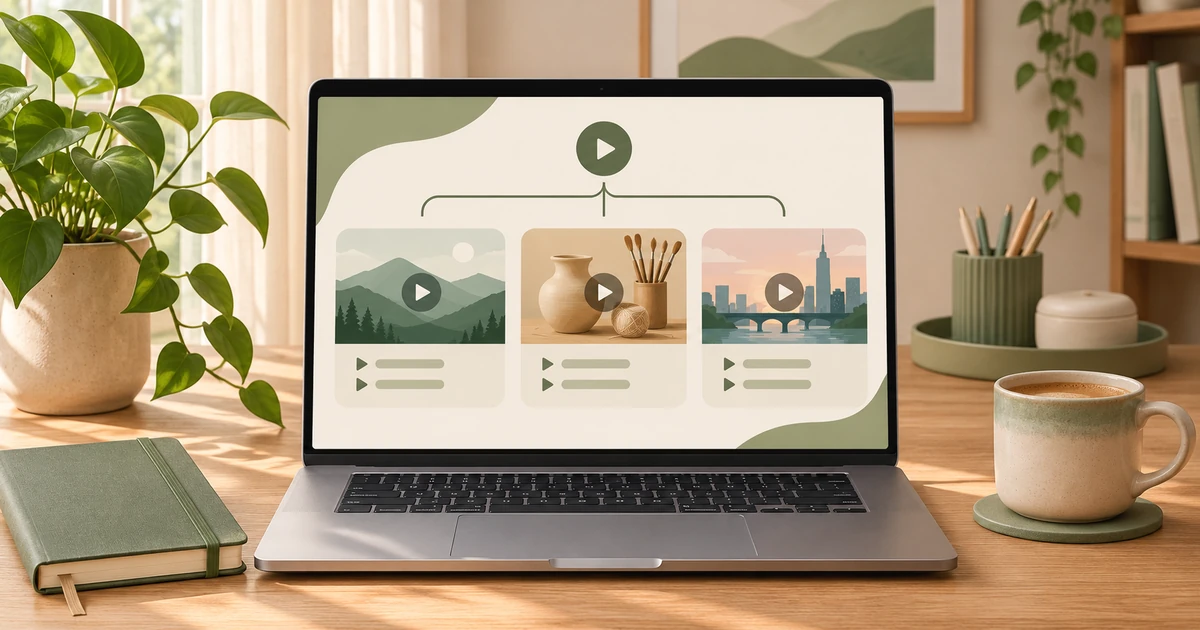
Nimetty soittolista on hyödyllinen, kun haluat koota videoita projektia, kurssia tai kiinnostuksenkohdetta varten pidemmällä aikavälillä. Tämä opas neuvoo omien listojen luomisessa ja järjestämisessä Chromessa ja Microsoft Edgessä. Mukana on yksityisyysasetusten tarkistuksia ja käytännön esimerkkejä. Kuvat ovat havainnollistavia piirroksia, eivät kuvakaappauksia YouTuben nykyisestä käyttöliittymästä.
Luo ensimmäinen soittolistasi videon kautta
- Kirjaudu sille YouTube-tilille, jolle haluat kokoelman.
- Avaa sen videon katselusivu, jonka haluat lisätä.
- Avaa Lisää, valita Tallennaja sitten kohtaan Luo uusi soittolista.
- Anna kokoelmalle selkeä nimi ja valitse sen yksityisyysasetus.
- Valitse Luo ja tarkista uusi lista ennen kuin lisäät muita videoita.
YouTube kuvaa nämä vaiheet soittolistan luontioppaassaan. Painikkeiden sijainti ja tekstit voivat vaihdella, joten seuraa omassa käyttöliittymässäsi näkyviä vaihtoehtoja.
Aloita muutamasta sopivasta videosta sen sijaan, että siirtäisit koko kertyneen videomäärän kerralla. Pieni lista on helpompi tarkistaa, nimetä uudelleen ja järjestää samalla, kun rakennat toimivaa kokonaisuutta.
Nimeä kokoelma sen käyttötarkoituksen mukaan
Valitse nimi, josta tunnistat listan sisällön myöhemminkin. ”Taulukkolaskennan kaaviot – aloittelijan harjoituksia” on hyödyllisempi kuin ”Kiinnostavia videoita”, kun palaat listaan usean viikon kuluttua. Projektin nimi, aihe tai suunniteltu tehtävä antaa yksinkertaisen säännön sille, mitä listalle kuuluu.
Vältä useita lähes samannimisiä listoja. Jos et erota kahta listaa toisistaan avaamatta niitä, nimeä toinen uudelleen tai mieti, tarvitseeko niiden olla erillisiä. Tavoitteena on löytää hyödyllistä materiaalia, ei rakentaa monimutkaista arkistointijärjestelmää.
Jos aiheena on muuttuva ohjelmisto, harkitse version lisäämistä nimeen tai kuvaukseen silloin, kun sillä on merkitystä. Kirjaa itsellesi, mitkä ohjeet olet testannut, äläkä pidä kaikkia kokoelman videoita yhtä ajantasaisina tai luotettavina.
Valitse yksityisyysasetus ennen listan kokoamista
YouTuben soittolistojen näkyvyysvaihtoehdot ovat Julkinen, Piilotettu ja Yksityinen. Julkiset listat voi löytää ja jakaa. Piilotettuja listoja voi katsella ja jakaa kuka tahansa, jolla on linkki. Valitse Yksityinen, jos kokoelma on henkilökohtainen etkä aio jakaa sitä.
Voit tarkistaa näkyvyyden avaamalla kohdan Sinä → Soittolistat, valitsemalla Näytä koko soittolista ja tarkistamalla otsikon alla olevan tietosuojavalikon. YouTuben soittolistojen tietosuojaohjeissa kerrotaan käytettävissä olevista asetuksista.
Piilotettu ei tarkoita, että vain ensimmäinen linkin vastaanottaja pääsee katsomaan soittolistaa. Mieti tätä ennen kuin käytät asetusta arkaluonteiseen projektiin tai henkilökohtaiseen kiinnostuksenkohteeseen liittyvälle soittolistalle. Tarkista listan otsikko, kuvaus ja sisältö kokonaisuutena ennen näkyvyyden muuttamista.
Soittolistan näkyvyys ja videoiden omat käyttöoikeusasetukset ovat erillisiä. Toisen käyttäjän yksityisen videon lisääminen listalle ei anna katsojillesi oikeutta katsoa sitä. Myöskään oman soittolistasi pitäminen yksityisenä ei muuta tekijän julkista videota yksityiseksi. Katso YouTuben videoiden näkyvyysoppaasta näiden asetusten erot.
Lisää videot oikealle olemassa olevalle soittolistalle
Avaa toisen videon katselusivulla Lisää → Tallenna ja valitse luomasi soittolista. Tarkista vahvistus ja avaa sitten soittolista varmistaaksesi, että video on lisätty. Lue otsikko huolellisesti, jos sinulla on samannimisiä listoja.
Käytä soittolistan tarkoitusta nopeana valintaperusteena. Mieti, vastaako uusi video johonkin projektin kannalta olennaiseen kysymykseen. Jos haluat vain katsoa sen joskus, Katso myöhemmin voi olla parempi väliaikainen paikka.
Älä oleta selainprofiilin kertovan, mikä YouTube-tili on käytössä. Tarkista sivulla näkyvä tili, jos soittolista näyttää puuttuvan. Tämä on erityisen hyödyllistä tietokoneella, jolla käytät sekä henkilökohtaista tiliä että työtiliä.
Järjestä lista käyttötarkoituksen mukaan
Avaa omistamasi soittolista ja siirrä videota sen pikkukuvan lähellä olevasta vetokahvasta. YouTube neuvoo järjestyksen, otsikoiden ja kuvausten muuttamisen sekä videoiden poistamisen soittolistojen muokkausoppaassaan. Jotkin säätimet vaihtelevat sisältötyypin tai tilin asetusten mukaan.
Aseta opiskeluun tarkoitetulla soittolistalla yleiskatsaus ennen esittelyjä, jotka edellyttävät aiempaa tietoa. Jos käytät listaa hakuteoksena, sijoita useimmin tarvitsemasi videot helposti löydettäviksi. Kaikkia listoja ei tarvitse järjestää katselujärjestykseen, jos käytät niitä lähinnä yksittäisten tietojen etsimiseen.
Tarkista tallennettu järjestys soittolistan omalta sivulta muutoksen jälkeen. YouTube erottaa soittolistan järjestyksen muuttamisen katselusivun soittolistapaneelin tilapäisestä uudelleenjärjestelystä. Älä siis oleta, että vain istunnon ajaksi tehty muutos on muuttanut varsinaista listaa.
| Soittolista | Järjestysehdotus |
|---|---|
| Aloittelijan oppitunnit | Yleiskatsaus, perusharjoitukset ja sitten edistyneemmät esimerkit. |
| Projektin taustamateriaalit | Ryhmittele niiden päätösten tai tehtävien mukaan, joihin sinun on palattava. |
| Tuote-esittelyt | Erota käyttöönotto, päivittäinen käyttö ja vianmääritys toisistaan muistiinpanoissasi. |
| Muut kiinnostuksenkohteet | Pidä olennaisimmat videot helposti löydettävinä ilman liiallista järjestelyä. |

Käytännön esimerkki lyhyestä kurssista
Oletetaan, että haluat harjoitella parempien esitysdiojen tekemistä. Aloita luomalla yksityinen kokoelma ja nimeä se tehtävän mukaan. Lisää yksi yleiskatsaus, yksi käytännön opastus ja yksi sopiva esimerkki sen sijaan, että lisäisit jokaisen näkemäsi aiheeseen liittyvän suosituksen.
Sijoita yleiskatsaus ensimmäiseksi ja katso sitten jokaista seuraavaa videota sen verran, että voit varmistaa sen tuovan jotain uutta. Jos kaksi tallennetta esittelee saman perustoiminnon, säilytä selkeämpi tai kirjaa, miksi molemmat ovat hyödyllisiä.
Kirjoita omiin muistiinpanoihisi yksi harjoitustehtävä kunkin videon kohdalle. Tee esimerkiksi asettelua käsittelevän opastuksen jälkeen yksi dia uudelleen esityksesi kopiossa. Näin kokoelmasta tulee suunnittelemasi työn tukimateriaalia eikä velvoite katsoa videoita loputtomasti.
Kirjaa harjoittelukerran jälkeen, mitä sait tehtyä ja mikä on seuraava kysymyksesi. Voit pitää kokoelman ennallaan ja seurata edistymistä muistiinpanoissa. Pelkkä videolista ei kerro, mitä neuvoja kokeilit tai toimivatko ne projektissasi.
Poista video poistamatta koko kokoelmaa
Avaa lista, avaa kyseisen videon vieressä oleva valikko ja valitse Poista soittolistalta [soittolistan nimi]. Varmista, että käsittelet oikeaa videota. Videoviittauksen poistaminen omalta listaltasi on eri asia kuin sisällöntuottajan videon poistaminen.
Erota siivotessasi tämä yksittäiseen videoon kohdistuva toiminto toiminnosta Poista soittolista, joka koskee koko kokoelmaa. Lue vahvistus sen sijaan, että napsauttaisit eteenpäin vain siksi, että sanamuoto näyttää tutulta.
Tallenna hyödylliset projektimuistiinpanot erikseen ennen laajoja muutoksia. Jos tukeudut kokoelmaan keskeneräisessä työssäsi, kirjaa tärkeät otsikot ja linkit, jotta ymmärrät lähdeviittauksesi, vaikka lista myöhemmin muuttuisi.
Jos tallentaminen tai muokkaaminen ei onnistu
Tarkista ensin, että omistat soittolistan ja käytät oikeaa tiliä. Vaikka voisit katsoa kokoelmaa, et välttämättä voi muokata sitä. Kokeile vertailun vuoksi jotakin yksinkertaista toimintoa itse luomallasi listalla ennen kuin päättelet koko ominaisuuden olevan rikki.
YouTuben mukaan jotkin muokkaustoiminnot eivät välttämättä ole käytettävissä valvotuilla tileillä. Käytettävissä olevat toiminnot voivat vaihdella myös sisällön ja käyttöliittymän mukaan. Lue sivuston näyttämät ilmoitukset sen sijaan, että toistaisit epäonnistunutta napsautusta yhä uudelleen.
Kirjaa toiminto ja sen tulos: eikö Tallenna avautunut, jäikö vahvistus näkymättä vai näyttikö video puuttuvan vahvistuksen jälkeen? Tallenna keskeneräinen teksti ennen sivun lataamista uudelleen ja tee sitten yksi selkeä testi uudestaan. Jos epäilet laajennusten yhteisvaikutusta, käytä sivustomme vianmäärityksen tarkistuslistaa ja palauta suojaus vertailun jälkeen aiempaan tilaan.
Pidä toisto ja ClearBlockin säätimet erillään
Soittolistat ovat YouTube-tilin ominaisuuksia. ClearBlock ei luo kokoelmaa, tallenna sen sisältöä eikä määritä sen yksityisyyttä. Et tarvitse ClearBlock Premiumia YouTube-soittolistan järjestämiseen.
ClearBlockin ilmainen suojaus auttaa estämään YouTuben videomainoksia ja sisältää verkkosivustojen mainosten ja seurannan eston. Eston kattavuus YouTubessa vaihtelee, ja toiston alkaminen voi joskus kestää tavallista kauemmin. Jos välilehti oli jo auki, kun ClearBlock asennettiin tai otettiin käyttöön, lataa se uudelleen ennen suojauksen tarkistamista.
Käytä ClearBlockin YouTube-opas näissä tarkistuksissa. Tallennusongelma, video, joka ei ole käytettävissä, ja mainoksen näkyminen ovat eri oireita. Käsittele niitä erikseen testatessasi.
Käy kokoelma läpi, kun sen tarkoitus muuttuu
Kysy projektin päättyessä, onko listasta yhä hyötyä. Säilytä pieni viitekokoelma, jos aiot palata aiheeseen. Poista aiheeseen liittymättömät videot ja päivitä kuvaus, jos kokoelman säilyttämisen syy on muuttunut.
Älä pidä soittolistoja ladattuina tiedostoina tai pysyvinä arkistoina. Sisällöntuottaja voi muuttaa lataamaansa videota tai poistaa sen, ja myös videon käyttöehdot voivat muuttua. Säilytä omat päätelmäsi ja olennaiset kirjalliset lähdeviitteet erillään soittolistasta.
Usein kysytyt kysymykset
Miten tämä eroaa Katso myöhemmin -listasta?
Nimetyn soittolistan avulla voit järjestää videoita aiheen tai tarkoituksen mukaan. Katso myöhemmin -lista sopii yleiseksi tallennuspaikaksi videoille, joihin saatat palata. Valitse tehtävään yksinkertaisempi vaihtoehto.
Pysyykö piilotetun soittolistan linkki luottamuksellisena?
Ei. Kuka tahansa linkin saanut voi jakaa sen eteenpäin. Valitse näkyvyys harkiten äläkä sisällytä listaan tietoja, joita et halua levittää.
Poistaako kohteen poistaminen listalta myös ladatun videon?
Ei. Muokkaat omaa linkkikokoelmaasi etkä poista toisen sisällöntuottajan lataamaa videota.
Kannattaako jokaiselle pienelle aiheelle luoda oma lista?
Aloita muutamasta selkeästä käyttötarkoituksesta. Lisää uusi lista vain, jos se helpottaa aineiston löytämistä ja käyttöä.
Oletko valmis kokeilemaan?
Tutustu ClearBlockin ominaisuuksiin Chromessa ja Edgessä.
Tutustu ClearBlockiin →