

Para crear una lista de reproducción de YouTube en tu ordenador, abre un vídeo y selecciona Más → Guardar → Crear lista de reproducción, introduce un nombre, elige su privacidad y selecciona Crear. Después, abre la lista desde la sección Tú para comprobar que contiene el vídeo.
Una lista de reproducción con nombre te permite mantener una colección de vídeos para un proyecto, curso o tema de interés. Esta guía explica cómo crear y organizar tus propias listas en Chrome y Microsoft Edge, con comprobaciones de privacidad y ejemplos prácticos. Las imágenes son ilustraciones conceptuales, no capturas de la interfaz actual de YouTube.
Crea tu primera lista de reproducción a partir de un vídeo
- Inicia sesión en la cuenta de YouTube donde quieras crear la colección.
- Abre la página de reproducción de un vídeo que quieras incluir.
- Abrir Más, elegir Guardary luego Crear lista de reproducción.
- Dale un nombre claro a la colección y elige su privacidad.
- Selecciona Crear y revisa la nueva lista antes de añadir más vídeos.
YouTube explica este proceso en su guía para crear listas de reproducción. La ubicación y el texto de los botones pueden variar, así que sigue las opciones que aparezcan en tu interfaz actual.
Empieza con unos pocos vídeos relevantes en lugar de trasladar todos los que tengas pendientes de una sola vez. Una lista pequeña es más fácil de revisar, renombrar y ordenar mientras defines una estructura útil.
Ponle un nombre que refleje su propósito
Elige un título que te recuerde qué contiene la lista cuando vuelvas a consultarla. «Gráficos en hojas de cálculo: práctica para principiantes» resulta más útil que «Vídeos interesantes» al volver varias semanas después. El nombre de un proyecto, un tema o una tarea concreta te da un criterio sencillo para decidir qué incluir.
Evita crear varios títulos casi idénticos. Si no puedes distinguir dos listas sin abrirlas, cambia el nombre de una o plantéate si deben estar separadas. El objetivo es encontrar material útil, no crear un sistema de archivo complicado.
Si el tema es un programa que cambia con frecuencia, considera incluir la versión en el título o la descripción cuando sea relevante. Lleva tus propias notas sobre las instrucciones que has probado, en lugar de dar por hecho que todos los vídeos de una colección están igual de actualizados o son igual de fiables.
Elige la privacidad antes de crear la lista
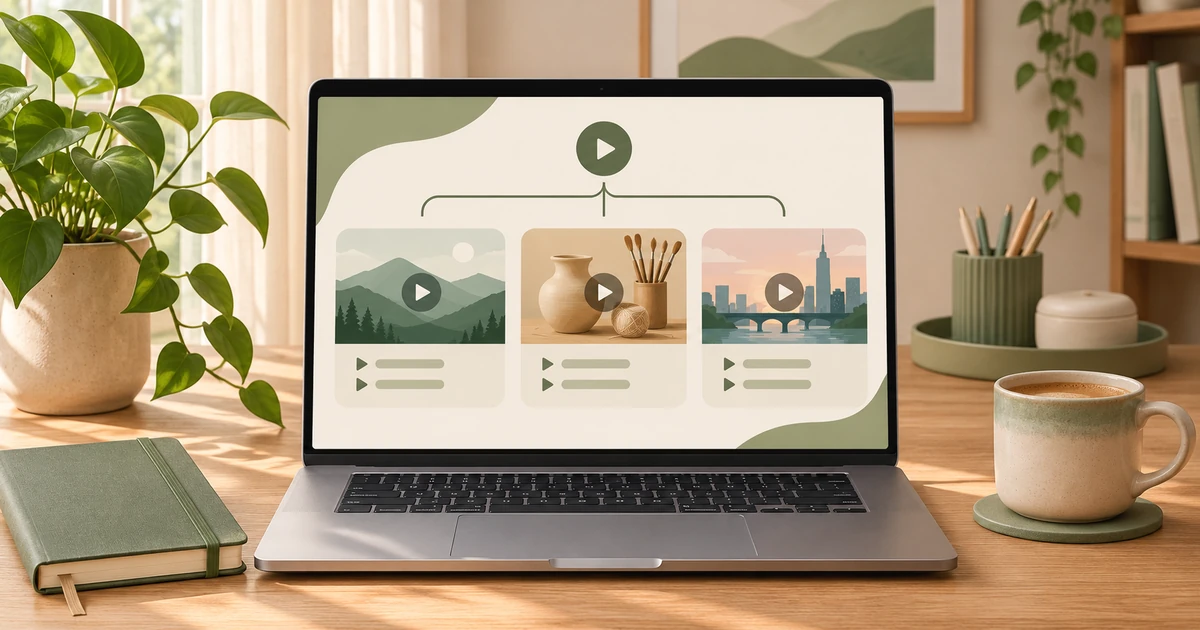
YouTube ofrece tres opciones de visibilidad para las listas de reproducción: Pública, Oculta y Privada. Las listas públicas se pueden encontrar y compartir; las ocultas las puede ver y compartir cualquiera que tenga el enlace. Elige Privada para una colección personal que no tengas intención de compartir.
Puedes revisar la visibilidad abriendo Tú → Listas de reproducción, seleccionando Ver lista de reproducción completa y consultando el menú de privacidad situado debajo del título. Las instrucciones de privacidad de las listas de reproducción de YouTube explican las opciones disponibles.
Que una lista esté oculta no significa que solo pueda verla la primera persona a la que se la envíes. Tenlo en cuenta antes de usarla para recopilar vídeos sobre un proyecto delicado o un interés personal. Revisa el título, la descripción y el contenido de la lista antes de cambiar su visibilidad.
La visibilidad de una lista de reproducción y los ajustes de acceso de sus vídeos son independientes. Añadir un vídeo privado de otra persona no da permiso a tus espectadores para verlo. Del mismo modo, mantener tu lista privada no convierte en privado un vídeo público de su creador. Consulta la guía de visibilidad de vídeos de YouTube para conocer esas diferencias.
Añade vídeos a la lista de reproducción existente correcta
En la página de otro vídeo, abre Más → Guardar y selecciona la lista que has creado. Comprueba la confirmación y abre la lista para verificar que el vídeo se ha añadido. Lee el título con atención si tienes listas con nombres parecidos.
Usa el propósito de la lista como filtro rápido. Pregúntate si el nuevo vídeo responde a una pregunta relevante para ese proyecto. Si simplemente es algo que quizá veas algún día, Ver más tarde puede ser una mejor opción temporal.
No des por hecho que el perfil del navegador indica qué cuenta de YouTube está activa. Comprueba la cuenta que aparece en la página cuando parezca faltar una lista. Esto resulta especialmente útil en un ordenador donde uses tanto cuentas personales como de trabajo.
Organiza la lista en un orden útil
Abre una lista de reproducción que te pertenezca y usa el control de arrastre situado cerca de la miniatura de un vídeo para moverlo. YouTube explica cómo cambiar el orden, los títulos y las descripciones, y cómo eliminar vídeos de una lista en su guía de edición de listas de reproducción. Algunos controles varían según el tipo de contenido o la configuración de la cuenta.
En una lista de aprendizaje, coloca una introducción antes de las demostraciones que requieren conocimientos previos. En una lista de consulta, sitúa los elementos que más uses donde puedas encontrarlos fácilmente. No hace falta imponer un orden de visualización a todas las listas si las usas principalmente para consultas ocasionales.
Comprueba el orden guardado en la página completa de la lista de reproducción después de hacer un cambio. YouTube distingue entre cambiar el orden de la lista y reorganizar temporalmente el panel de la lista en la página de un vídeo, así que no des por hecho que un ajuste válido solo para esa sesión haya cambiado la lista principal.
| Lista | Organización sugerida |
|---|---|
| Lecciones para principiantes | Introducción, práctica básica y, después, ejemplos más avanzados. |
| Referencias para proyectos | Agrupa el contenido según las decisiones o tareas que necesites volver a consultar. |
| Demostraciones de productos | Separa en tus notas la configuración, el uso habitual y la resolución de problemas. |
| Intereses ocasionales | Mantén los vídeos más relevantes a mano sin complicar demasiado la organización. |
Un ejemplo práctico para un curso breve
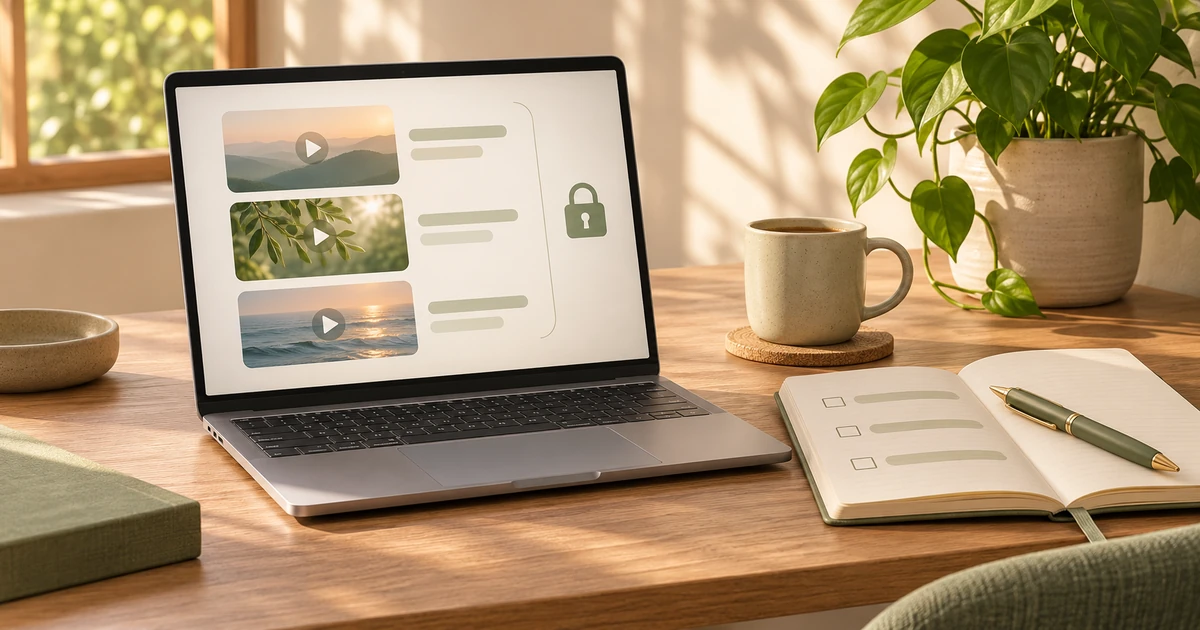
Supongamos que quieres practicar cómo mejorar las diapositivas de tus presentaciones. Empieza con una lista privada cuyo nombre refleje esa tarea. Añade una introducción general, una demostración práctica y un ejemplo relevante, en lugar de todas las recomendaciones relacionadas que veas.
Coloca primero la introducción y después mira lo suficiente de cada vídeo posterior para confirmar que aporta algo distinto. Si dos grabaciones explican la misma función básica, conserva la más clara o anota por qué ambas son útiles.
Apunta en tus propias notas una tarea práctica junto a cada vídeo. Por ejemplo, después de la demostración de diseño, rehace una diapositiva en una copia de tu presentación. Así, la lista se convierte en un conjunto de referencias para el trabajo que quieres hacer, no en una obligación de ver vídeos sin parar.
Después de cada sesión, anota lo que has completado y la siguiente pregunta que quieres resolver. Puedes mantener la lista intacta y llevar el seguimiento del progreso en tus notas. Una lista de vídeos por sí sola no indica qué consejos has probado ni si han funcionado para tu proyecto.
Quita un vídeo sin eliminar la lista
Abre la lista, accede al menú junto al vídeo correspondiente y selecciona Quitar de [nombre de la lista de reproducción]. Comprueba que has elegido el vídeo correcto. Quitar una referencia de tu lista no es lo mismo que eliminar el vídeo de su creador.
Al hacer limpieza, distingue esa acción sobre un solo vídeo de Eliminar lista de reproducción, que afecta a toda la lista. Lee el mensaje de confirmación en lugar de seguir haciendo clic porque el texto te resulte familiar.
Guarda por separado las notas útiles del proyecto antes de hacer cambios importantes. Si utilizas una lista para un trabajo en curso, anota los títulos y enlaces importantes para poder entender tus referencias aunque la lista cambie más adelante.
Si no puedes guardar o editar
Primero comprueba que la lista de reproducción sea tuya y que estés usando la cuenta correcta. Poder ver una lista no significa necesariamente que puedas editarla. Prueba una acción sencilla en una lista que hayas creado tú antes de dar por hecho que toda la función falla.
YouTube indica que algunas funciones de edición pueden no estar disponibles en cuentas supervisadas. Las acciones disponibles también pueden variar según el contenido y la interfaz. Lee los mensajes que muestre el sitio en lugar de repetir una y otra vez un clic que no funciona.
Anota la acción y el resultado: ¿no se abrió la opción Guardar, no apareció ninguna confirmación o el vídeo parecía no estar en la lista después de confirmar? Guarda cualquier texto sin terminar antes de recargar y repite una prueba concreta. Si sospechas de una interacción con una extensión, usa nuestra lista de comprobación para resolver problemas en sitios web y restablece el estado de protección anterior después de la comparación.
Separa los controles de reproducción de los de ClearBlock
Las listas de reproducción son funciones de tu cuenta de YouTube. ClearBlock no crea la lista, no almacena sus vídeos ni determina su privacidad. No necesitas ClearBlock Premium para organizar una lista de reproducción de YouTube.
La protección gratuita de ClearBlock ayuda a bloquear los anuncios de YouTube en vídeo e incluye un bloqueador de anuncios y rastreadores en sitios web. La cobertura en YouTube varía y, a veces, la reproducción puede tardar más en empezar. Antes de comprobar la protección, recarga cualquier pestaña que ya estuviera abierta cuando instalaste o activaste ClearBlock.
Usa la guía de ClearBlock para YouTube para esas comprobaciones. Un problema al guardar, un vídeo no disponible y la aparición de un anuncio son síntomas distintos; analízalos por separado durante las pruebas.
Revisa una lista cuando cambie su propósito
Al terminar un proyecto, pregúntate si la lista sigue siendo útil. Conserva una pequeña lista de referencia si crees que volverás al tema. Quita los vídeos que ya no estén relacionados y actualiza la descripción si ha cambiado el motivo por el que la conservas.
No consideres las listas de reproducción como descargas ni archivos permanentes. Un creador puede cambiar o eliminar un vídeo, y sus condiciones de acceso también pueden cambiar. Guarda por separado tus propias conclusiones y las referencias escritas esenciales.
Preguntas frecuentes
¿En qué se diferencia de Ver más tarde?
Una lista de reproducción con nombre te permite organizar vídeos por tema o propósito. Ver más tarde sirve como espacio general para guardar contenido que quizá quieras volver a ver. Elige la opción más sencilla para la tarea.
¿Una lista de reproducción no listada mantiene el enlace confidencial?
No. Cualquiera que reciba el enlace puede compartirlo con otras personas. Elige la visibilidad con cuidado y evita incluir información que no quieras difundir.
¿Quitar un vídeo de la lista elimina el vídeo subido?
No. Solo modificas tu colección de referencias, no eliminas el vídeo que ha subido otro creador.
¿Debería crear una lista para cada tema por pequeño que sea?
Empieza con unos pocos objetivos claros. Añade otra lista solo cuando te facilite encontrar y usar el material.