
パソコンでYouTubeの再生リストを作成するには、動画を開いて その他 → 保存 → 新しい再生リストを作成を選択し、名前と公開設定を指定して 作成を選択します。その後、 マイページ から再生リストを開き、動画が追加されていることを確認します。
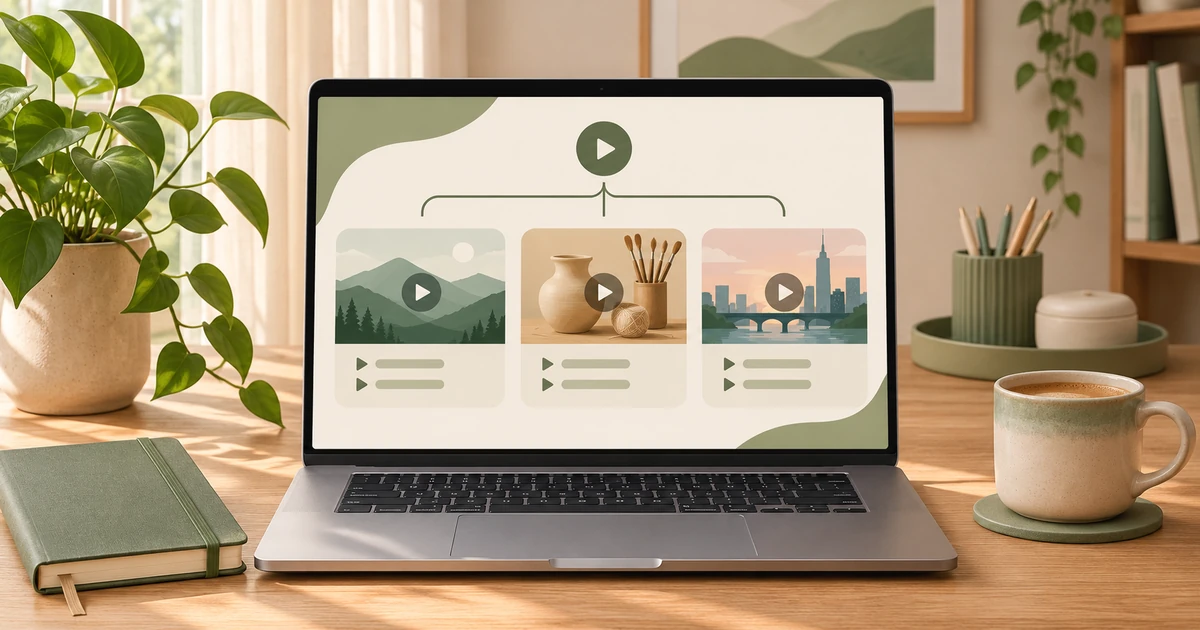
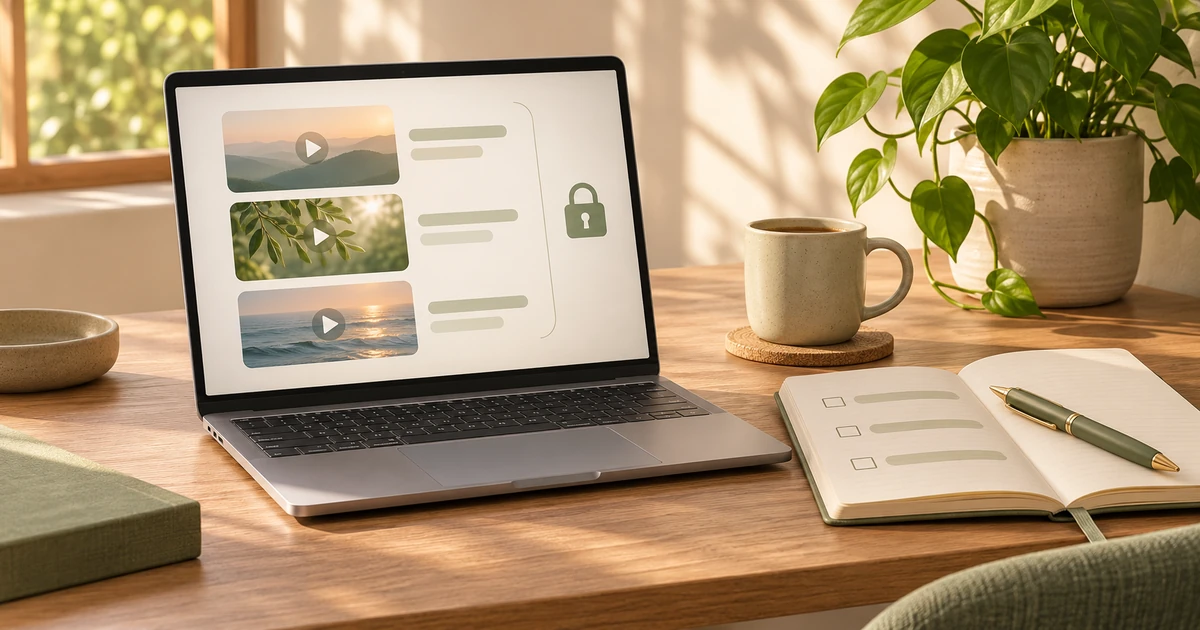
名前を付けた再生リストは、プロジェクトや講座、興味のあるテーマに沿って動画を継続的に集めるのに便利です。このガイドでは、ChromeとMicrosoft Edgeで自分の再生リストを作成・整理する方法を、公開設定の確認や具体例とともに紹介します。画像は説明用のイラストであり、現在のYouTube画面のスクリーンショットではありません。
動画から初めての再生リストを作成する
- 再生リストを作成したいYouTubeアカウントにログインします。
- 追加したい動画の視聴ページを開きます。
- 開く その他で、 保存、次に 新しい再生リストを作成.
- わかりやすい名前を付け、公開設定を選びます。
- 次を選択します: 作成 を選択し、ほかの動画を追加する前に、新しいリストを確認します。
YouTubeの 再生リストの作成ガイドでも、この手順を説明しています。ボタンの位置や表記は異なる場合があるため、現在の画面に表示される項目に従って操作してください。
後で見るためにため込んだ動画を一度に移すのではなく、まずは関連する動画を数本追加しましょう。少数のリストなら、内容の確認や名前の変更、並べ替えがしやすく、使いやすい構成を整えられます。
目的が伝わる名前を付ける
後から見ても内容がわかるタイトルを付けましょう。数週間後に見返すなら、「気になる動画」よりも「表計算のグラフ — 初心者向け練習」のほうが役立ちます。プロジェクト名やテーマ、取り組みたい作業を名前にすると、追加する動画を判断する基準にもなります。
ほとんど同じタイトルのリストをいくつも作るのは避けましょう。開かないと区別できないリストがある場合は、どちらかの名前を変えるか、分ける必要があるかを見直します。目的は役立つ動画を見つけやすくすることであり、複雑な分類の仕組みを作ることではありません。
更新の多いソフトウェアを扱う場合は、必要に応じてタイトルや説明にバージョンを入れると便利です。リスト内の動画がすべて同じように最新で信頼できるとは考えず、どの手順を実際に試したか、自分用のメモを残しましょう。
動画を集める前に公開設定を選ぶ
YouTubeの再生リストには、「公開」「限定公開」「非公開」の設定があります。公開リストは検索などで見つけたり、共有したりできます。限定公開リストは、リンクを知っている人なら誰でも閲覧・共有できます。共有する予定のない個人用のリストには、非公開を選びましょう。
公開設定を確認するには、 マイページ → 再生リストを開き、 再生リスト全体を見る タイトルの下にある公開設定メニューも確認します。YouTubeの 再生リストの公開設定に関する説明 で、利用できる設定を確認できます。
限定公開にしても、最初に共有した相手だけが見られるわけではありません。機密性の高いプロジェクトや個人的な関心事に関する再生リストに使う前に、その点を考慮してください。公開設定を変更する前に、再生リストのタイトル、説明、内容をまとめて確認しましょう。
再生リストの公開設定と、各動画の公開設定は別です。他の人の非公開動画を追加しても、再生リストの視聴者がその動画を見られるようにはなりません。同様に、再生リストを非公開にしても、投稿者が公開している動画まで非公開になるわけではありません。こうした違いについては、YouTubeの 動画の公開設定ガイド をご覧ください。
既存の適切な再生リストに動画を追加する
別の動画の視聴ページで、 その他 → 保存 を開き、作成した再生リストを選択します。確認メッセージを確認してから再生リストを開き、動画が追加されているか確かめます。似た名前のリストがある場合は、タイトルをよく確認してください。
再生リストの目的を、追加するかどうかの判断基準にしましょう。その動画が、プロジェクトに関係する疑問の解決に役立つかを考えます。単に「いつか見るかもしれない」という動画なら、一時的な保存先には 後で見る のほうが適しているかもしれません。
ブラウザのプロファイルだけで、使用中のYouTubeアカウントを判断しないでください。再生リストが見当たらないときは、ページに表示されているアカウントを確認しましょう。個人用と仕事用のアカウントを同じパソコンで使っている場合は、特に有効です。
使いやすい順序に並べ替える
自分が所有する再生リストを開き、動画のサムネイル付近にあるドラッグ用のハンドルで動画を移動します。YouTubeでは、並べ替え、タイトルや説明の変更、動画の削除について、 再生リストの編集ガイドで説明しています。コンテンツの種類やアカウントの設定によっては、一部の操作が異なります。
学習用の再生リストでは、予備知識が必要な実演動画よりも前に概要動画を置きます。資料用の再生リストでは、よく使う動画を見つけやすい場所に配置しましょう。主に必要なときだけ参照するのであれば、すべてのリストを視聴順に並べる必要はありません。
変更後は、再生リスト全体のページで保存された順序を確認してください。YouTubeでは、再生リスト自体の並べ替えと、視聴ページの再生リストパネルでの一時的な並べ替えを区別しています。そのセッション内だけの変更が、元の再生リストにも反映されるとは限りません。
| 再生リスト | おすすめの整理方法 |
|---|---|
| 初心者向けレッスン | 概要、基本練習、応用例の順に並べます。 |
| プロジェクトの参考資料 | 後で見直す必要がある判断事項や作業ごとにまとめます。 |
| 製品の実演動画 | メモでは、初期設定、日常的な使い方、トラブル対処を分けて整理します。 |
| 趣味・気になること | 細かく整理しすぎず、関心の高い動画を見つけやすくします。 |
短期講座を想定した活用例
プレゼン資料のスライド作りを練習したいとします。まず、その目的に合った名前で非公開のコレクションを作成します。関連するおすすめ動画を片っ端から追加するのではなく、概要、実演、参考事例を1本ずつ追加しましょう。
概要の動画を先頭に置き、それ以降の動画もある程度視聴して、それぞれに異なる学びがあるか確認します。2本の動画が同じ基本機能を説明しているなら、わかりやすい方を残すか、両方を残す理由をメモしておきます。
自分のノートに、各動画に対応する練習課題を1つずつ書きます。たとえば、レイアウトの実演を見たら、自分のプレゼン資料をコピーしてスライドを1枚作り直します。こうすれば、コレクションは延々と視聴するためのものではなく、実際に取り組む作業の参考資料になります。
学習を終えたら、完了したことと次に確認したい疑問を記録します。コレクションはそのままにして、進捗はノートで管理できます。動画リストだけでは、どの助言を試したのか、自分のプロジェクトで役立ったのかまではわかりません。
コレクションを削除せずに動画だけを外す
リストを開き、該当する動画の横にあるメニューから 「[再生リスト名] から削除」を選択します。操作対象が意図した動画か確認してください。リストから動画を外す操作と、投稿者の動画そのものを削除する操作は別です。
整理するときは、この動画単位の操作と、コレクション全体を削除する 「再生リストを削除」を区別してください。見慣れた文言だからとそのままクリックせず、確認メッセージを読みましょう。
大きな変更を加える前に、プロジェクトに役立つメモを別の場所に保存しておきましょう。継続中の作業でコレクションを使っている場合は、重要なタイトルとリンクを記録しておくと、後でリストが変わっても何を参考にしたか把握できます。
保存や編集ができない場合
まず、その再生リストを自分が所有しているか、想定しているアカウントを使っているか確認します。視聴できるコレクションでも、編集できるとは限りません。機能全体の不具合と判断する前に、自分で作成したリストで簡単な操作を試し、結果を比べてみましょう。
YouTubeは、保護者の管理対象アカウントでは一部の編集機能を利用できない場合があると案内しています。利用できる操作は、コンテンツや画面によっても異なります。うまくいかない操作を何度も繰り返すのではなく、サイトに表示されるメッセージを確認してください。
操作とその結果を記録します。「保存」を押しても画面が開かなかったのか、確認メッセージが表示されなかったのか、それとも確認後に動画が見当たらなかったのかを整理しましょう。再読み込みの前に入力途中のテキストを保存し、確認する操作を1つに絞って再度試します。拡張機能の影響が疑われる場合は、 当サイトのトラブルシューティング用チェックリスト を使い、比較後は保護設定を元の状態に戻してください。
再生リストの操作とClearBlockの操作を区別する
再生リストはYouTubeアカウントの機能です。ClearBlockは、コレクションの作成、登録内容の保存、公開範囲の設定には関与しません。YouTubeの再生リストを整理するためにClearBlock Premiumは必要ありません。
ClearBlockの無料の保護機能は、YouTubeの動画広告のブロックを支援し、ウェブサイトの広告やトラッカーのブロックにも対応しています。YouTubeでの対応状況は一定ではなく、再生開始までに時間がかかる場合もあります。ClearBlockのインストール時や有効化時にすでに開いていたタブは、保護の動作を確認する前に再読み込みしてください。
「 ClearBlockのYouTubeガイド を使って、これらの点を確認してください。保存できない、動画を視聴できない、広告が表示されるという現象は、それぞれ異なる症状です。検証するときは切り分けて扱いましょう。
目的が変わったらコレクションを見直す
プロジェクトが終わったら、そのリストが今も役立つか考えましょう。再び同じテーマに取り組む予定があるなら、参考用に絞り込んだコレクションを残します。関係のない動画は外し、残す理由が変わった場合は説明も更新しましょう。
再生リストを、ダウンロード済みのデータや恒久的なアーカイブとして扱わないでください。投稿者が動画を変更・削除したり、アクセス条件が変わったりすることがあります。自分なりの結論や重要な参考情報は、別途テキストで保存しておきましょう。
よくある質問
「後で見る」とはどう違いますか?
名前を付けた再生リストでは、テーマや目的に合わせて動画を整理できます。「後で見る」は、また見たい動画をひとまず保存しておく場所として便利です。目的に合わせて、手間の少ない方を選びましょう。
再生リストを限定公開にすると、リンクの秘密は守られますか?
いいえ。リンクを受け取った人は誰でも、さらにほかの人に共有できます。公開範囲は慎重に選び、広めたくない情報は含めないようにしてください。
再生リストから動画を削除すると、アップロードされた動画も消えますか?
いいえ。変更されるのは自分の再生リストだけで、ほかのクリエイターがアップロードした動画が削除されるわけではありません。
細かいテーマごとに再生リストを作るべきですか?
まずは目的が明確な再生リストをいくつか作りましょう。動画を探したり活用したりしやすくなる場合にだけ、新しい再生リストを追加してください。