
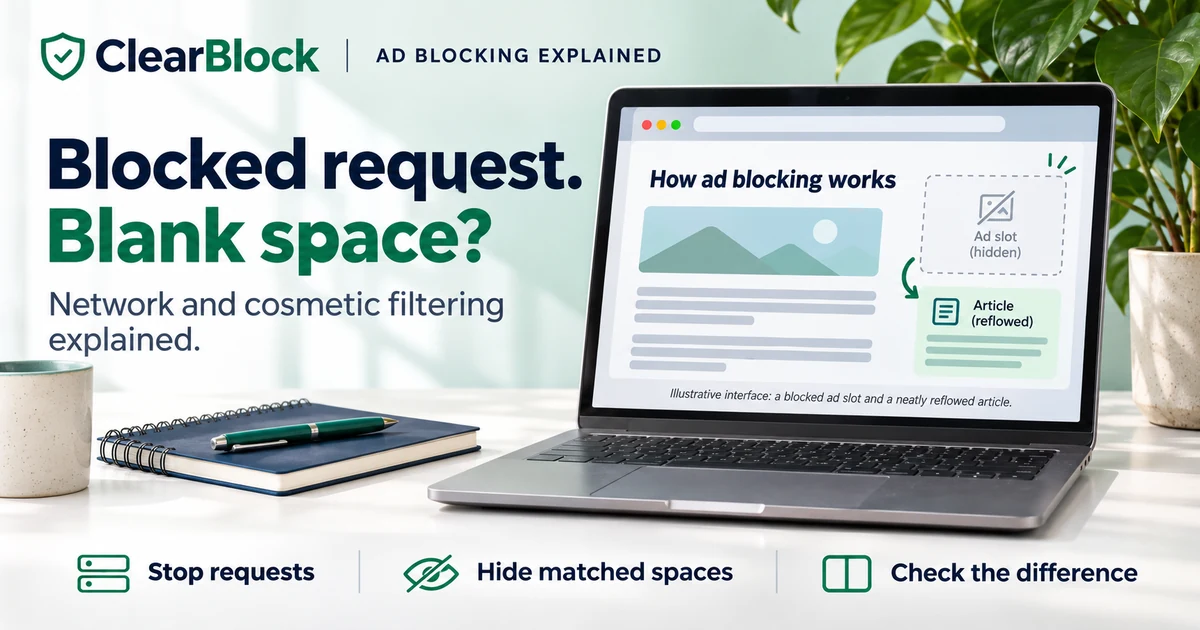
Die Netzwerkblockierung stoppt passende Ressourcenanfragen, während die kosmetische Filterung die Sichtbarkeit passender Elemente innerhalb einer Webseite verändert. Beides kann zusammenarbeiten, erfüllt aber unterschiedliche Aufgaben. Deshalb kann ein Werbeblocker verhindern, dass eine Werbung geladen wird, und trotzdem ein leeres Rechteck dort lassen, wo die Website sie erwartet hatte.
Dieser Leitfaden erklärt den Unterschied mit praktischen Beispielen, zeigt dir, was Zähler für blockierte Anfragen aussagen können, und bietet eine sorgfältige Methode, um leere Flächen zu untersuchen. Er setzt nicht voraus, dass jeder leere Bereich Werbung ist oder dass das Ausblenden von etwas beweist, dass seine Netzwerkaktivität verhindert wurde.
Was die Netzwerkblockierung macht
Eine Webseite kann Bilder, Skripte, Medien und andere Ressourcen anfordern, nachdem ihr Hauptdokument mit dem Laden beginnt. Eine Regel zur Netzwerkblockierung weist den Browser an, eine passende Anfrage innerhalb der Möglichkeiten des Produkts und der Browser-Plattform zu verhindern.
Die Regel betrifft eine Ressourcenanfrage und nicht das gesamte Erscheinungsbild der Seite. Das Blockieren eines Werbebilds ändert nicht zwangsläufig die Layout-Anweisungen darum herum. Die Website kann trotzdem einen Platz reservieren, eine Beschriftung anzeigen oder auf eine Komponente warten, die nicht angekommen ist.
Auch die Reichweite der Regel ist wichtig. Eine Anfrage, die nicht von den aktiven Regeln erfasst wird, kann dennoch geladen werden. Interpretiere die bloße Anwesenheit eines Werbeblockers nicht als Garantie dafür, dass jede Werberessource, jeder Tracking-Dienst oder jede eingebettete Komponente gestoppt wird.
Was die kosmetische Filterung macht
Die kosmetische Filterung blendet passende Seitenelemente aus oder passt deren sichtbare Darstellung auf andere Weise an, je nach Umsetzung. Eine Regel kann auf einen unterstützten Werbecontainer zielen, sodass er nicht mehr denselben sichtbaren Bereich einnimmt.
Die Filterdokumentation von Adblock Plus unterscheidet zwischen Anfrage-Regeln und Regeln zum Ausblenden von Elementen. Diese Unterscheidung ist als Hintergrundwissen nützlich, bedeutet aber nicht, dass jeder Blocker jede Syntax oder Funktion unterstützt, die bei einem anderen Produkt beschrieben wird. Prüfe immer die in deiner installierten Browser-Erweiterung verfügbaren Steuerungen.
Das Wort kosmetisch beschreibt die Rolle auf Seitenebene, nicht die Bewertung, dass das Ergebnis unwichtig wäre. Das Entfernen eines störenden Bereichs kann einen Artikel besser lesbar machen. Es beantwortet nur eine andere Frage als die, ob die zugehörige Ressource heruntergeladen wurde.
Ein einfaches Beispiel: die leere Bannerfläche
Stell dir einen öffentlichen Artikel mit einem breiten Bannerbereich über dem ersten Absatz vor. Die Seite reserviert den Bereich, bevor sie eine Werbung anfordert. Eine Netzwerkregel blockiert die passende Werbeanfrage, sodass der Artikel erhalten bleibt, der reservierte Bereich aber leer ist.
Eine unterstützte kosmetische Regel kann dann den passenden Container ausblenden. Der Artikel kann je nach Seitenlayout in den frei gewordenen Platz rutschen. Das sind zwei getrennte Ergebnisse: Die Anfrage wurde verhindert, und der passende sichtbare Bereich wurde ausgeblendet.
Nicht jede Website nutzt einen einfachen Container. Ein übergeordneter Bereich kann die Abstände dennoch beibehalten, oder das Layout ist anders gestaltet. Eine verbleibende Lücke beweist daher nicht automatisch, dass die Netzwerkregel versagt hat oder die kosmetische Steuerung inaktiv ist.
Das Ausblenden eines Elements beweist nicht, dass seine Anfrage blockiert wurde
Ein Bereich kann optisch verschwinden, während einige zugehörige Ressourcen bereits geladen wurden oder weiter geladen werden. Das sichtbare Ergebnis allein reicht nicht aus, um festzustellen, was im Netzwerk passiert ist. Betrachte das Ausblenden als Darstellungsergebnis, sofern du keine separaten Hinweise zu Anfragen hast.
Das ist wichtig, wenn du mit Datenschutz- oder Datensparsamkeitsargumenten arbeitest. Eine aufgeräumtere Seite bedeutet nicht automatisch, dass kein Tracking stattgefunden hat, und eine unsichtbare Komponente ist kein Beleg für eine bestimmte Menge eingesparter Bytes. Diese Fragen brauchen eigene, passende Beobachtungen.
Umgekehrt ist es ebenso wichtig: Eine passende Anfrage kann blockiert werden, ohne dass eine offensichtliche sichtbare Änderung entsteht. Eine Hintergrundanfrage hat möglicherweise keinen sichtbaren Platzhalter. Weder eine saubere noch eine leere Seite ist ein vollständiger technischer Bericht.
Nicht jede leere Fläche ist Werbung
Eine leere Fläche kann normale Abstände, ein angefordertes Video, das noch lädt, ein fehlgeschlagenes Bild oder Inhalte sein, die erst nach dem Scrollen erscheinen. Wenn du sie wahllos entfernst, kannst du etwas Nützliches ausblenden oder die Navigation auf der Seite erschweren.
Achte auf den Kontext. Gibt es eine Werbebeschriftung? Erscheint die Lücke an derselben Stelle auf vergleichbaren Seiten? Ändert eine passende Einstellung genau diesen Bereich? Diese Beobachtungen helfen dir, die Frage einzugrenzen, ohne die Antwort vorauszusetzen.
Füge keine breiten benutzerdefinierten Ausblendregeln hinzu, nur weil eine Seite karg aussieht. Eine Regel, die einen allgemeinen Layout-Container trifft, kann mehr beeinflussen als nur die eine Lücke, die dir aufgefallen ist. Nutze lieber dokumentierte Steuerungen und einen wiederholbaren Vergleich.
Warum Filter nicht eine einzige universelle Seitenregel nutzen können
Websites strukturieren ihre Inhalte unterschiedlich. Ein Anzeigenbereich, ein Anmeldefeld und eine Artikelkarte können oberflächlich ähnliche Formen haben. Eine Regel, die auf einer Website nützlich ist, kann auf einer anderen zu breit sein.
Seiten können sich auch nach Navigation, Scrollen oder einer Kontoaktion ändern. Ein unterstützter Treffer kann nach einem Redesign nicht mehr greifen. Das bedeutet nicht, dass jede Regel aggressiver werden sollte; es bedeutet, dass die tatsächliche Seite und der beabsichtigte Treffer überprüft werden müssen.
Rechne mit Grenzen bei der Abdeckung und mit Kompatibilitätsaspekten. Das Ziel ist, unterstützte Werbeelemente zu behandeln und gleichzeitig nützliche Funktionen zu erhalten, statt jedes unbekannte Feld aus dem Dokument zu löschen.
Was ein Blockiert-Zähler misst
Eine Anzahl blockierter Anfragen beschreibt erfasste Netzwerkereignisse gemäß der Umsetzung der Browser-Erweiterung. Sie ist nicht automatisch eine Zählung einzigartiger sichtbarer Werbung, ausgeblendeter Flächen oder vollständig eliminierter Tracker. Eine einzelne Seitenkomponente kann mehrere Anfragen umfassen.
Wenn du die kosmetische Filterung aktivierst, kann sich die Seite ändern, ohne dass ein entsprechendes blockiertes Netzwerkereignis entsteht. Ein Zähler, der gleich bleibt, ist daher kein Beweis dafür, dass die visuelle Einstellung nichts bewirkt hat. Vergleiche den tatsächlichen Bereich, den du ändern wolltest.
Das Dashboard und die Popup-Statistiken von ClearBlock haben ihren eigenen erfassten Geltungsbereich. Lies den Leitfaden für Dashboard und Zähler bevor du mit einer Zahl jedes sichtbare Ergebnis erklärst.
Wie ClearBlock übereinstimmende Anzeigenflächen behandelt
In der für diese Anleitungen geprüften ClearBlock-Implementierung Abgeglichene Werbeflächen ausblenden (Kostenlos) werden unterstützte Anzeigenfilter verwendet, um passende Bereiche auszublenden. Das ist getrennt von optionalen Premium-Tools für andere unterstützte Verhaltensweisen.
Zugelassene Websites und Pausenzustände beeinflussen das Ergebnis, und ausgewählte Freigaben für Anzeigenbilder oder Image Swap können in der geprüften Implementierung Vorrang haben. Prüfe den aktuellen Erweiterungsstatus, bevor du daraus schließt, dass ein verbleibendes Element hätte ausgeblendet werden müssen.
Verwende die Anleitung zu übereinstimmenden Anzeigenflächen für die produktspezifischen Schritte. Die Platzierung der Oberfläche und das Verhalten können sich in späteren Versionen ändern; richte dich nach dem Wortlaut deiner installierten Version und nicht nach einem Beispielcover.
Ein gezielter visueller Vergleich
Wähle eine öffentliche Seite mit einer wiederholbaren Lücke und speichere offene, noch nicht abgeschlossene Arbeiten. Notiere das Browserprofil und die aktuelle Website-Freigabe. Lass andere optionale Steuerelemente unverändert, damit das Ergebnis nachvollziehbar bleibt.
- Öffne die Seite und bestimme den genauen Bereich, den du prüfen möchtest.
- Prüfe, ob das Kernblockieren aktiv ist und die Website absichtlich zugelassen wurde.
- Notiere die aktuelle Einstellung für übereinstimmende Anzeigenflächen.
- Ändere nur diese Einstellung mit dem unterstützten Steuerelement.
- Lade die Seite neu, wenn es sicher ist, und wiederhole dann dieselbe Scroll- oder Navigationsaktion.
- Prüfe sowohl die Lücke als auch die nützlichen Funktionen der Seite.
- Stelle den ursprünglichen Zustand wieder her, wenn die Änderung für dich nicht passt.
Das ist ein Vergleich der Bedienbarkeit, kein Beweis für eine Leistungsverbesserung. Die Website kann ihren Inhalt zwischen Besuchen verändern. Wiederhole den Test nur, wenn diese Veränderung das erste Ergebnis unklar macht, und beschreibe, was du beobachtet hast, statt einen prozentualen Gewinn zu erfinden.
Wenn nützliche Inhalte verschwinden
Nimm zuerst die relevanteste Einstellung zurück und wiederhole dieselbe Aktion. Ein fehlendes Menü, ein angefordertes Video oder eine Kontosteuerung verdient eine gezielte Prüfung. Deaktiviere nicht sofort jeden Browser-Schutz oder lösche alle Cookies.
Wenn der Inhalt bei einer Änderung eines visuellen Steuerelements zuverlässig zurückkehrt, notiere diesen Zusammenhang für den Support. Er zeigt einen nützlichen Vergleich, beweist aber nicht die genaue Ursache. Andere Erweiterungen können dieselbe Seite ebenfalls anpassen.
Verwende dem Leitfaden zur Fehlerbehebung auf der Website für ein strukturiertes Vorgehen. Speichere den Hostnamen, die fehlgeschlagene Aktion und die relevanten Einstellungen, ohne private Kontodaten in den Bericht aufzunehmen.
Warum ein Newsletter-Popup ein anderes Problem ist
Ein Newsletter-Overlay kann direkt vom Publisher erstellt werden und nicht von einem Werbenetzwerk. Eine kosmetische Werbeerkennung ist nicht automatisch dafür gedacht, jedes Marketing-Panel, jede Chat-Einladung oder jeden schwebenden Player zu behandeln.
Die optionale Ablenkungssteuerung von ClearBlock behandelt bestimmte unterstützte Verhaltensweisen getrennt voneinander. Wenn du diese Einstellungen getrennt hältst, lässt sich besser erklären, warum eine Anzeige verschwindet, während eine Einladung bleibt, oder warum sich das Seitenlayout ändert, ohne die Wiedergabe zu beeinflussen.
Lies die Anleitung zu Seiten-Ablenkungen wenn es sich um ein automatisches Overlay und nicht um einen leeren Anzeigenplatz handelt. Bestimme zuerst die Art des Elements, bevor du eine Steuerung auswählst.
Was DNS-Filterung zum Vergleich hinzufügt
Ein DNS-Block auf Domänenebene kann die Abfrage eines abgedeckten Hostnamens verhindern, versteht aber das Layout der Webseite nicht und schreibt es nicht um. Ein reservierter Platz kann deshalb bestehen bleiben, selbst wenn die zugehörige Werberessource nicht erreicht werden kann.
Wenn sowohl DNS-Filterung als auch eine Browser-Erweiterung aktiv sind, wird das Ändern nur einer Ebene die Ressource möglicherweise nicht wiederherstellen. Eine Freigabe auf Seitenebene in einem Tool ändert die Regeln des anderen Tools nicht automatisch. Trenne Netzwerk- und visuelle Beobachtungen voneinander.
Sieh dir Browser-Werbeblocker vs. DNS-Filterung für diesen umfassenderen Vergleich. Ihre Zähler und ihre Abdeckung sollten nicht als austauschbar betrachtet werden.
Bedeuten weniger Lücken mehr Datenschutz oder mehr Geschwindigkeit?
Sie können auf ein angenehmeres Layout hindeuten, aber das belegt noch kein vollständiges Ergebnis bei Datenschutz oder Leistung. Eine visuelle Regel und eine blockierte Anfrage liefern unterschiedliche Hinweise. Beurteile die Lesbarkeit direkt und miss andere Aussagen entsprechend.
Für die Geschwindigkeit solltest du die tatsächliche Browsing-Aufgabe unter gleichen Bedingungen vergleichen. Für den Datenschutz solltest du die relevanten Netzwerkregeln, Browser-Steuerungen und Kontoeinstellungen berücksichtigen. Gehe nicht davon aus, dass eine Seite ohne sichtbare Werbung jede Form von Tracking gestoppt hat.
Lies der Leitfaden für den fairen Leistungsvergleich wenn du das Ladeverhalten untersuchen möchtest, ohne dich nur auf das Aussehen zu verlassen.
Häufig gestellte Fragen
Bedeutet ein leerer Platz, dass der Blocker versagt hat?
Nein. Die Werbeanfrage kann verhindert worden sein, während das reservierte Layout der Website bestehen bleibt. Prüfe die betreffende visuelle Einstellung separat.
Bedeutet das Ausblenden einer Anzeige, dass sie nie geladen wurde?
Nein. Das Ausblenden ist ein visueller Effekt. Netzwerkaktivität braucht separate Nachweise.
Kann jeder Blocker die gleichen kosmetischen Regeln verwenden?
Nein. Unterstützte Syntax und Funktionen unterscheiden sich je nach Produkt und Browser. Verwende die dokumentierten Steuerelemente der installierten Erweiterung.
Soll ich jede leere Fläche entfernen?
Nein. Manche Lücken gehören zu nützlichen Inhalten oder zum normalen Layout. Teste eine konkrete unterstützte Regel statt pauschal zu spekulativen Änderungen zu greifen.
Weiterführende Informationen
Adblock Plus' Dokumentation zu Filtern bietet Hintergrundinfos zu Regeln für Anfragen und zum Ausblenden von Elementen; es ist kein Versprechen, dass ein anderes Produkt dieselbe Syntax akzeptiert. Mehr entdecken Anleitungen zu Werbeblockern erklärt für praktische Erklärungen.
Bereit, es auszuprobieren?
Entdecke die ClearBlock-Funktionen für Chrome und Edge.
ClearBlock entdecken →