
Um einen Artikel in Chrome zu vereinfachen, klicke mit der rechten Maustaste auf die Seite und wähle In Lesemodus öffnen. In Microsoft Edge suchst du auf einer unterstützten Seite in der Adressleiste nach Immersive Reader aktivieren oder probiere F9. Beide Tools können Text leichter lesbar machen und ihn vorlesen.
Beginne mit einem normalen Artikel, den du bereits öffnen kannst. Eine Leseansicht kann den Haupttext in den Fokus rücken und größere Schrift oder andere Farben bieten. Behalte die Originalseite griffbereit, wenn du ein Diagramm, eine Tabelle oder ein interaktives Element brauchst. Die Abbildungen unten verwenden einen fiktiven Beispielartikel, um die beiden Leseansichten zu zeigen.
So öffnest du den Lesemodus in Chrome
- Öffne den Artikel in der Desktop-Version von Chrome.
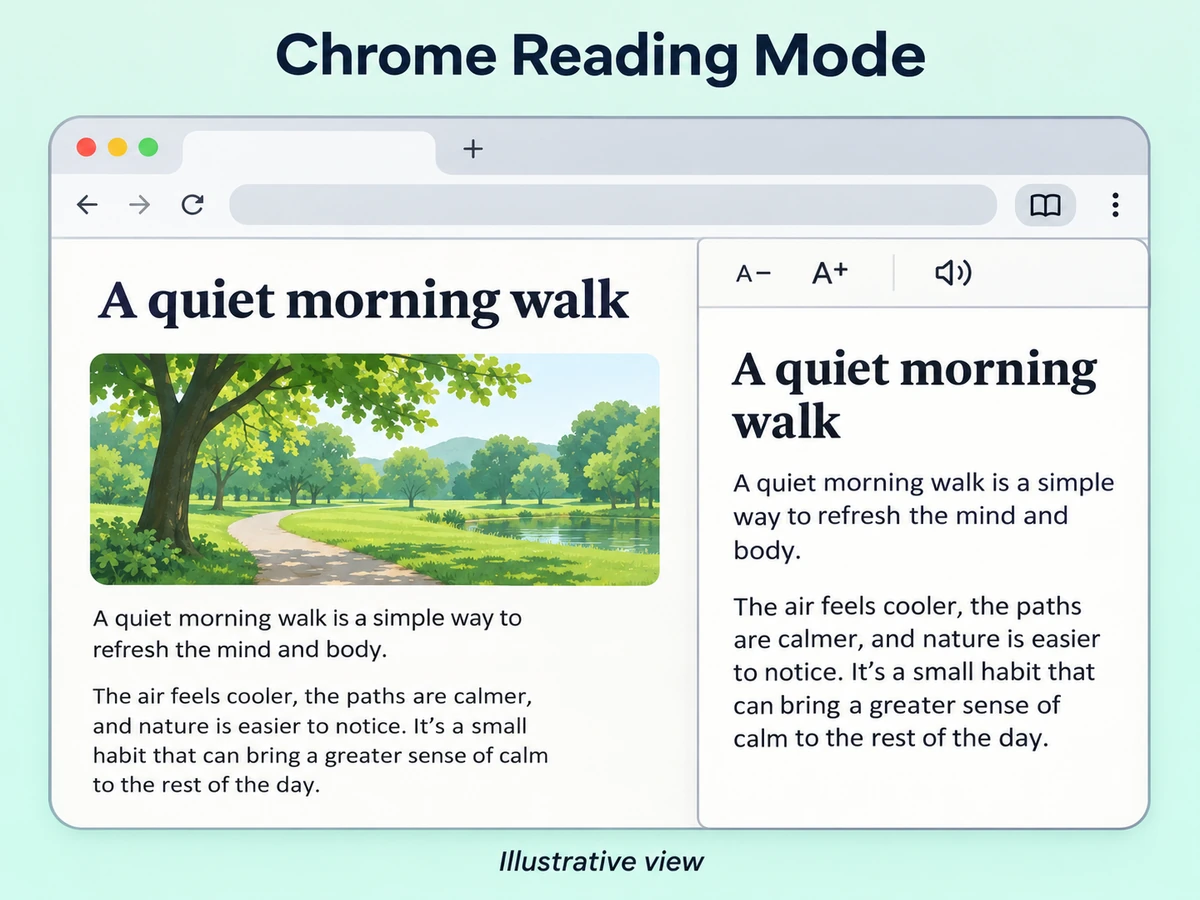
- Klicke mit der rechten Maustaste auf einen freien Bereich der Seite und wähle In Lesemodus öffnen. Wenn du den Befehl nicht siehst, versuche Mehr → Weitere Tools → Lesemodus oder suche in der Adressleiste nach dem Symbol für den Lesemodus.
- Um neben der Originalseite zu lesen, öffne Einstellungen in der Leseansicht und suche nach Ansicht → Seitenleiste. Wähle die Vollbildansicht, wenn du mehr Platz für den Text möchtest.
- Wenn du die Seitenleiste verwendest, ziehe den Trennbalken, damit der Text mehr Platz bekommt. Behalte den Originalartikel daneben, wenn du dich auf ein Bild oder einen Link beziehen möchtest.
Google nennt Command + Option + R auf dem Mac und Alt + Shift + R unter Windows, Linux und ChromeOS. Wenn eine andere App dieselbe Tastenkombination verwendet, öffne den Lesemodus über das Chrome-Menü. Google dokumentiert außerdem eine Anheften-Option in den Leseeinstellungen für den Zugriff über die Symbolleiste. Google Chrome-Hilfe zum Lesemodus.
Passe Text und Audio in Chrome an
Nutze in der Leseansicht die Steuerelemente für die Schriftgröße, um den Text zu vergrößern. Öffne die Einstellungen, um eine andere Schrift, ein anderes Farbschema, eine andere Zeilenhöhe oder einen anderen Buchstabenabstand auszuprobieren. Falls verfügbar, kannst du mit den Optionen für Links und Bilder wählen, ob diese Elemente in der Leseansicht angezeigt werden. Diese Einstellungen gelten nur für diese Ansicht. Um auch die ursprüngliche Webseite zu vergrößern, nutze separat die Seitenzoom-Funktion des Browsers.
Wähle Wiedergabe im Vorlesemodus, um den Text zu hören. Probiere eine langsamere Wiedergabegeschwindigkeit, wenn du Zeit brauchst, um dem Text auf dem Bildschirm zu folgen. Mit den Zurück- und Weiter-Steuerelementen wechselst du zwischen den Sätzen. Wenn verfügbar, kannst du Stimmen in der Vorschau anhören oder anpassen, wie der aktuelle Text in den Leseeinstellungen hervorgehoben wird. Die Lese- und Audiosteuerung von Chrome.
So öffnest du den Immersive Reader in Microsoft Edge
- Öffne den Artikel in der Desktop-Version von Edge.
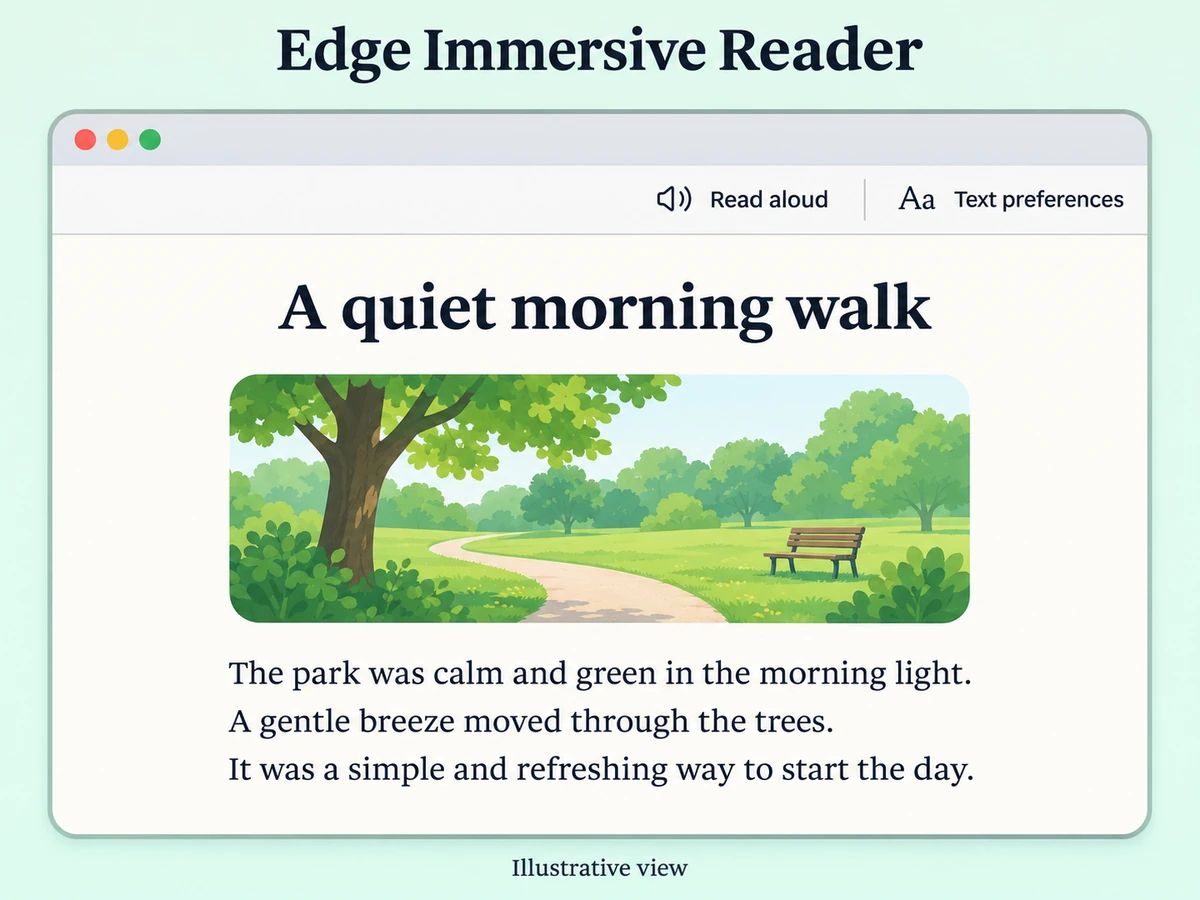
- Wähle Immersive Reader aktivieren in der Adressleiste, wenn das Symbol verfügbar ist, oder drücke F9 auf einer unterstützten Seite.
- Verwende die Symbolleiste über dem Artikel, um Texteinstellungen zu öffnen oder Vorlesen.
- Um zur ursprünglichen Seite zurückzukehren, verwende die Schaltfläche zum Beenden in der Adressleiste oder drücke F9 erneut.
Wenn das Symbol in der Adressleiste fehlt, markiere den gewünschten Abschnitt, klicke mit der rechten Maustaste darauf und suche nach Im Immersive Reader öffnen. Das ist nützlich, wenn du dich auf ein paar Absätze konzentrieren möchtest. Wird dieser Befehl ebenfalls nicht angeboten, versuche es auf der ursprünglichen Seite mit Browser-Zoom oder öffne einen anderen Artikel. Microsoft-Support zum Öffnen des Immersive Reader.
Passen Sie den Text und den Ton in Edge an
Öffne Texteinstellungen, um eine größere Textgröße, mehr Abstand oder ein anderes Seitendesign auszuprobieren. Schau unter Leseeinstellungen nach Zeilenfokus, damit du jeweils eine Zeile oder wenige Zeilen gleichzeitig verfolgen kannst. Lies dir einen ganzen Absatz durch, bevor du dich für eine Kombination entscheidest. Sehr großer Text kann bei einem schmalen Fenster zu kurzen Zeilen führen. Probiere deshalb ein breiteres Fenster oder eine andere Textbreite, wenn du die Orientierung verlierst.
Wähle Vorlesen um zuzuhören. Verwende Stimmenoptionen um Stimme und Geschwindigkeit anzupassen, und nutze die Wiedergabesteuerung, um zu pausieren oder zwischen Absätzen zu wechseln. Wenn du das ursprüngliche Seitenlayout beibehalten möchtest, dokumentiert Microsoft außerdem den Befehl Vorlesen im Browsermenü. Microsofts Anleitungen zu Texteinstellungen und Vorlesen.
Wähle ein Layout für die Aufgabe
Wenn du einen langen Nachrichtenartikel liest, probiere eine Vollbildansicht aus und passe den Text so an, dass ein Absatz bequem hineinpasst. Wenn du einer Anleitung folgst, behalte die ursprüngliche Seite in der Nähe, damit du einen Screenshot prüfen oder einem Link folgen kannst. Für eine Lernsitzung kannst du versuchen, einen kurzen Abschnitt anzuhören, während du mitliest. Pausiere, bevor du die Seiten wechselst, damit du deine Stelle wiederfindest, wenn du zurückkehrst.
Was du prüfen solltest, wenn eine Seite in der Leseansicht nicht funktioniert
Probiere eine Seite mit einem klaren Artikeltitel und mehreren Absätzen aus. Eine Seite, die auf einem Formular, einem interaktiven Diagramm oder einem Video basiert, ist für eine vereinfachte Ansicht möglicherweise ungeeignet. Wenn die Leseansicht nur einen Teil dessen zeigt, was du brauchst, kehre zur ursprünglichen Seite zurück, um Bildunterschriften zu lesen, Verweise zu verfolgen oder Steuerelemente zu nutzen. In Chrome kannst du über das Seitenpanel die Originalseite verfügbar halten, während du den vereinfachten Text liest.
Wenn du den Artikel sehen, ihn aber nicht hören kannst, prüfe, ob du die Wiedergabe gestartet hast, ob die richtigen Lautsprecher oder Kopfhörer ausgewählt sind und ob die Lautstärke deines Systems hoch genug ist. Teste zuerst einen kurzen Abschnitt, bevor du andere Einstellungen änderst. Wenn eine Audio-Verknüpfung mit einer anderen App kollidiert, nutze die Lesewerkzeugleiste, um die Wiedergabe zu starten oder zu pausieren.
Leseansichten sind besonders hilfreich, sobald du den Artikel selbst öffnen kannst. Wenn der Verlag dich auffordert, dich anzumelden oder zu abonnieren, nutze seine normalen Zugriffsoptionen. Für Pop-ups und Überlagerungen, auf die du beim Navigieren auf der Originalseite stößt, siehe wie du Pop-ups und Browser-Störungen reduzierst.
Finde verwandte Anleitungen in Barrierefreiheit und Lesen im Browser.
Bereit, es auszuprobieren?
Entdecke die ClearBlock-Funktionen für Chrome und Edge.
ClearBlock entdecken →